Chegou o Escrever: da pesquisa ao manuscrito, em um só fluxo
Uma pesquisa segue de encontrar fontes, para analisá-las, até escrever o manuscrito. O Ponder agora reúne essas três etapas em um único espaço de trabalho: escolha o que fazer em uma única caixa de texto e siga o caminho. Com a nova etapa Escrever, sua pesquisa pode ir até o manuscrito final.
Avance sua pesquisa projeto a projeto: progresso à vista, tarefas bem definidas
Veja num relance em que ponto está cada projeto
O corpo do painel agora são os seus projetos. Cada cartão de projeto mostra por quais tipos de tarefa ele já passou e o que foi feito mais recentemente, então um olhar basta para saber a qual projeto voltar. Ao iniciar uma nova tarefa, o iniciador também permite escolher primeiro a qual projeto ela pertence.
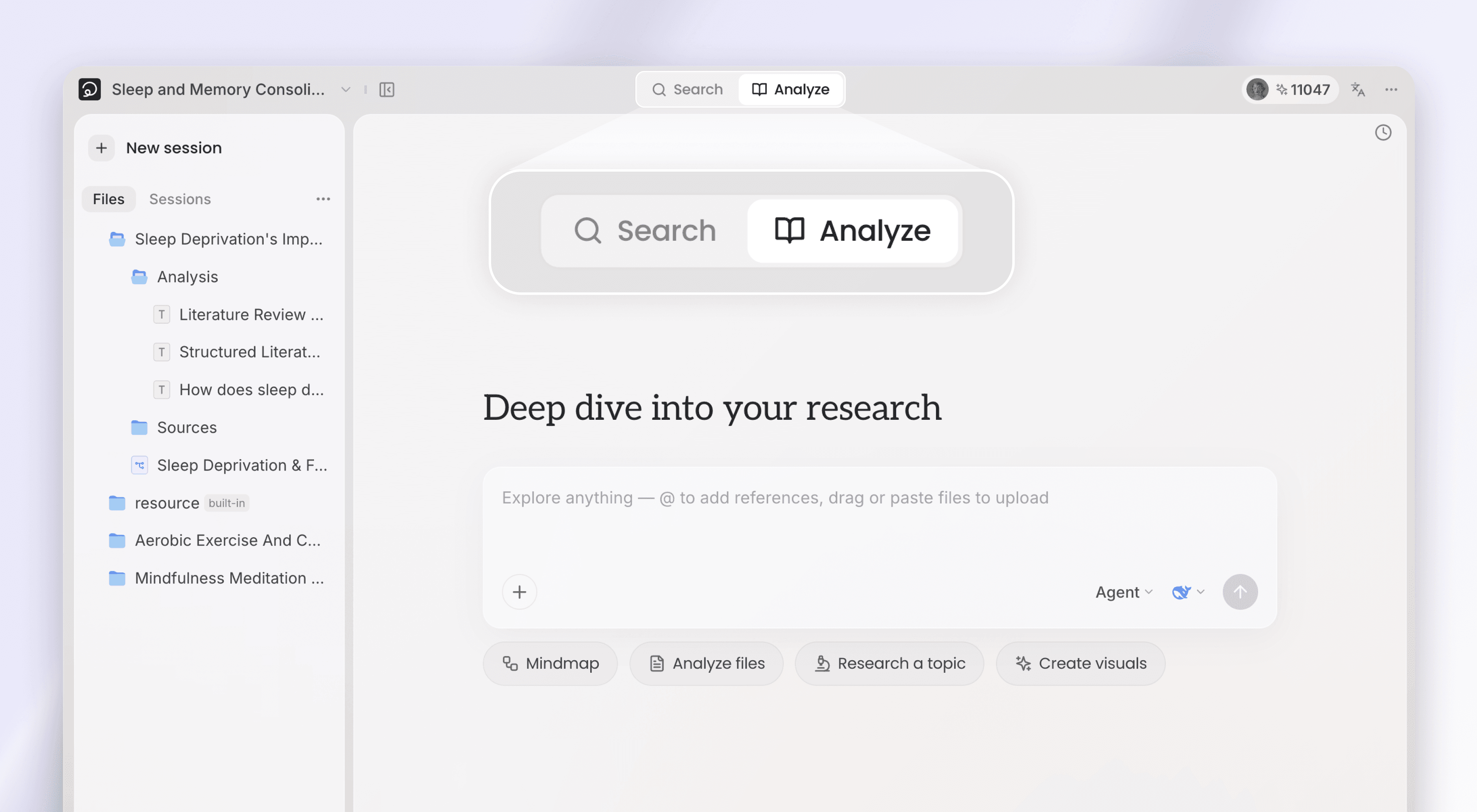
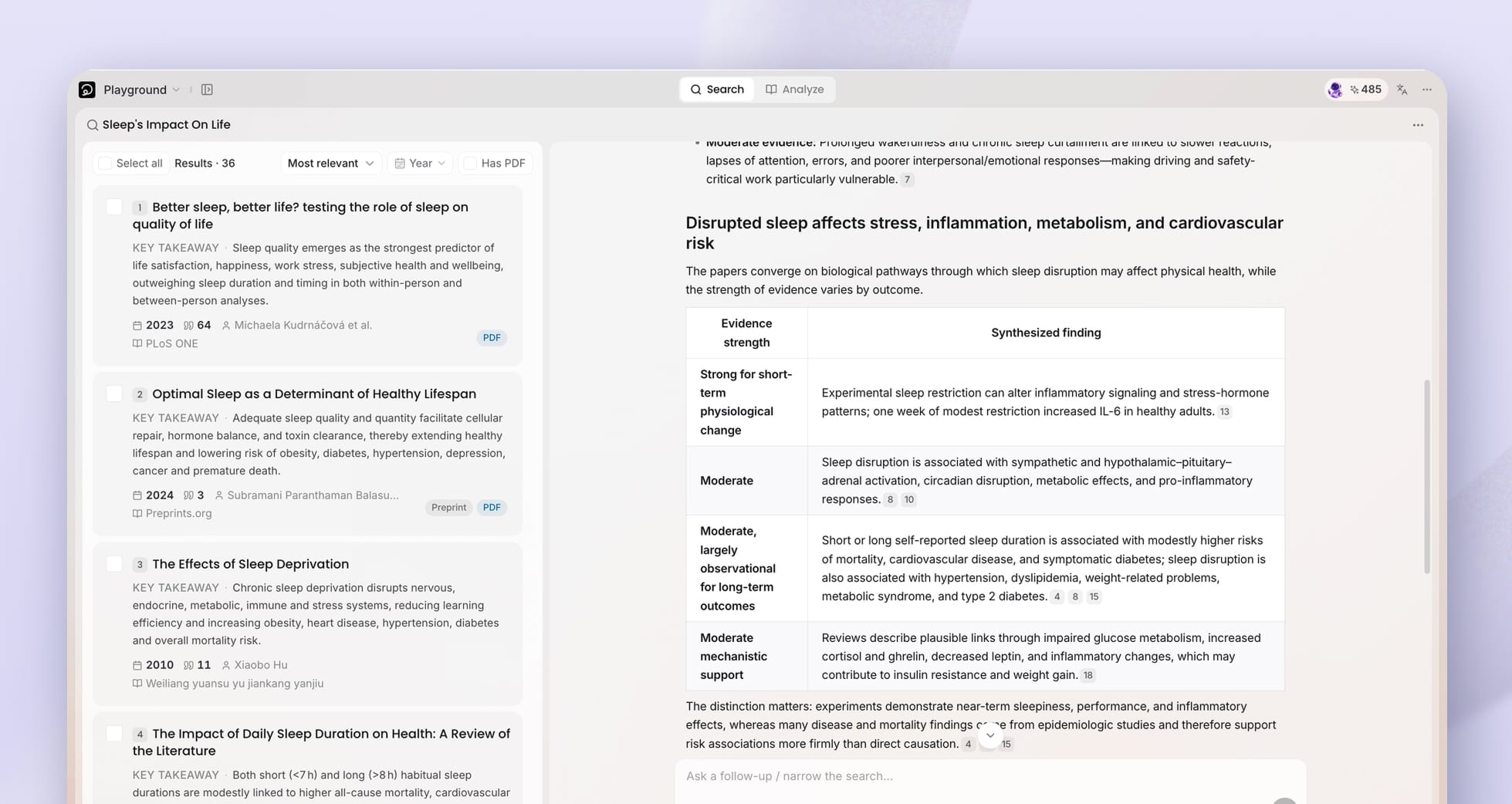
Busca, Analisar, Escrever: cada tipo de tarefa tem sua própria entrada
Acima da caixa de texto ficam três etapas; escolha o que fazer desta vez — Busca encontra artigos, Analisar lê o seu material, Escrever produz um texto pronto. Cada etapa lista abaixo os seus pontos de partida, e um clique coloca você nesse caminho.
O menu "+" da caixa de texto ganha também Usar uma habilidade (ou digite o atalho /): você escolhe uma habilidade para iniciar a tarefa, e ela fica fixada na caixa de texto como etiqueta, deixando claro o que você está lançando.
Escrever: de escolher um tipo de texto a um original com citações em norma
A etapa Escrever mira um texto pronto para entrar no fluxo acadêmico. De descrever o texto e alinhar a direção até organizar o conteúdo e formatar as citações, o Ponder percorre todo o caminho da escrita.
Diga o texto que você precisa e o Ponder escreve com sua capacidade de escrita acadêmica
A etapa Escrever dá conta de qualquer texto acadêmico. Abaixo da caixa de texto estão os três tipos mais comuns — Revisão de literatura, Escrita de artigo científico e Relatório de pesquisa — como pontos de partida de um clique; para os demais, basta dizer o que você precisa. Em qualquer caso, quem faz o trabalho é a capacidade de escrita acadêmica do Ponder.
Alinhe a direção antes da primeira palavra e receba o texto que você queria
Antes de escrever, o Ponder alinha com você o que esse texto precisa ter; depois de ler o material, apresenta primeiro a linha de raciocínio, e uma resposta sua já ajusta o rumo. Em seguida organiza o original conforme o gênero acadêmico, fiel às fontes. Ao revisar um texto existente, altera apenas o que precisa mudar e preserva o resto.
Formatos de citação acadêmica profissionais
O texto final já vem com citações no corpo e lista de referências, e aceita vários formatos de citação acadêmica: troque com um clique na barra de título do documento, e as citações no corpo e as referências se reorganizam juntas. Cada referência traz o seu nível de evidência, e um clique leva de volta ao artigo original; a exportação e a página pública de compartilhamento mantêm as citações completas.
Avançar na pesquisa: sugestões de próximo passo, tarefas sempre à mão
Depois de cada resposta, o Ponder sugere o que fazer em seguida
Abaixo de cada resposta da IA há agora uma faixa Próximo passo: o Ponder recomenda o que vale a pena continuar a partir do que essa rodada cobriu, e um clique segue adiante. Com as revisões de busca é igual — depois de ler uma, você leva os artigos citados direto para a análise ou para a escrita.
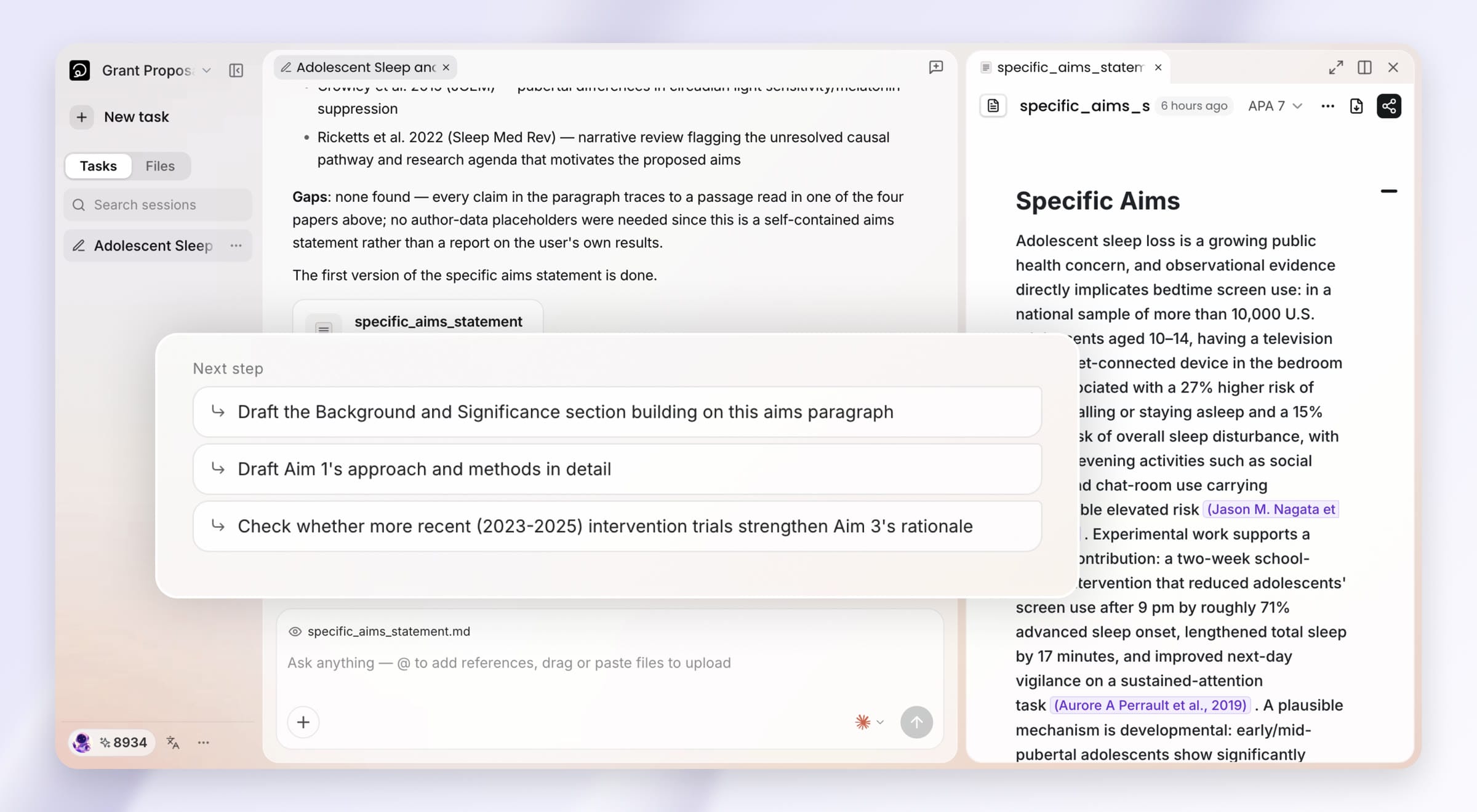
As tarefas vêm primeiro na coluna esquerda; clique em uma e o contexto dela volta
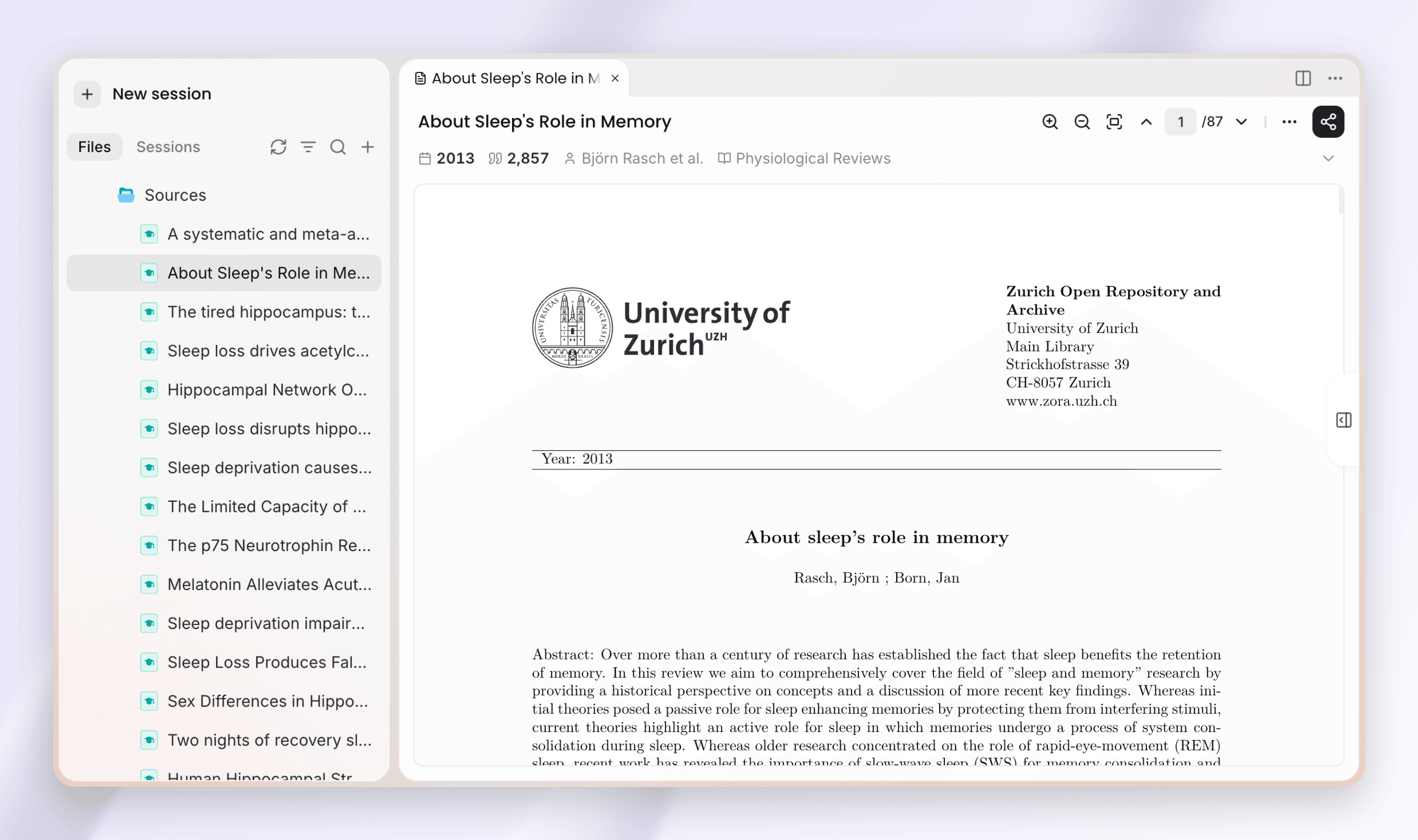
Cada tarefa feita no projeto, seja de busca, de análise ou de escrita, está na lista Tarefas da coluna esquerda. Abra qualquer tarefa e a sessão dela volta junto com os arquivos que produziu, para você continuar de onde parou.
Outras melhorias
Mais duas mudanças deixam a entrada de material na análise mais direta.
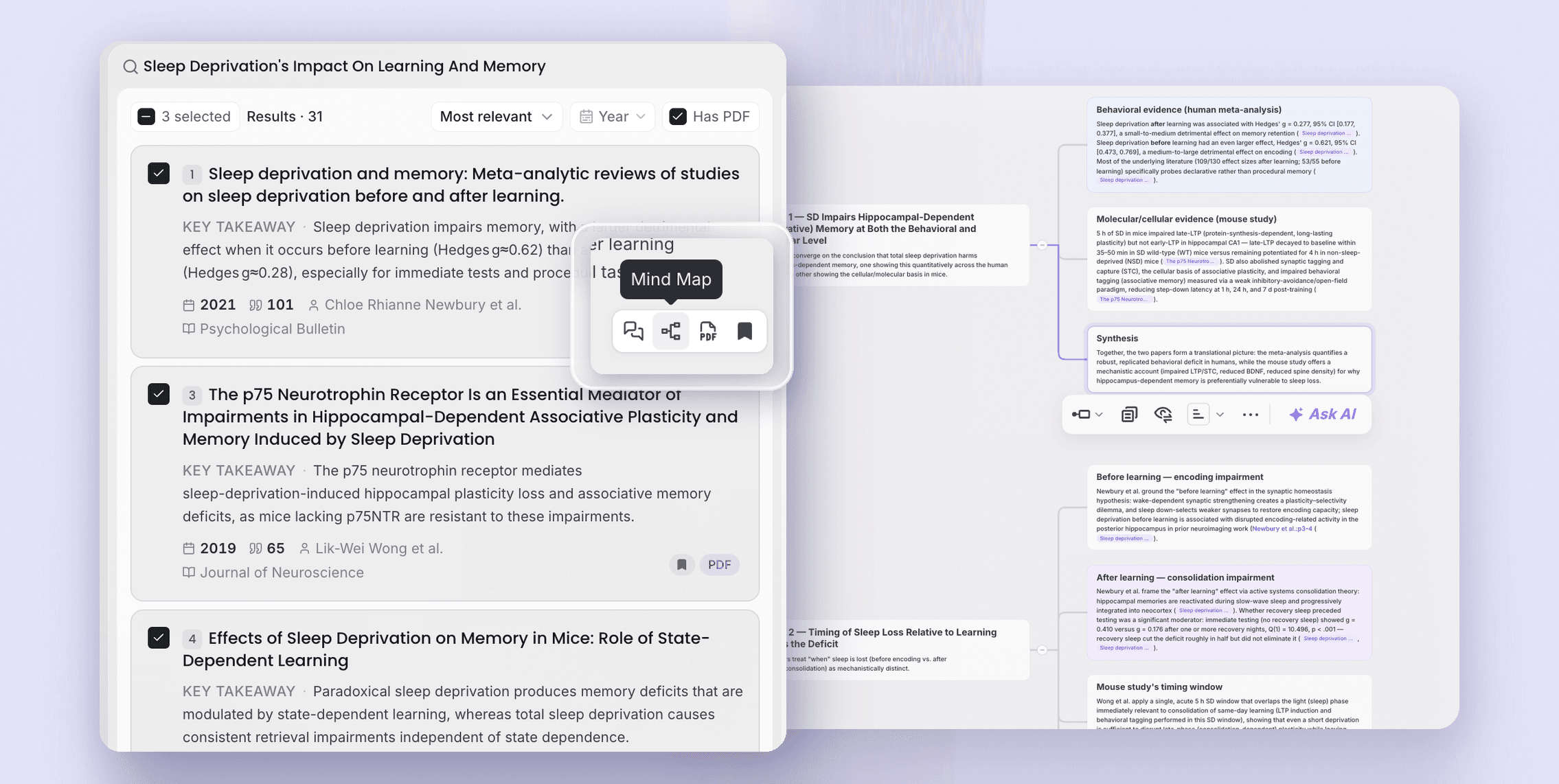
- Transforme um arquivo em mapa mental ou notas com um clique: o cabeçalho do visualizador de arquivos ganha a entrada "Analisar", que converte o arquivo em mapa mental ou notas em um atalho.
- Cole o link de um vídeo e ele vira material: cole um link de vídeo do YouTube ou do Xiaohongshu na caixa de texto e o Ponder extrai o texto na hora e o salva como material.
Obrigado por usar o Ponder. Esperamos que esta versão faça com que cada passo, de encontrar material a concluir um texto, aconteça no mesmo lugar.