Schreiben ist da: von der Forschung zum Manuskript, in einem Fluss
Eine Forschungsarbeit führt vom Finden der Quellen über deren Analyse bis zum fertigen Manuskript. Ponder vereint diese drei Schritte jetzt in einem Arbeitsbereich: Wählen Sie in einem einzigen Eingabefeld, was Sie tun möchten, und gehen Sie den Weg weiter. Mit dem neuen Schritt Schreiben kann Ihre Forschung bis zum fertigen Manuskript gelangen.
Forschung projektweise voranbringen: Fortschritt im Blick, Aufgaben klar getrennt
Auf einen Blick sehen, wo jedes Projekt steht
Den Hauptteil des Dashboards bilden jetzt Ihre Projekte. Jede Projektkarte zeigt, welche Arten von Aufgaben in diesem Projekt gelaufen sind und woran zuletzt gearbeitet wurde — ein Blick genügt, um zu wissen, in welchem Projekt Sie weitermachen. Wenn Sie eine neue Aufgabe starten, wählen Sie im Starter ebenfalls zuerst das Projekt, zu dem sie gehört.
Suche, Analysieren, Schreiben: jede Aufgabenart hat ihren eigenen Einstieg
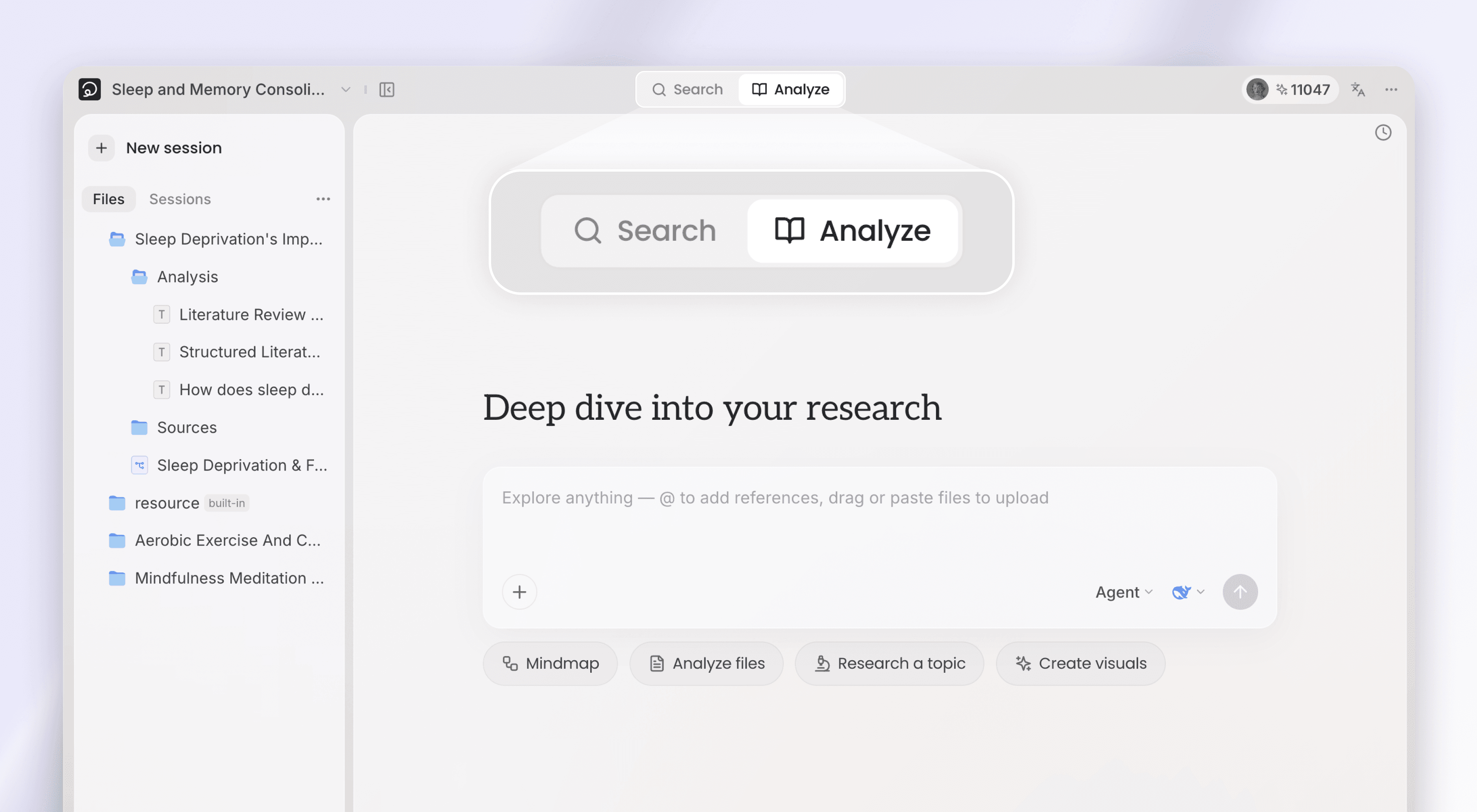
Über dem Eingabefeld stehen drei Phasen; wählen Sie zuerst das Vorhaben — Suche findet Artikel, Analysieren liest Ihr Material, Schreiben liefert ein fertiges Manuskript. Jede Phase listet darunter ihre Startpunkte, und ein Klick setzt Sie auf diesen Weg.
Das Menü „+“ am Eingabefeld enthält jetzt außerdem Skill verwenden (oder geben Sie das Kürzel / ein): Sie wählen selbst einen Skill, um eine Aufgabe zu starten, und der gewählte Skill bleibt als Label im Eingabefeld stehen, sodass klar ist, was Sie gerade starten.
Schreiben: von der Textsorte bis zum Manuskript mit normgerechten Zitaten
Die Phase Schreiben zielt auf ein Manuskript, das direkt in den wissenschaftlichen Prozess eingehen kann. Vom Beschreiben des Textes über die Abstimmung der Richtung bis zum Aufbau und zu den formatierten Zitaten geht Ponder den gesamten Weg mit.
Sagen Sie, welchen Text Sie brauchen — Ponder schreibt ihn mit seiner wissenschaftlichen Schreibfähigkeit
In der Phase Schreiben entsteht jede Art wissenschaftlicher Text. Unter dem Eingabefeld stehen die drei häufigsten Typen — Literaturüberblick, Paper schreiben und Forschungsbericht — als Startpunkt mit einem Klick bereit; für alles andere sagen Sie einfach, was Sie brauchen. In jedem Fall übernimmt die wissenschaftliche Schreibfähigkeit von Ponder die Arbeit.
Vor dem ersten Wort die Richtung abstimmen, damit der Text der ist, den Sie wollten
Vor dem Schreiben klärt Ponder mit Ihnen die Anforderungen an diesen Text; nach der Lektüre des Materials legt es zuerst seinen Schreibplan vor, und eine Antwort von Ihnen genügt, um ihn anzupassen. Danach baut es den Text nach der wissenschaftlichen Textsorte auf und bleibt inhaltlich den Quellen treu. Beim Überarbeiten eines vorhandenen Textes ändert es nur das, was zu ändern ist, und lässt den Rest unangetastet.
Professionelle wissenschaftliche Zitierstile
Jedes Manuskript bringt Zitate im Text und ein Literaturverzeichnis mit und unterstützt mehrere wissenschaftliche Zitierstile: In der Titelleiste des Dokuments wechseln Sie mit einem Klick, Zitate im Text und Literaturverzeichnis werden gemeinsam neu formatiert. Jeder Eintrag im Literaturverzeichnis trägt ein Label zur Belegstärke, und ein Klick führt zurück zum Originalartikel; Export und öffentliche Freigabeseite behalten die vollständigen Zitate ebenfalls.
Die Forschung voranbringen: Vorschläge für den nächsten Schritt, Aufgaben stets in Reichweite
Nach jeder Antwort schlägt Ponder vor, was als Nächstes zu tun ist
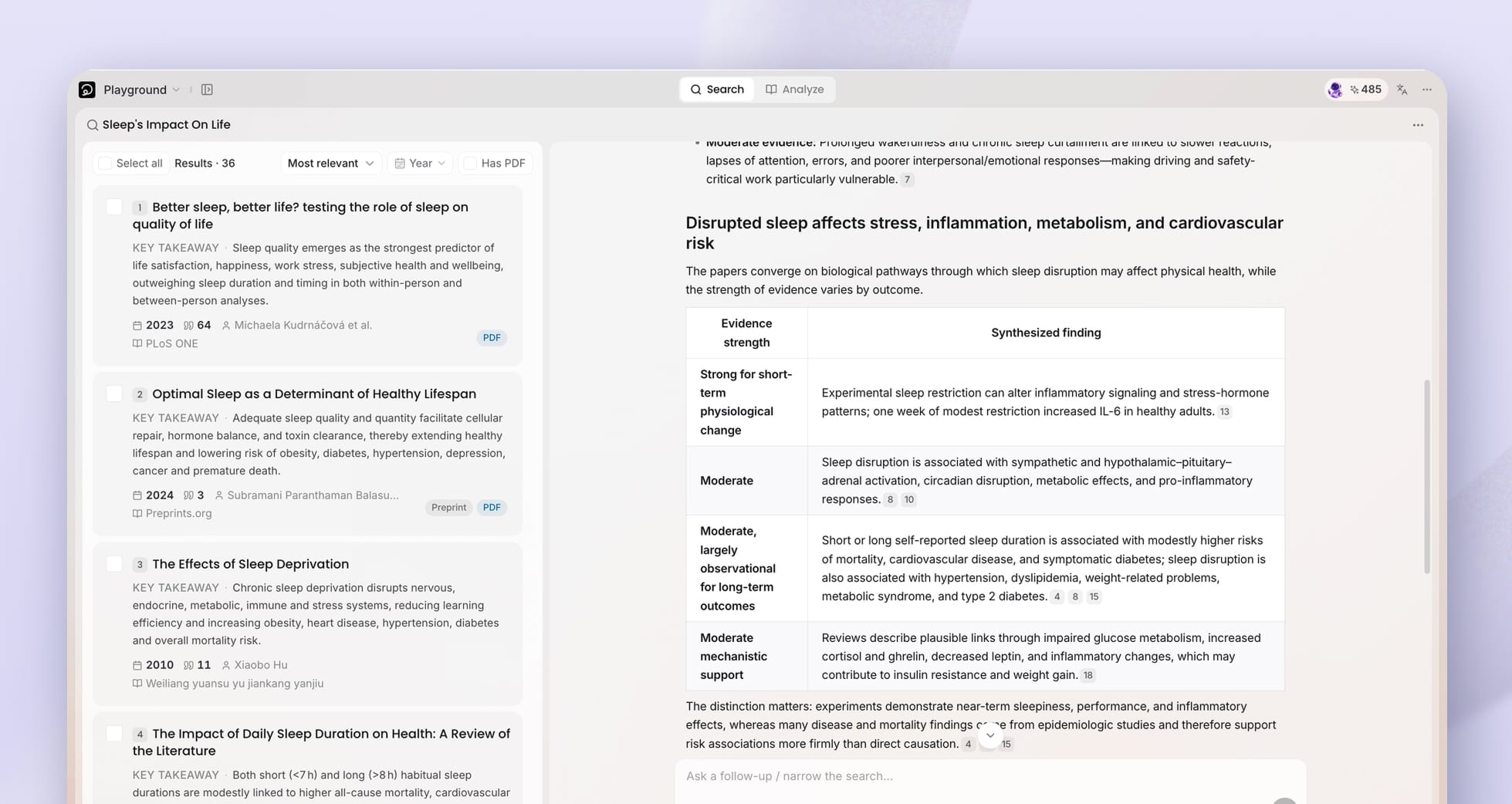
Unter jeder KI-Antwort steht jetzt ein Bereich Nächster Schritt: Ponder empfiehlt auf Basis dieser Runde, was sich fortzuführen lohnt, und ein Klick führt weiter. Ebenso bei Such-Übersichten — sobald Sie eine gelesen haben, nehmen Sie die darin zitierten Artikel direkt mit in die Analyse oder ins Schreiben.
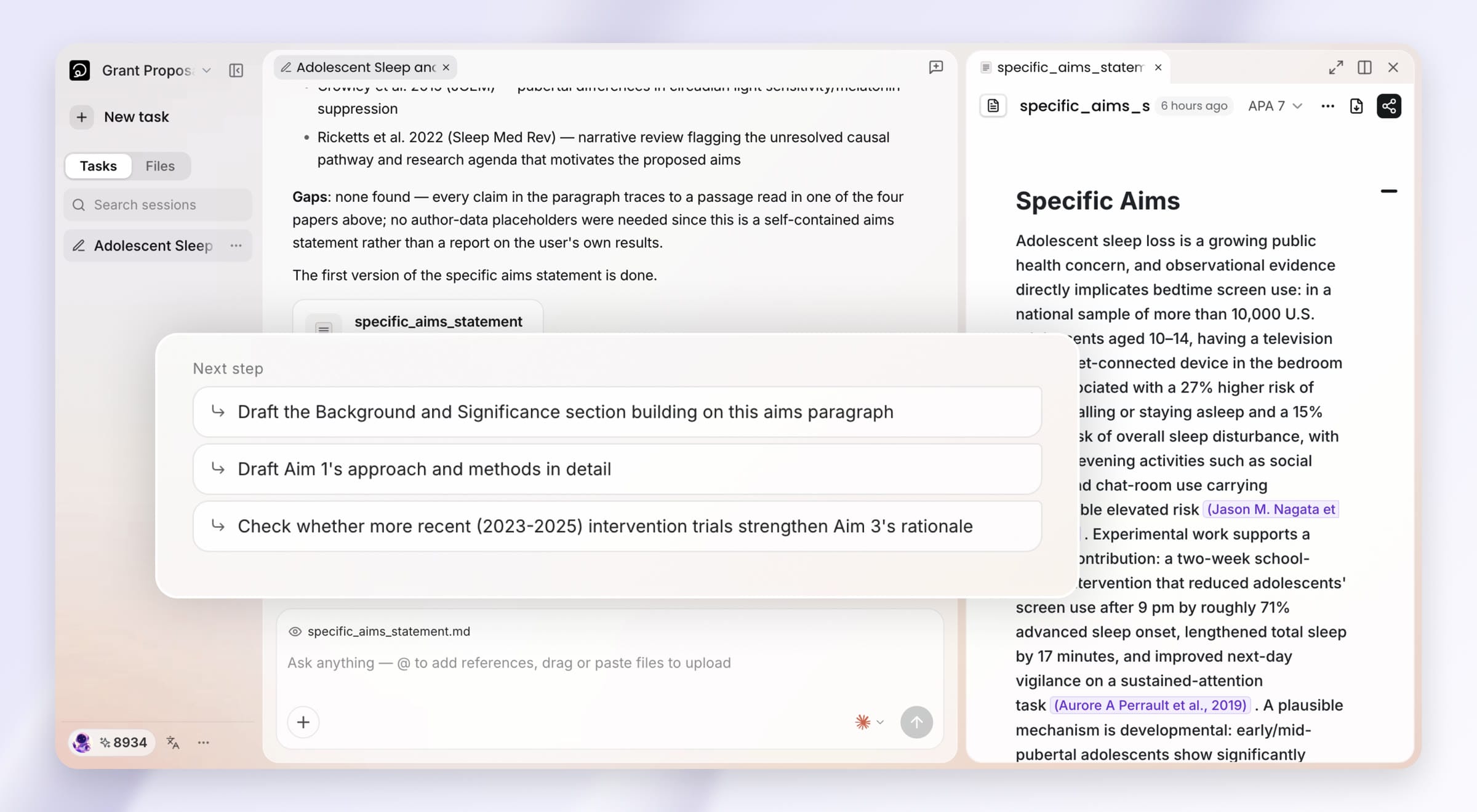
In der linken Leiste stehen die Aufgaben vorn: ein Klick holt den Arbeitsstand zurück
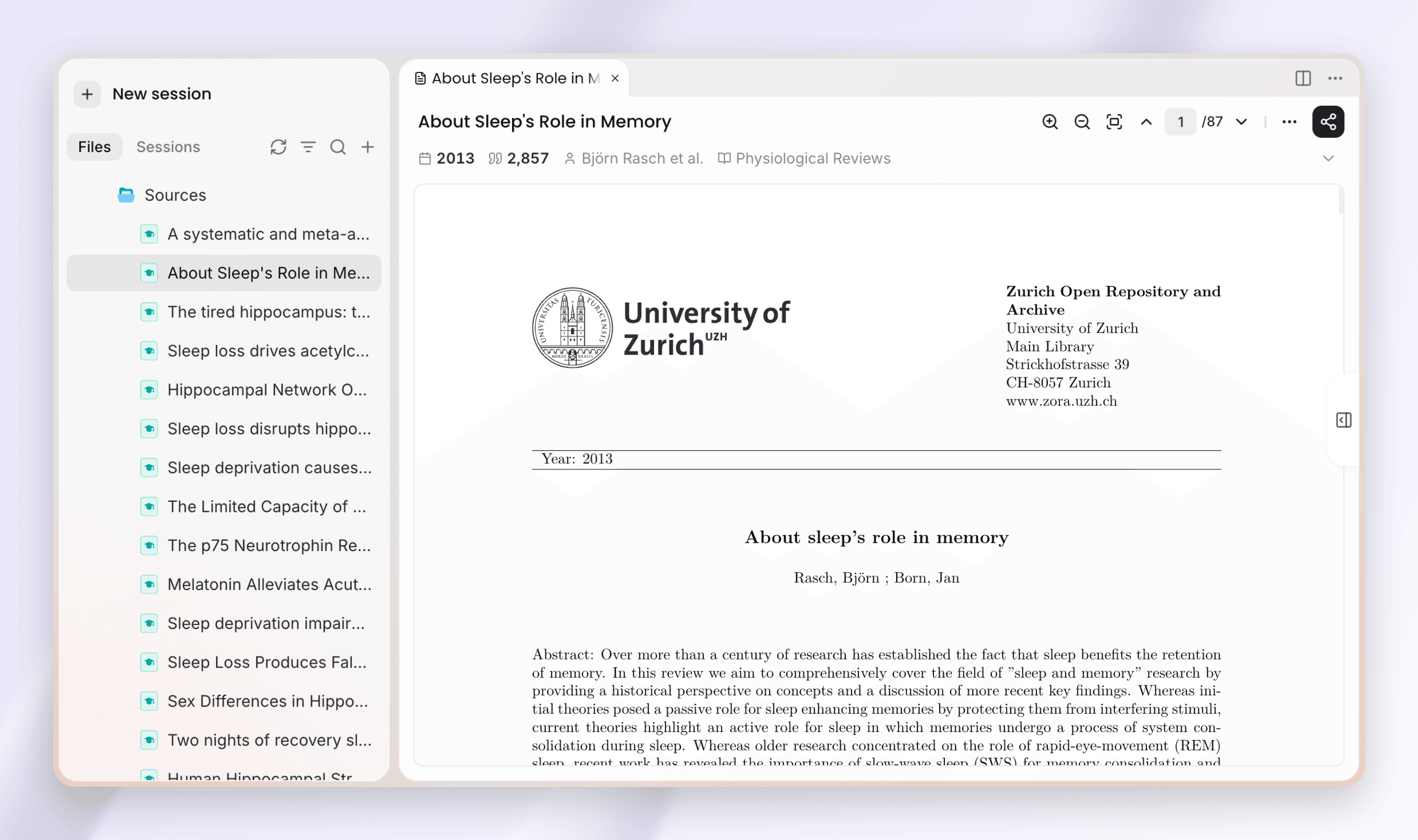
Jede Aufgabe eines Projekts, ob Suche, Analyse oder Schreiben, steht in der Liste Aufgaben in der linken Leiste. Öffnen Sie eine Aufgabe, kommen ihre Sitzung und die erzeugten Dateien gemeinsam zurück, und Sie machen dort weiter, wo Sie aufgehört haben.
Weitere Verbesserungen
Zwei weitere Änderungen bringen Material leichter in die Analyse.
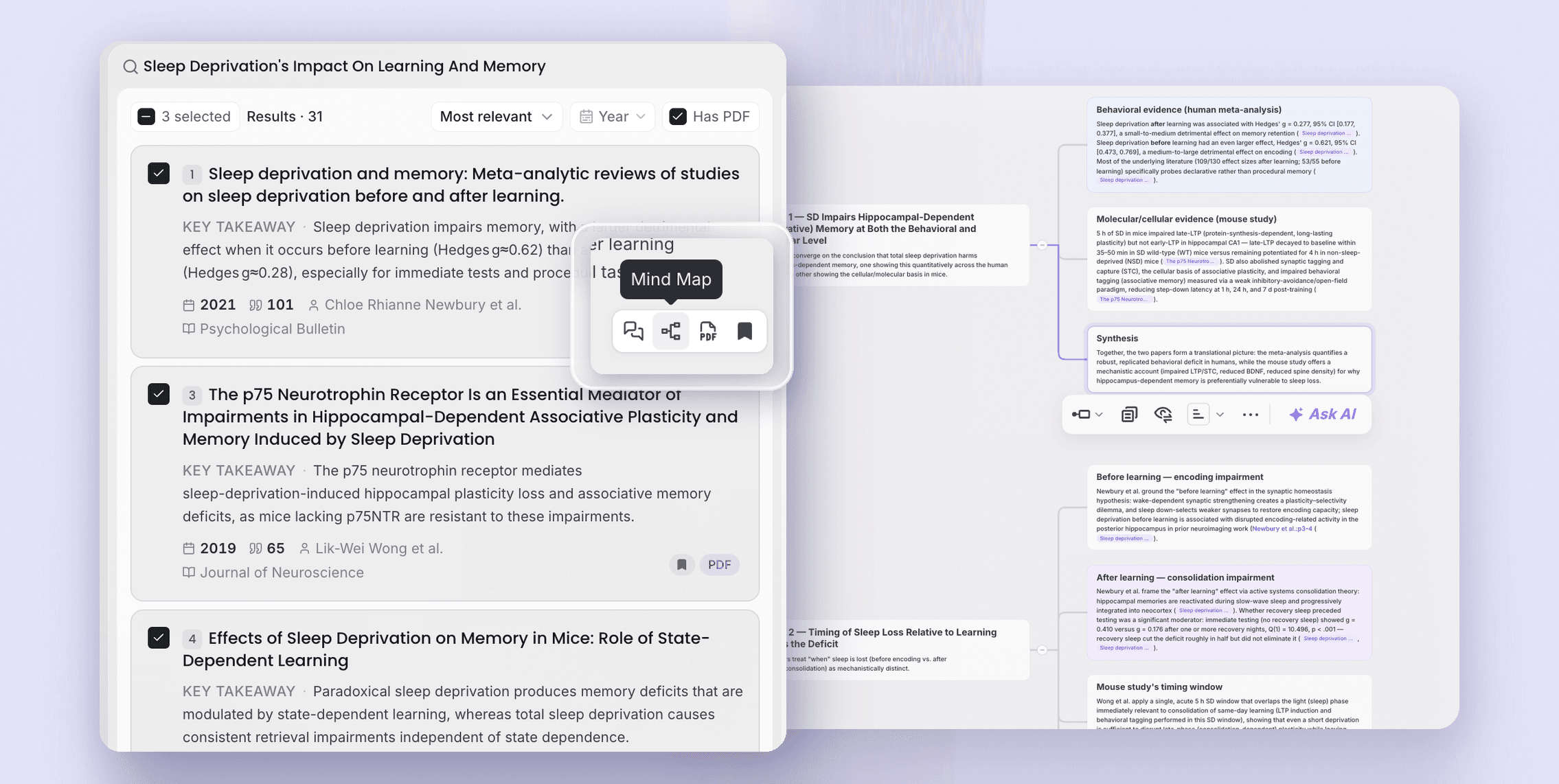
- Eine Datei mit einem Klick in eine Mindmap oder Notizen verwandeln: Die Kopfzeile des Dateibetrachters bekommt den Eintrag „Analysieren“, der die Datei rasch in eine Mindmap oder in Notizen überführt.
- Einen Videolink einfügen und als Material nutzen: Fügen Sie einen Link von YouTube oder Xiaohongshu in das Eingabefeld ein, und Ponder extrahiert sofort den Text und speichert ihn als Material.
Danke, dass Sie Ponder nutzen. Wir hoffen, dass dieser Release jeden Schritt vom Finden der Quellen bis zum fertigen Text an einem Ort zusammenführt.