Llega Escribir: de la investigación al manuscrito, en un solo flujo
Una investigación avanza de encontrar fuentes, a analizarlas, hasta redactar el manuscrito. Ponder ahora reúne estas tres etapas en un mismo espacio de trabajo: elija qué hacer en un único cuadro de texto y continúe por ese camino. Con la nueva etapa Escribir, su investigación puede llegar hasta el manuscrito final.
Avance su investigación proyecto a proyecto: progreso a la vista, tareas bien definidas
Vea de un vistazo por dónde va cada proyecto
El cuerpo del panel principal son ahora sus proyectos. Cada tarjeta de proyecto muestra qué tipos de tareas ha recorrido y en qué se trabajó por última vez, de modo que un vistazo basta para saber a qué proyecto volver. Al iniciar una nueva tarea, el lanzador también le permite elegir primero a qué proyecto pertenece.
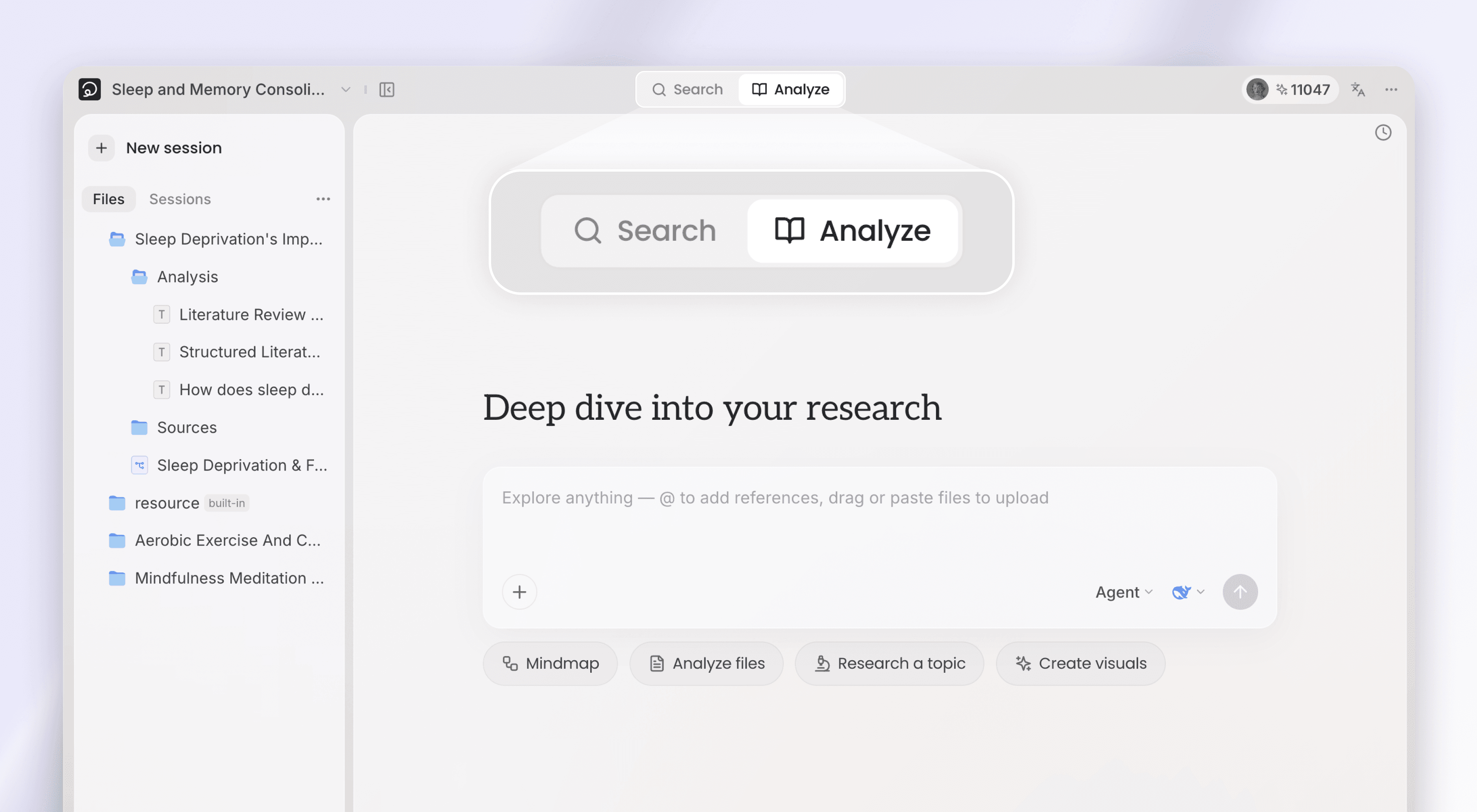
Buscar, Analizar, Escribir: cada tipo de tarea tiene su propia entrada
Encima del cuadro de texto hay tres etapas; elija qué hacer esta vez: Buscar encuentra artículos, Analizar lee su material, Escribir produce un texto acabado. Cada etapa lista debajo sus propios puntos de partida, y con un clic empieza por esa vía.
El menú «+» del cuadro de texto incorpora además Usar una habilidad (o escriba el atajo /): elija usted mismo una habilidad para iniciar la tarea, y la habilidad elegida queda fijada en el cuadro de texto como etiqueta, a la vista en el momento de lanzarla.
Escribir: de elegir un tipo de texto a un original con citas en regla
La etapa Escribir apunta a un texto listo para entrar en el circuito académico. Desde describir el texto y acordar el enfoque hasta organizar la redacción y dar formato a las citas, Ponder recorre entero el camino de escritura.
Diga qué texto necesita y Ponder lo escribe con su capacidad de escritura académica
La etapa Escribir puede redactar cualquier texto académico. Bajo el cuadro de texto están los tres tipos más habituales — Revisión bibliográfica, Redacción de artículo e Informe de investigación — como puntos de partida de un clic; para cualquier otro, basta con decir qué necesita. En todos los casos lo resuelve la capacidad de escritura académica de Ponder.
Acuerde el enfoque antes de la primera palabra y reciba el texto que quería
Antes de redactar, Ponder acuerda con usted qué necesita este texto; una vez leído el material, expone primero su plan de escritura, y una respuesta suya basta para ajustarlo. Después organiza el original según el género académico y mantiene el contenido fiel a las fuentes. Al revisar un texto ya escrito, cambia solo lo que hay que cambiar y conserva el resto tal cual.
Formatos de cita académica profesionales
El texto llega con las citas en el cuerpo y la lista de referencias ya incorporadas, y admite varios formatos de cita académica: cámbielo con un clic en la barra de título del documento y las citas del cuerpo y las referencias se reordenan a la vez. Cada referencia lleva anotado su nivel de evidencia y un clic le devuelve al artículo original; las exportaciones y las páginas públicas para compartir conservan igualmente las citas completas.
Avanzar en la investigación: siguiente paso sugerido y tareas siempre a mano
Después de cada respuesta, Ponder le propone qué hacer a continuación
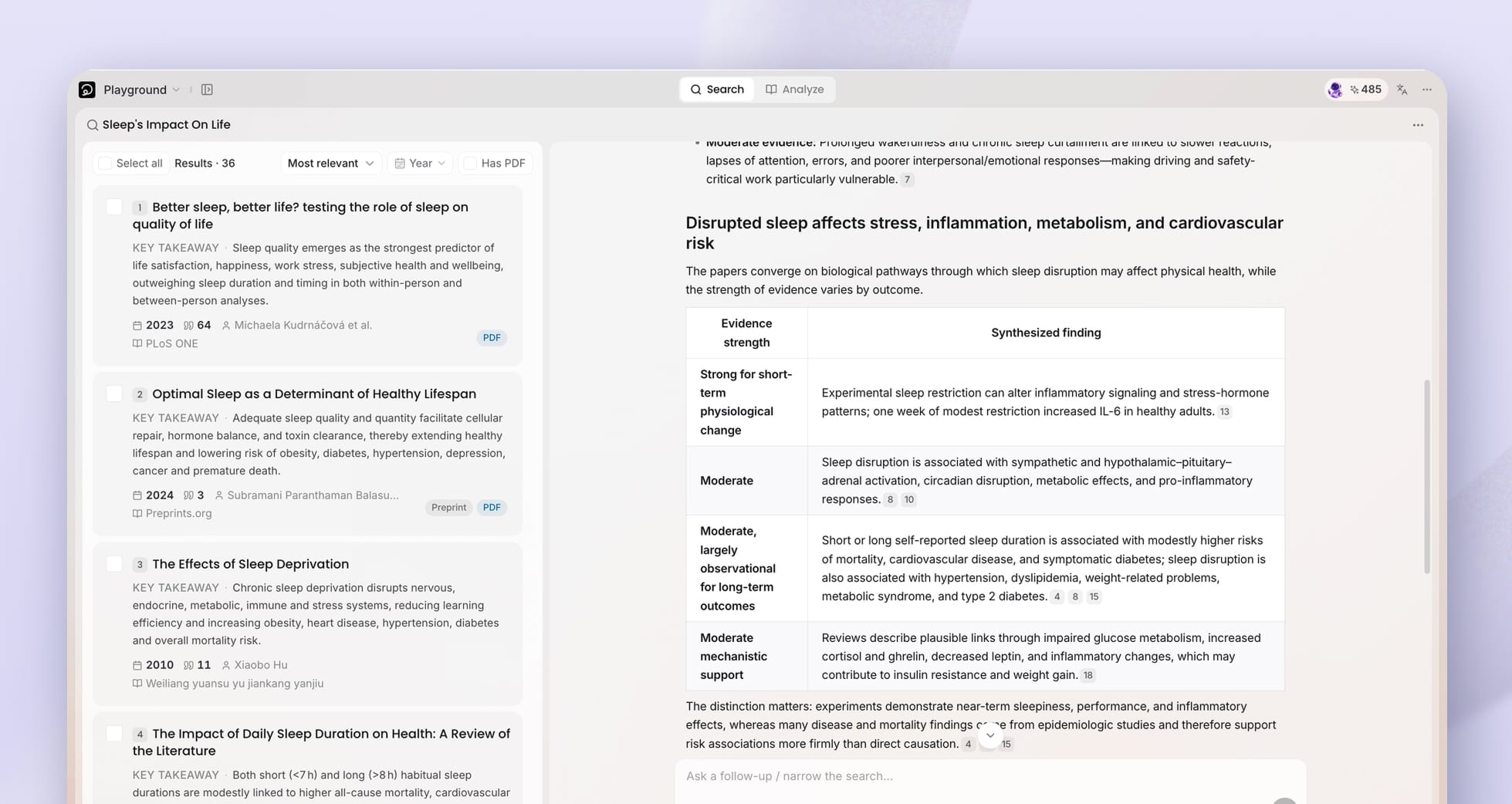
Bajo cada respuesta de la IA hay ahora una sección Siguiente paso: Ponder recomienda lo que vale la pena seguir haciendo según lo tratado en esa ronda, y con un clic continúa. Lo mismo ocurre con las revisiones de búsqueda: en cuanto termina de leer una, puede llevar los artículos que cita directamente al análisis o a la escritura.
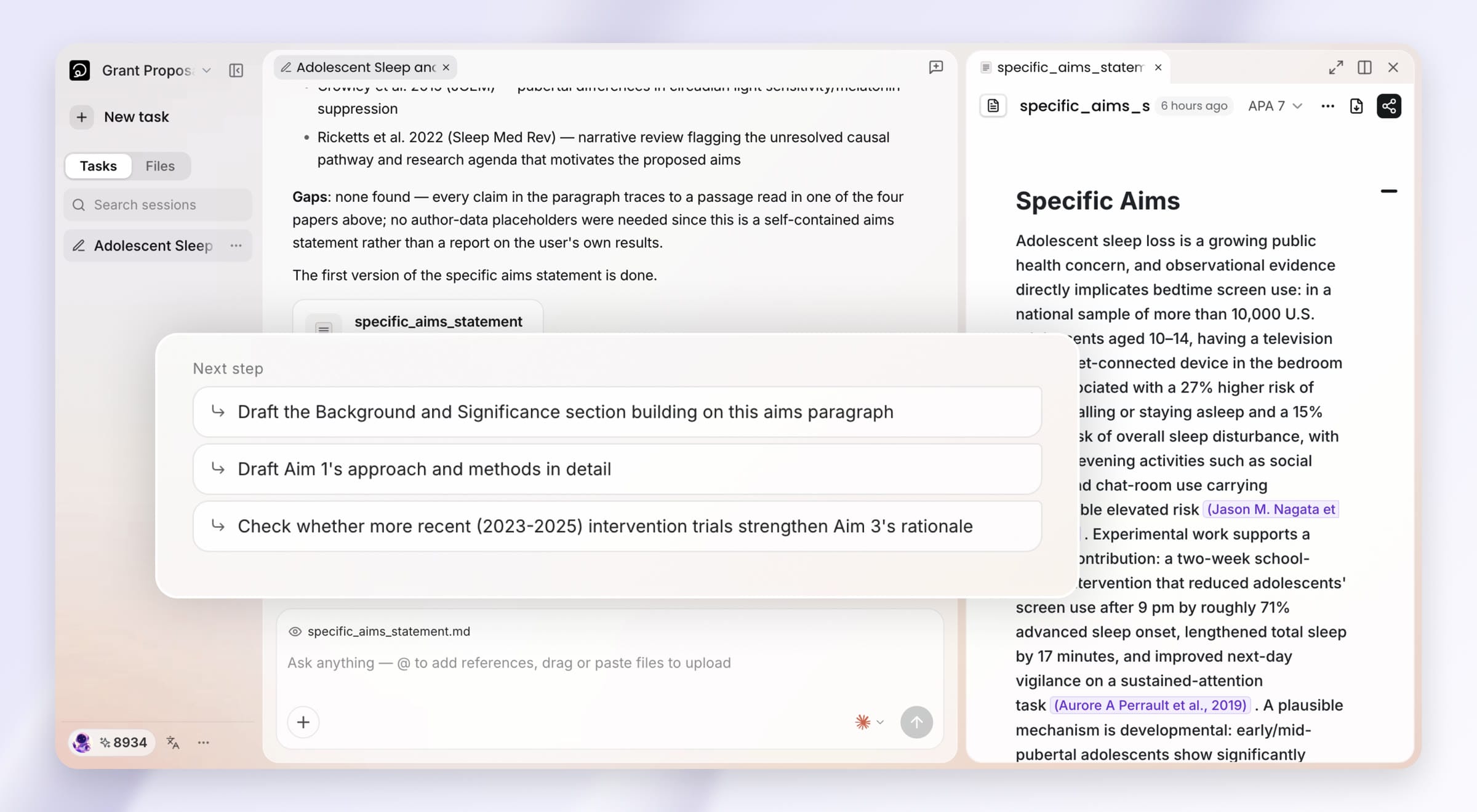
Las tareas encabezan la columna izquierda: pulse una y vuelve su espacio de trabajo
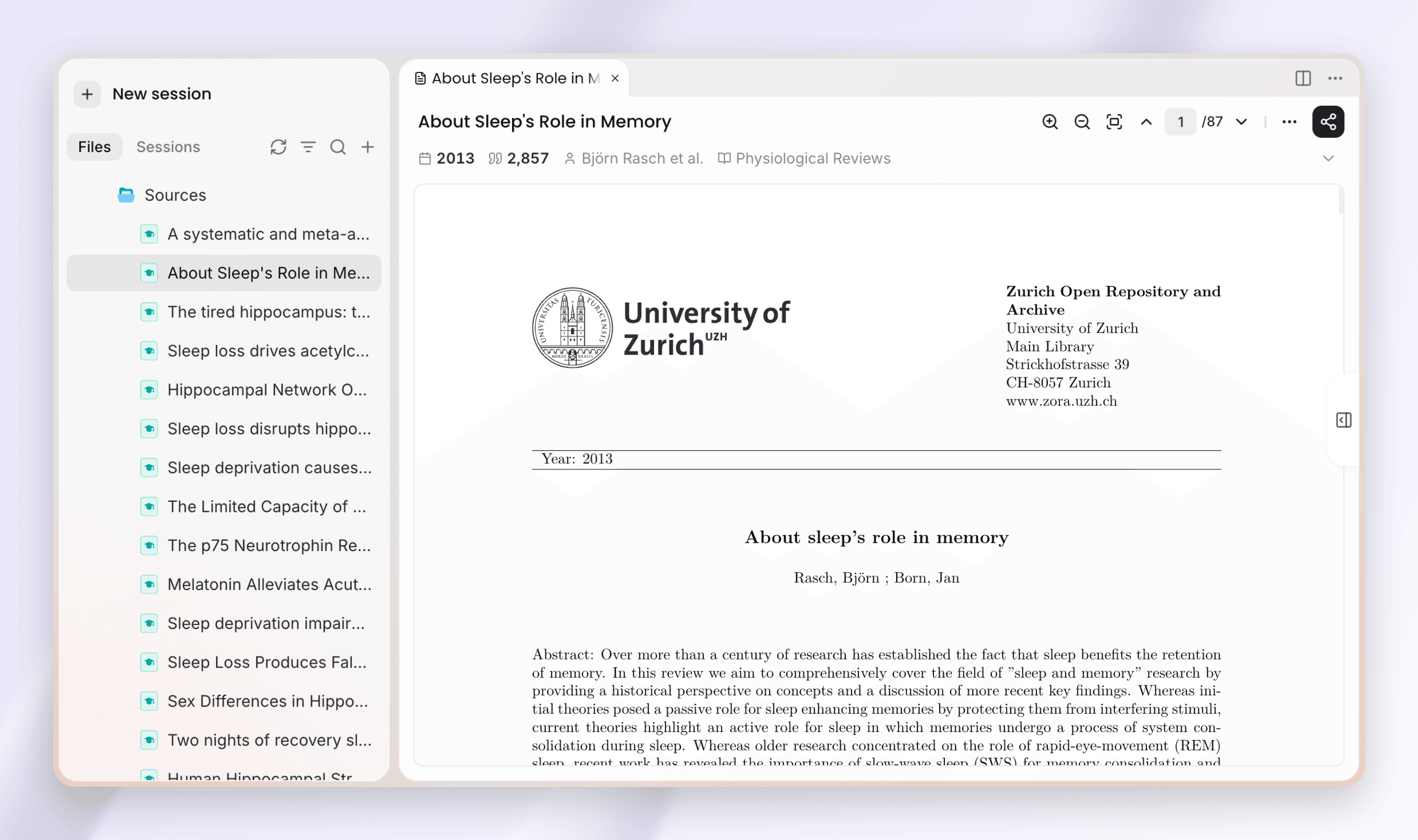
Cada tarea de un proyecto, sea de búsqueda, de análisis o de escritura, está en la lista Tareas de la columna izquierda. Abra cualquier tarea y su sesión vuelve junto con los archivos que produjo, para retomarla donde la dejó.
Otras mejoras
Dos cambios más facilitan llevar el material al análisis.
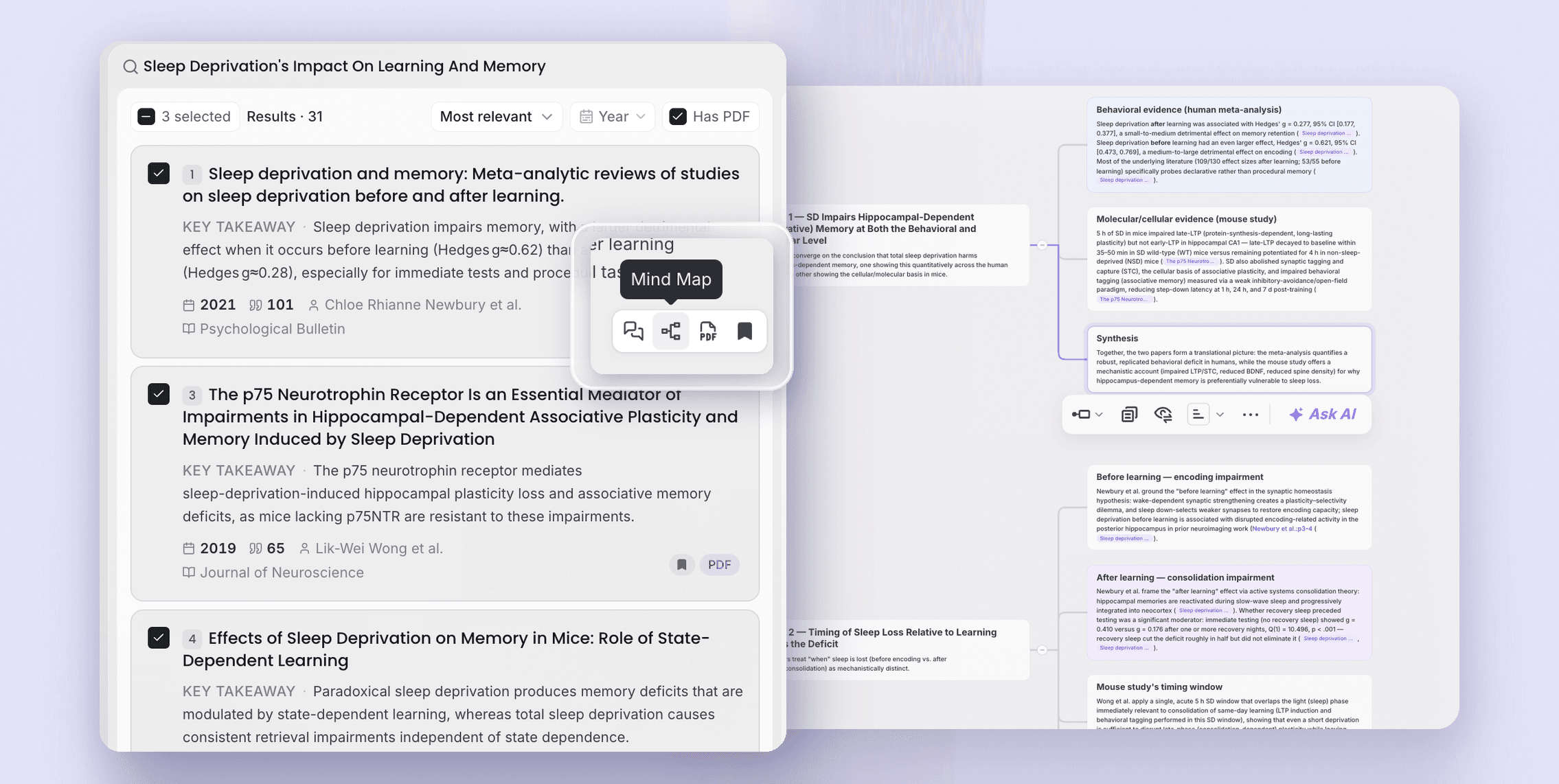
- Convierta un archivo en mapa mental o notas con un clic: la cabecera del visor de archivos incorpora una entrada «Analizar» que convierte el archivo en un mapa mental o en notas.
- Pegue un enlace de vídeo como material: pegue un enlace de vídeo de YouTube o Xiaohongshu en el cuadro de texto y Ponder extrae de inmediato la transcripción y la guarda como material.
Gracias por usar Ponder. Esperamos que esta versión le permita dar cada paso, de encontrar el material a terminar el texto, en un mismo lugar.