Rédiger arrive : de la recherche au manuscrit, d’un seul élan
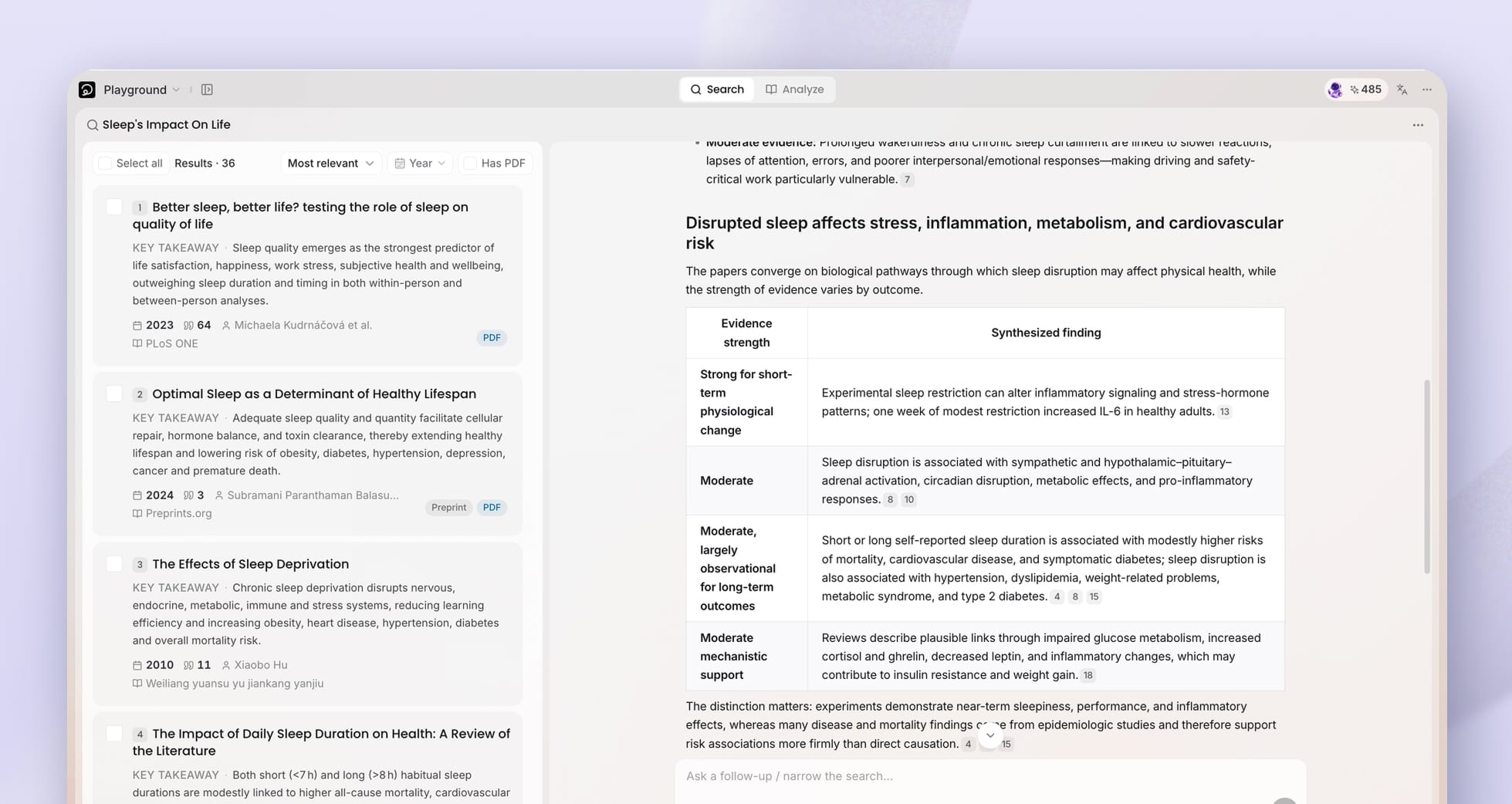
Une recherche va de la collecte des sources à leur analyse, puis à la rédaction du manuscrit. Ponder réunit désormais ces trois étapes dans un même espace de travail : choisissez quoi faire dans une seule zone de saisie et poursuivez sur ce chemin. Avec la nouvelle étape Rédiger, votre recherche peut aller jusqu’au manuscrit final.
Faites avancer votre recherche projet par projet : progression visible, tâches bien distinctes
Voyez d’un coup d’œil où en est chaque projet
Le corps du tableau de bord, ce sont désormais vos projets. Chaque carte de projet indique les types de tâches que le projet a traversés et ce sur quoi vous avez travaillé en dernier : un coup d’œil suffit pour savoir à quel projet revenir. Au lancement d’une nouvelle tâche, le lanceur vous permet aussi de choisir d’abord le projet auquel elle appartient.
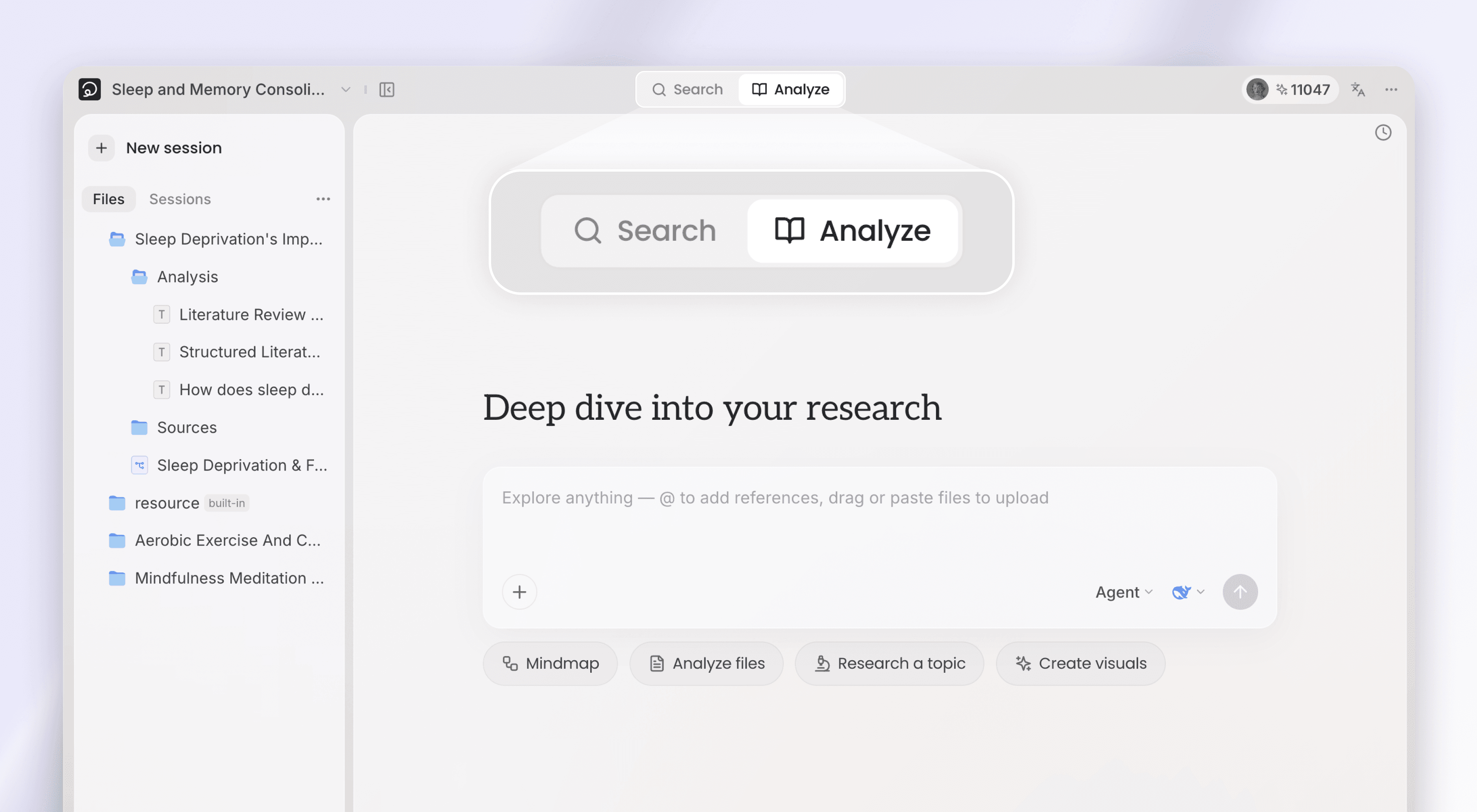
Recherche, Analyser, Rédiger : chaque type de tâche a sa propre entrée
Trois étapes figurent au-dessus de la zone de saisie ; choisissez quoi faire cette fois — Recherche trouve des articles, Analyser lit vos sources, Rédiger produit un texte abouti. Chaque étape liste en dessous ses propres points de départ, et un clic vous met sur cette voie.
Le menu « + » de la zone de saisie accueille aussi Utiliser une compétence (ou saisissez le raccourci /) : choisissez vous-même une compétence pour lancer une tâche ; la compétence retenue reste épinglée dans la zone de saisie sous forme d’étiquette, visible au moment du lancement.
Rédiger : du choix d’un type de texte à un manuscrit aux citations en règle
L’étape Rédiger vise un texte prêt à entrer dans le circuit académique. De la description du texte et de l’accord sur l’orientation jusqu’à l’organisation de la rédaction et à la mise en forme des citations, Ponder couvre tout le chemin d’écriture.
Dites le texte qu’il vous faut, Ponder le rédige avec sa capacité de rédaction académique
L’étape Rédiger produit tout type de texte académique. Sous la zone de saisie figurent les trois types les plus courants — Revue de littérature, Rédaction d’article et Rapport de recherche — comme points de départ en un clic ; pour tout autre texte, dites simplement ce qu’il vous faut. Dans tous les cas, c’est la capacité de rédaction académique de Ponder qui s’en charge.
Accordez-vous sur l’orientation avant le premier mot, et obtenez le texte que vous vouliez
Avant de rédiger, Ponder s’accorde avec vous sur ce qu’exige ce texte ; une fois les documents lus, il expose d’abord son plan de rédaction, et une réponse de votre part suffit à l’ajuster. Il organise ensuite le texte selon le genre académique, en restant fidèle aux sources. Lors de la révision d’un texte existant, il modifie seulement ce qui doit l’être et laisse le reste intact.
Des formats de citation académiques professionnels
Le texte arrive avec ses citations dans le corps et sa liste de références intégrées, et prend en charge plusieurs formats de citation académiques : basculez d’un clic depuis la barre de titre du document, et les citations du corps et la liste de références se remettent en forme ensemble. Chaque référence porte son niveau de preuve et un clic vous ramène à l’article d’origine ; les exports et les pages de partage public conservent eux aussi les citations complètes.
Faire avancer la recherche : une suggestion pour la suite, vos tâches à portée de main
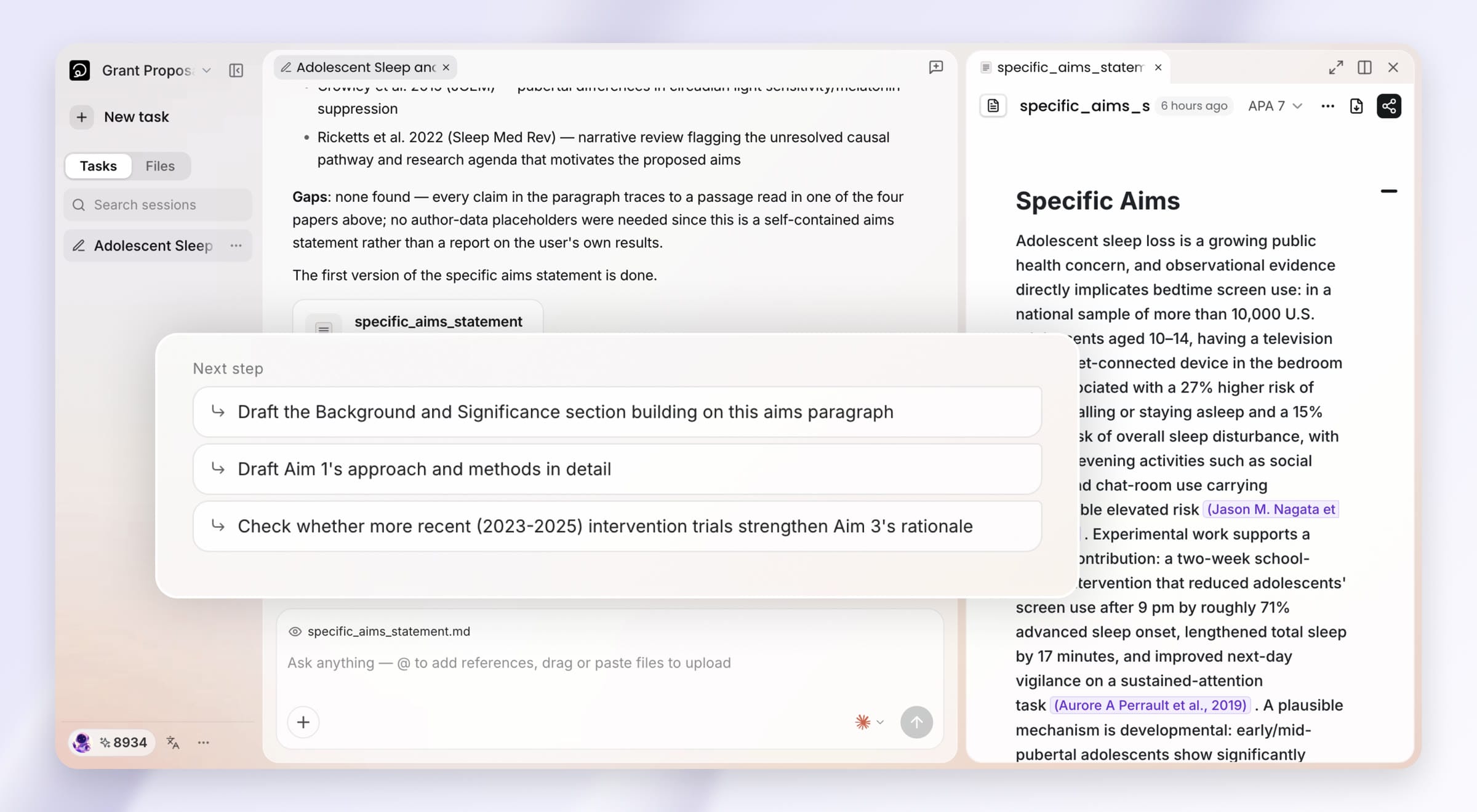
Après chaque réponse, Ponder vous propose la suite
Sous chaque réponse de l’IA figure désormais une rubrique Étape suivante : Ponder recommande ce qui mérite d’être poursuivi au vu de ce tour, et un clic enchaîne. Il en va de même pour les synthèses de recherche : une fois l’une d’elles lue, vous emmenez les articles qu’elle cite directement en analyse ou en rédaction.
Les tâches viennent en tête de la colonne de gauche : cliquez, et leur espace de travail revient
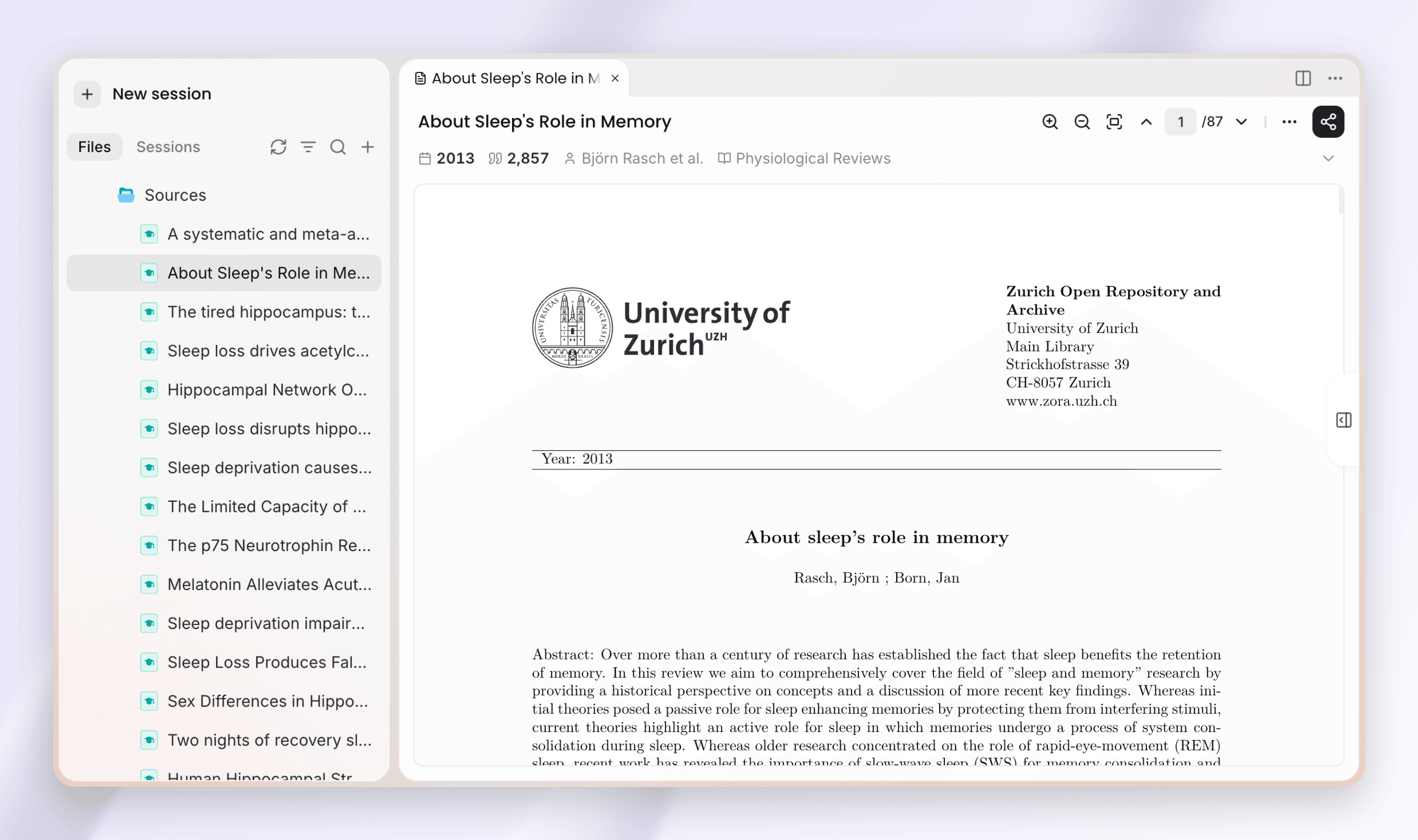
Chaque tâche d’un projet, qu’elle relève de la recherche, de l’analyse ou de la rédaction, figure dans la liste Tâches de la colonne de gauche. Ouvrez une tâche : sa session revient avec les fichiers qu’elle a produits, et vous reprenez là où vous vous étiez arrêté.
Autres améliorations
Deux changements de plus facilitent le passage des documents à l’analyse.
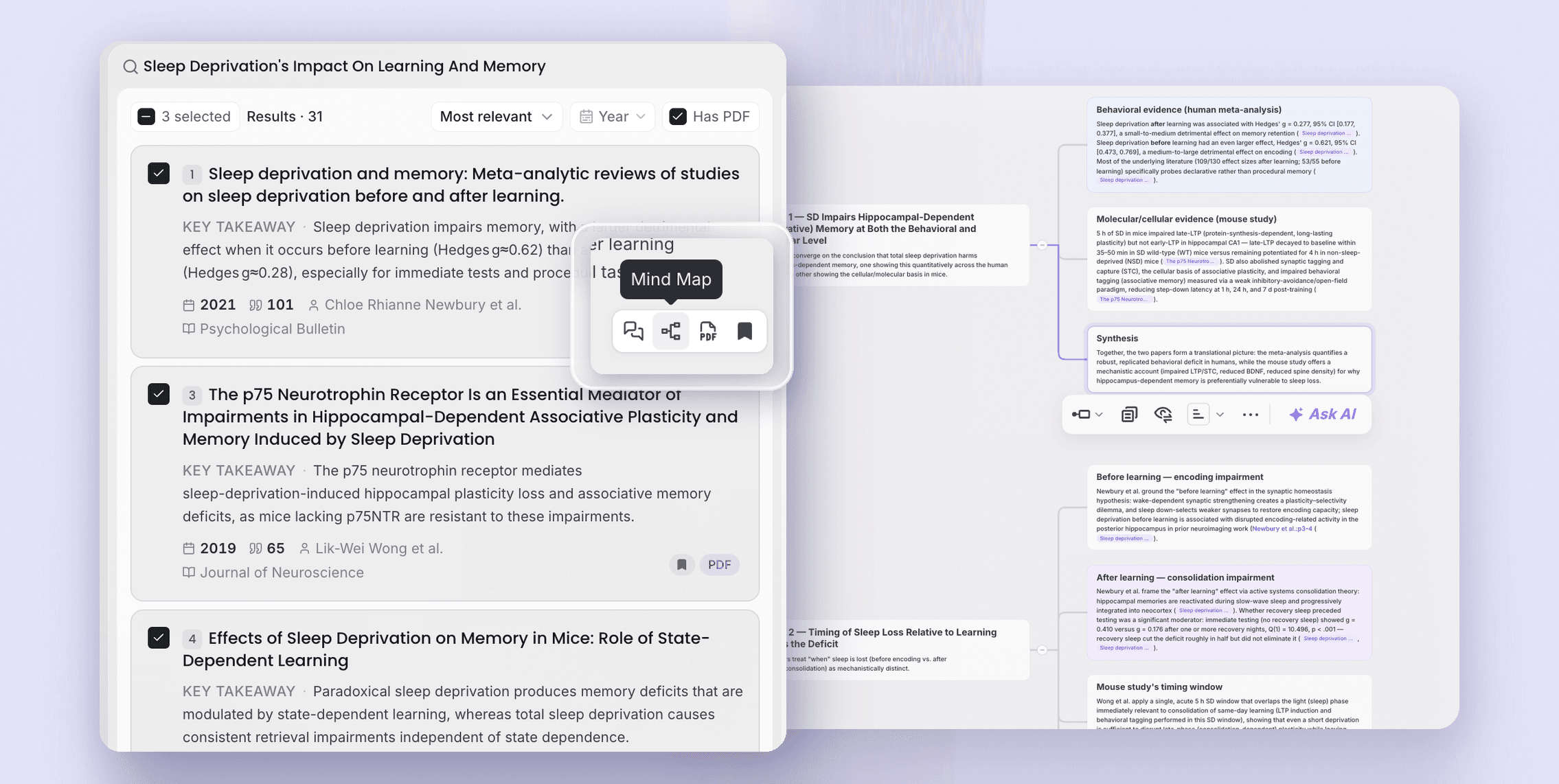
- Transformez un fichier en carte mentale ou en notes en un clic : l’en-tête de la visionneuse de fichiers accueille une entrée « Analyser » qui convertit rapidement le fichier en carte mentale ou en notes.
- Collez un lien vidéo comme document source : collez un lien vidéo YouTube ou Xiaohongshu dans la zone de saisie, et Ponder en extrait aussitôt le texte et l’enregistre comme document.
Merci d’utiliser Ponder. Nous espérons que cette version vous permette d’accomplir chaque étape, de la collecte des sources au texte achevé, au même endroit.