執筆が登場:研究から原稿まで、ひと続きで
研究は、資料を探し、分析し、原稿にまとめるという流れで進みます。Ponder はこの三つのステップをひとつのワークスペースに収めました。ひとつの入力欄でやりたいことを選べば、そのまま進めていけます。新しく加わった執筆により、研究を原稿の完成まで進められます。
プロジェクトを軸に研究を進める:進捗が見え、タスクが整理される
各プロジェクトがどこまで進んでいるか、ひと目で
ダッシュボードの本体は、いまはプロジェクトです。プロジェクトカードごとに、どんな種類のタスクを経てきたか、直近で何をしていたかが示されるので、ひと目見ればどのプロジェクトに戻ればよいかがわかります。新しいタスクを始めるときも、まずランチャーでどのプロジェクトに属するかを選びます。
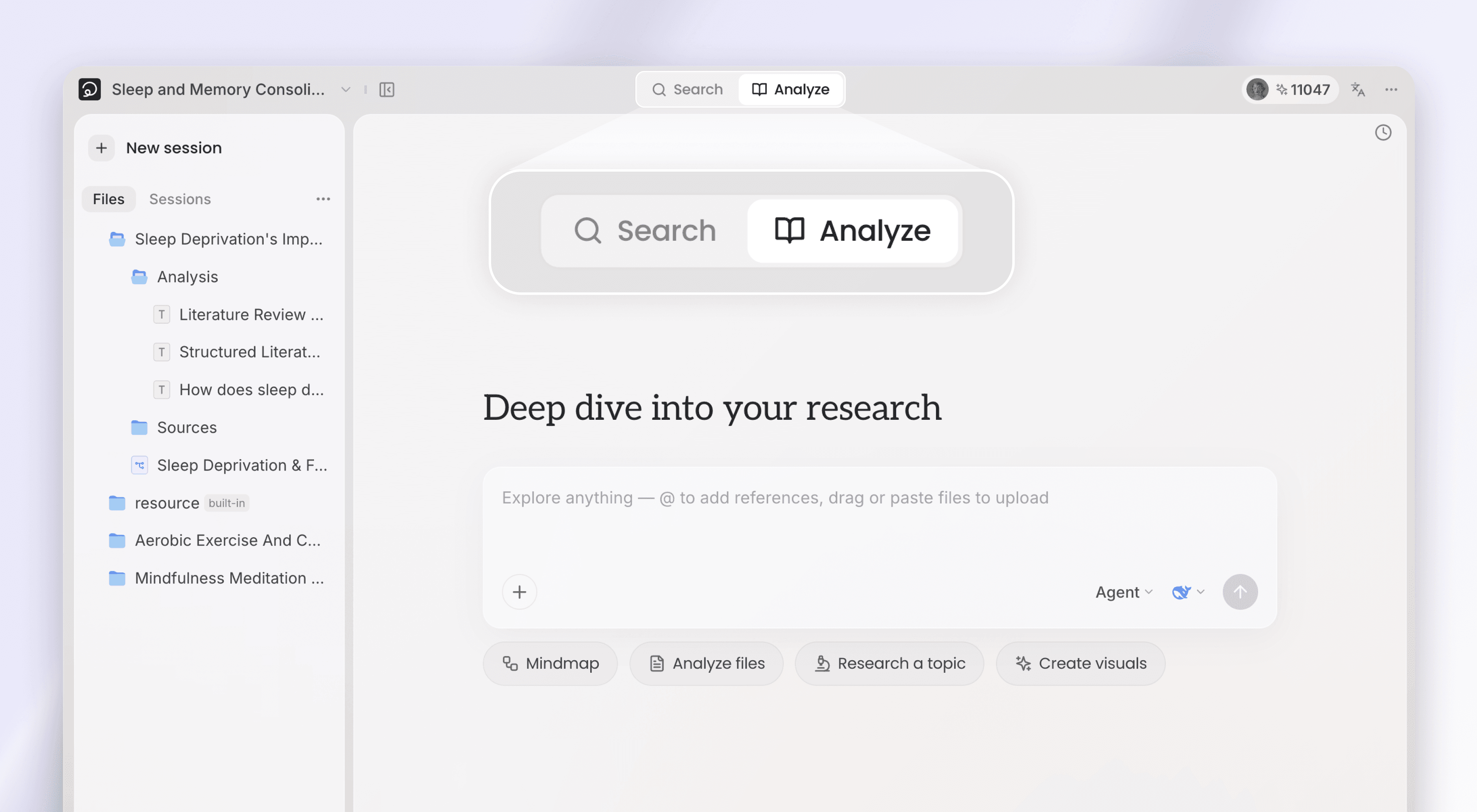
検索・分析・執筆、三種類のタスクにそれぞれの入口
入力欄の上には三つのステージが並びます。まず今回行うことを選びます。検索は論文を探し、分析は資料を読み、執筆は原稿を仕上げます。各ステージの下にはその開始項目が並び、クリックひとつでその道筋から始まります。
入力欄の「+」メニューにはスキルを使うが加わりました(ショートカット / の入力でも開けます)。使いたいスキルを自分で選んでタスクを始められ、選んだスキルはタグとして入力欄に残るので、何を起動するのかが一目でわかります。
執筆:文書の種類を選ぶところから、規範に沿った引用を備えた原稿まで
執筆ステージが目指すのは、そのまま学術のプロセスに乗せられる原稿です。文書を説明して方向をすり合わせるところから、文章を組み立てて引用を整えるところまで、Ponder が執筆の道筋を通して担います。
書きたい文書を伝えれば、Ponder が学術ライティングの能力で書き上げます
執筆ステージでは、どんな学術文書も書けます。入力欄の下には最もよく使われる 3 種類、文献レビュー、論文執筆、調査レポートが並び、クリックひとつで書き始められます。それ以外の文書は、何を書きたいか伝えるだけで構いません。いずれの場合も Ponder の学術ライティング能力が仕上げます。
書き出す前に方向をすり合わせ、望んだとおりの原稿に
書き始める前に、Ponder はこの原稿に求めるものをすり合わせます。資料を読み終えると、まず執筆の構想を示しますので、返信するだけで調整できます。そのうえで学術のジャンルに沿って原稿を組み立て、内容は出典に忠実です。すでにある原稿に手を入れるときは、変える必要のある箇所だけを変え、ほかはそのまま残します。
専門的な学術引用フォーマット
仕上がった原稿には本文中の引用と参考文献が最初から備わり、複数の学術引用フォーマットに対応します。ドキュメントのタイトルバーでワンクリックで切り替えると、本文の引用と参考文献がそろって組み直されます。参考文献は 1 件ずつエビデンスレベルが示され、クリックすれば元の論文に戻れます。エクスポートや公開共有ページでも、引用はそのまま完全に残ります。
研究を前へ:次の一手は提案され、タスクにはいつでも戻れます
回答のたびに、次にできることが示されます
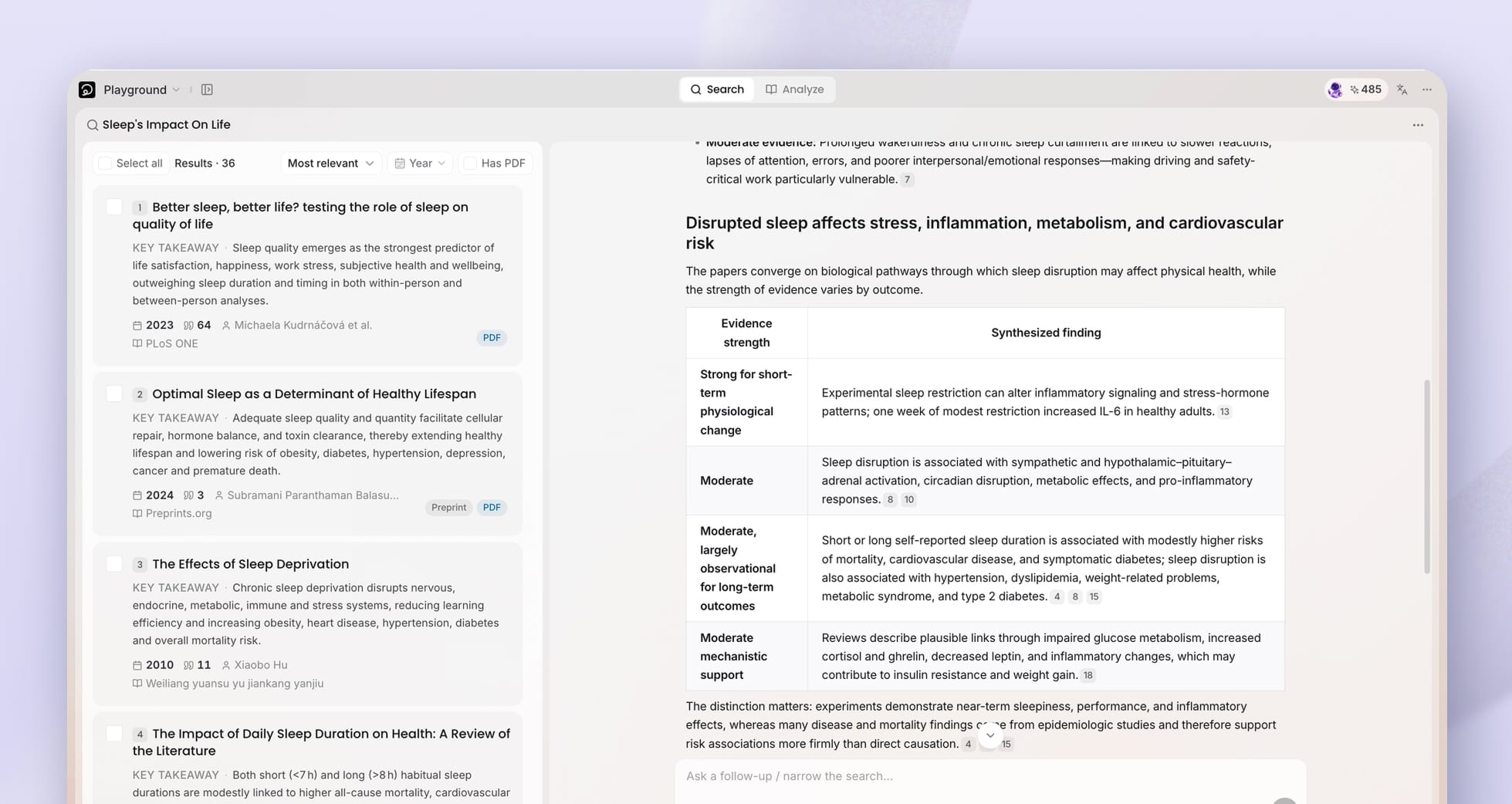
AI の回答の下には次のステップの欄ができました。Ponder がその回で扱った内容をもとに、続けて取り組む価値のあることを提案し、クリックひとつで先へ進めます。検索レビューも同じで、読み終えたら、その回で引用された論文をそのまま分析や執筆へ持ち込めます。
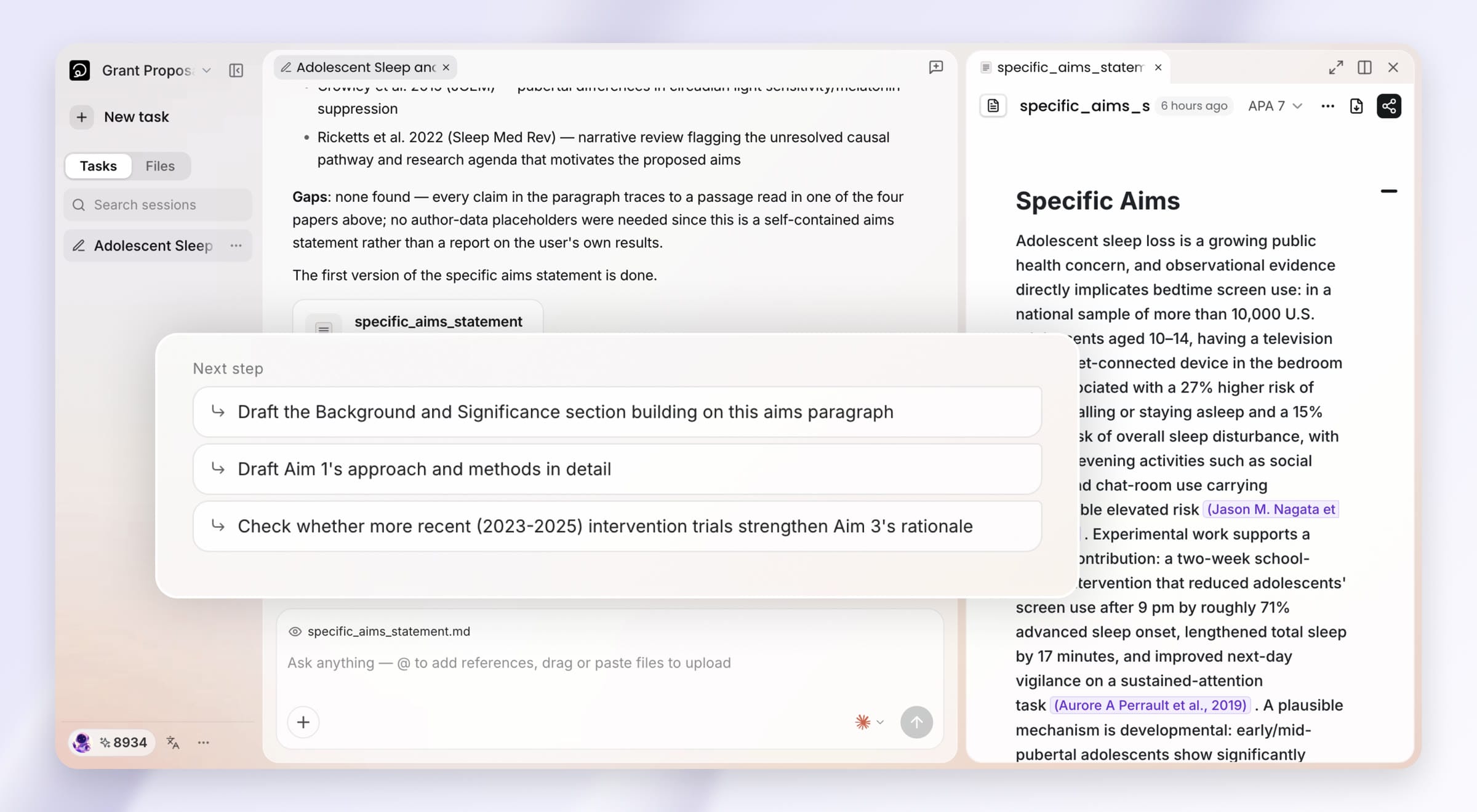
左サイドバーの先頭はタスク、押せばその場に戻ります
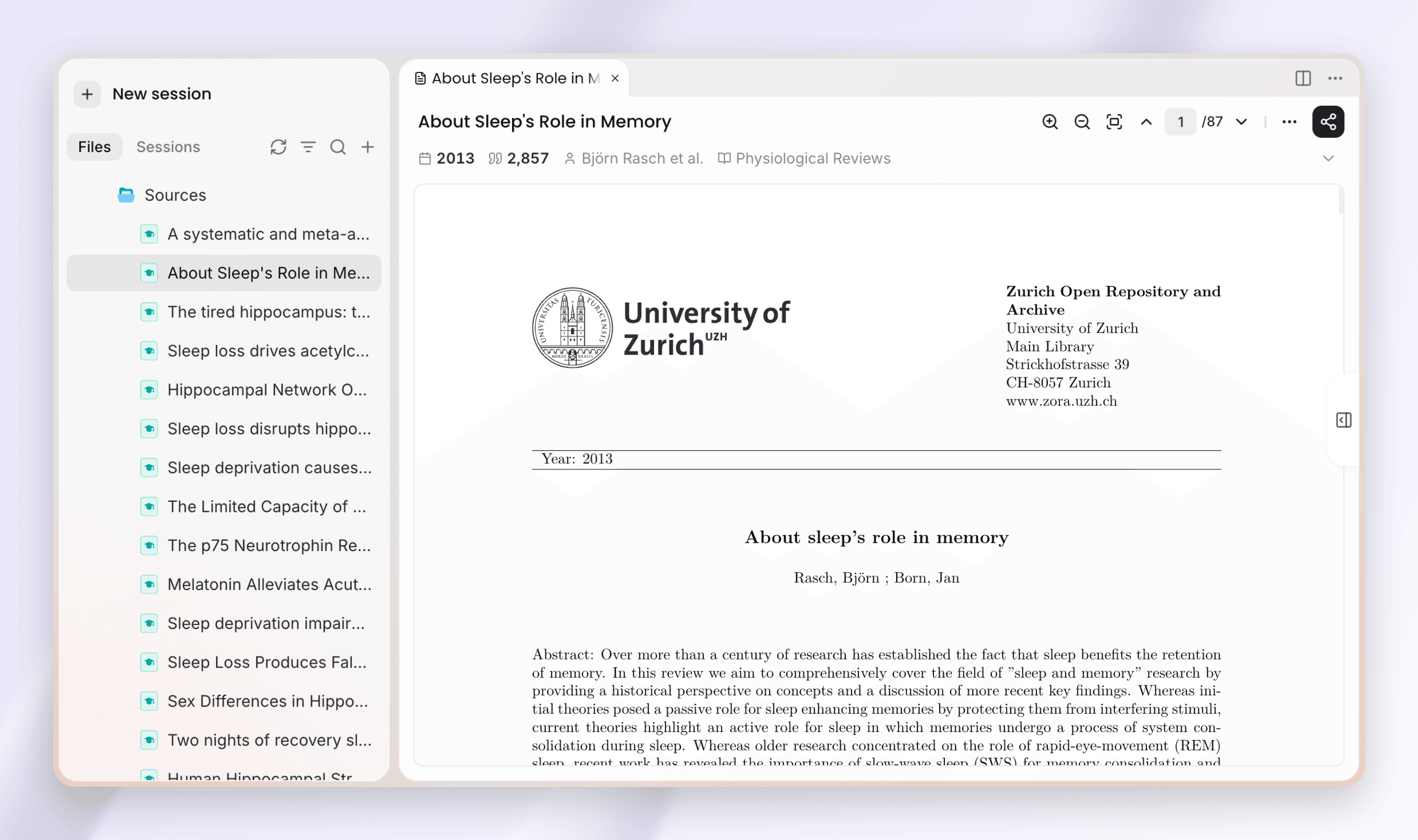
プロジェクトで行ったすべてのタスクは、検索でも分析でも執筆でも、左サイドバーのタスク一覧にあります。どのタスクを開いても、そのときのセッションが生成されたファイルとともに戻り、中断したところから続けられます。
そのほかの改善
資料を分析へ移す手順が、2 か所で軽くなりました。
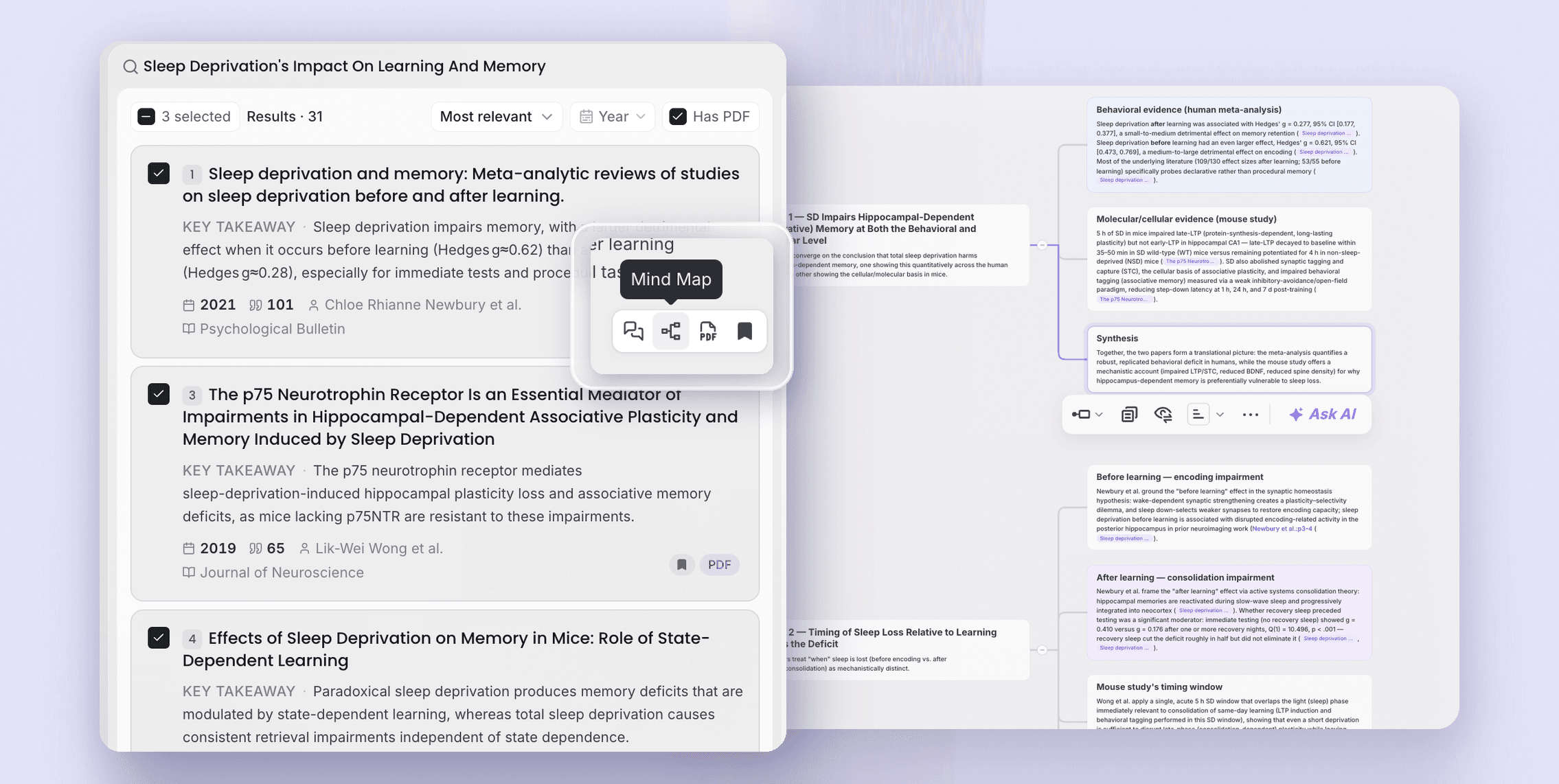
- ファイルをワンクリックでマインドマップ / ノートに:ファイルビューアーの上部に「分析」の入口ができ、ファイルをマインドマップやノートへすばやく変換できます。
- 動画リンクを貼り付ければ資料になります:YouTube や小紅書の動画リンクを入力欄に貼り付けると、Ponder がすぐにテキストを抽出し、資料として保存します。
Ponder をご利用いただきありがとうございます。今回の更新で、資料を探すところから原稿を書き上げるところまで、すべてがひとつの場所で進みますように。