
연구 데이터 분석하기
데이터 파일을 업로드하면 Ponder가 정제, 통계 분석, 시각화를 수행하고 결과를 문서로 정리합니다.
설문 데이터나 실험 데이터가 있고, 논문에 실을 통계 결과와 그래프가 필요할 때 Ponder가 코드를 작성하고 실행해 분석합니다. 통계 결과, 그래프, 정제된 데이터는 모두 프로젝트에 저장됩니다.
수행할 수 있는 분석
Ponder는 독립된 실행 환경에서 Python 코드를 작성하고 실행합니다. 모든 통계 결과는 코드가 사용자의 데이터로 직접 계산한 값입니다. 주로 하는 작업은 네 가지입니다.
- 점검과 정제: 헤더가 있는 행, 결측값 표기 방식, 텍스트로 저장된 숫자를 파악하고 불성실 응답과 중복 레코드를 찾아냅니다. 레코드를 삭제하기 전에는 삭제할 레코드와 그 근거를 먼저 보여 주고, 사용자가 동의한 뒤에 삭제합니다.
- 기술 통계: 표본 크기, 평균, 표준편차, 집단별 요약입니다.
- 추론 검정: 집단 간 차이 검정 등입니다. 실행하기 전에 Ponder는 사용할 방법, 그 방법이 이 데이터에 적합한 이유, 가정이 충족되지 않을 때 대신 쓸 방법을 먼저 설명하고, 사용자가 확인한 뒤에 실행합니다. 결과에는 가정 검정, 효과 크기, APA 형식의 결과 문장이 함께 제시됩니다. 예:
t(58) = 2.31, p = .024, d = 0.60 - 시각화: 학술지 스타일의 그래프를 흰 배경으로 그립니다. 흑백으로 인쇄해도 집단을 구분할 수 있습니다.
SPSS, Stata, R, SAS, Python으로 이미 분석한 코드가 있다면 Ponder에게 넘길 수도 있습니다. Ponder는 코드의 각 단계를 쉬운 말로 먼저 정리하고, 같은 순서로 Python에서 다시 수행합니다. 원래 소프트웨어와 동작이 다른 부분은 어떻게 맞췄는지도 설명합니다.
지원하는 데이터와 코드 형식
Ponder는 Excel, CSV, SPSS, Stata, SAS, JSON 등의 데이터 파일을 읽을 수 있습니다. SPSS, Stata, SAS 파일의 변수 레이블, 값 레이블, 결측값 정의도 함께 읽으므로, 결과가 「1 / 2」가 아니라 「남 / 여」처럼 레이블로 표시됩니다.
코드는 Python, R, Stata, SPSS, SAS 스크립트와 Jupyter 노트북을 읽을 수 있습니다. 전체 형식 목록은 자료 가져오기를 보세요.
데이터 분석 시작하기
먼저 데이터 파일을 프로젝트에 업로드하세요. 방법은 자료 가져오기를 보세요. 그다음 아래 중 편한 곳에서 시작하면 됩니다.
- 입력창 위에서 분석을 고르고 데이터 분석을 누른 뒤 분석 요청을 적습니다.
- 프로젝트의 데이터 파일을 열고 분석을 누릅니다. 코드 파일이라면 해설을 누릅니다.
- 어느 대화에서든 데이터 파일을 업로드하거나 @로 지정하고 분석 요청을 바로 적습니다.
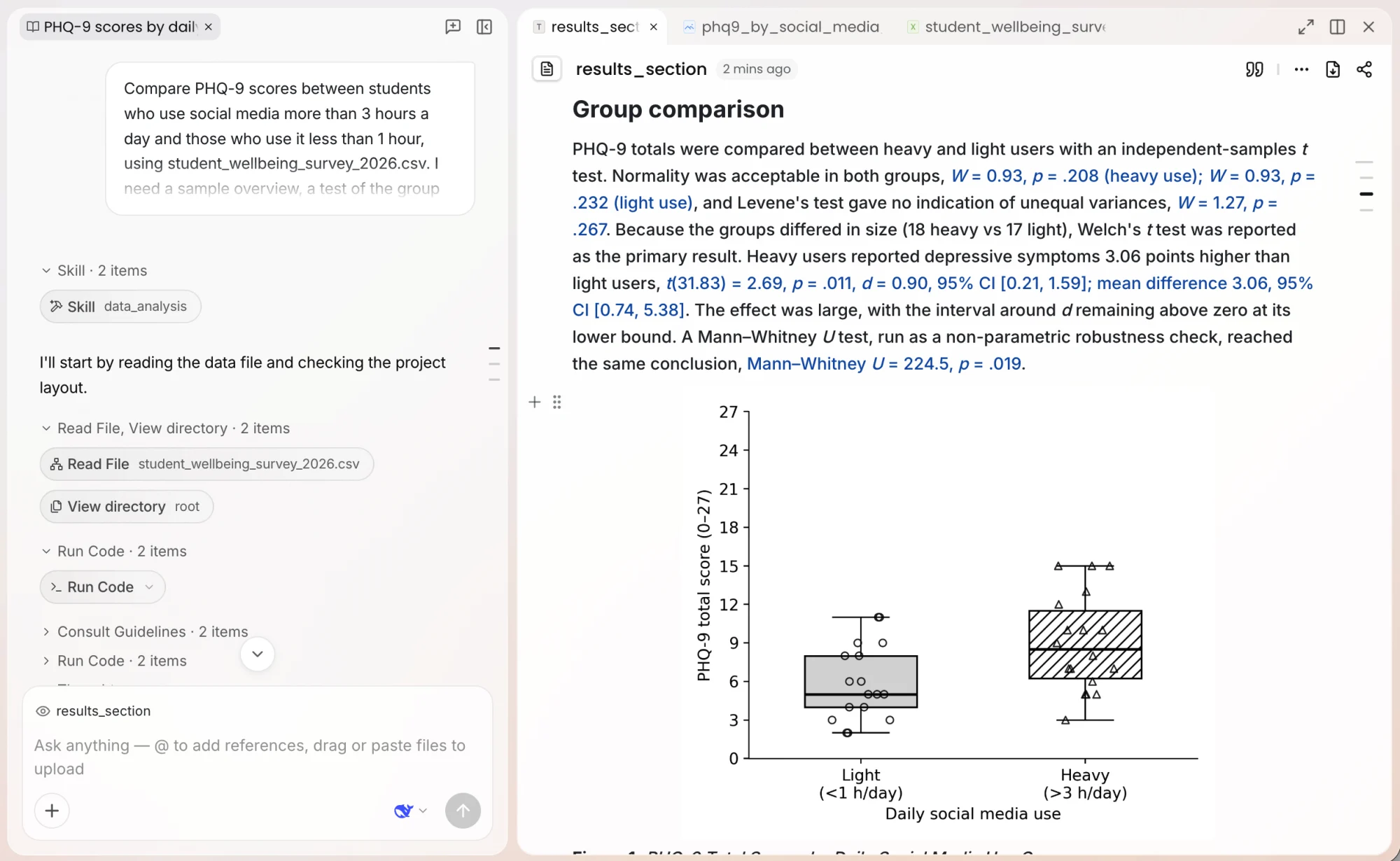
분석 요청에 목표, 변수, 집단을 분명히 적을수록 연구에 맞는 결과가 나옵니다. 예를 들어 「하루 소셜 미디어 사용 시간이 3시간 이상인 학생과 1시간 미만인 학생 두 집단 사이에 우울 척도 점수 차이가 있는지 비교해 주세요」처럼 적을 수 있습니다. 요청 없이 데이터만 업로드하면 Ponder가 먼저 데이터 개요를 보고하고, 무엇을 분석할지 묻습니다.
분석 결과의 저장과 검증
- 원본 데이터는 그대로 유지됩니다: Ponder는 데이터의 사본으로 작업합니다. 정제한 데이터는 새 파일로 저장되어 원본 파일 옆에 놓입니다.
- 모든 버전을 복원할 수 있습니다: 이후 정제된 데이터를 수정하면 같은 파일에 새 버전으로 저장됩니다. 파일을 열면 어느 버전이든 확인하고 복원할 수 있습니다.
- 그래프는 프로젝트 파일로 저장됩니다: 그래프는 이미지로 프로젝트에 저장되며, 언제든 문서에 삽입할 수 있습니다.
- 코드와 출력을 모두 확인할 수 있습니다: 대화 속 코드 실행 카드를 펼치면 Ponder가 실행한 코드, 넣은 파일, 출력이 보입니다. 모든 수치를 여기서 대조할 수 있습니다.
- 문서 속 결과의 출처를 확인할 수 있습니다: Ponder가 문서에 작성한 통계 결과, 결과표, 그래프 옆에는 출처 표시가 있습니다. 표시를 열면 사용한 데이터 파일과 그 버전, 코드, 출력, 패키지 버전이 보이고, 작업으로 돌아가기를 누르면 당시의 작업이 열립니다. 직접 고친 수치도 계속 편집할 수 있으며, 실행 결과와 다르면 출처에 원래 값이 함께 표시됩니다.
통계 방법이 연구 설계에 맞는지는 사용자가 판단해야 합니다. 원하는 방법이 정해져 있다면 「Welch t 검정을 쓰고 Cohen's d를 보고해 주세요」처럼 분석 요청에 적어 주세요.
데이터 갱신 후 재분석
데이터를 보완하거나 수정했다면 새 데이터로 분석을 다시 해 달라고 Ponder에게 요청하세요. 예를 들어 「보완한 설문 데이터로 집단 간 비교를 다시 하고 보고서도 업데이트해 주세요」처럼 요청할 수 있습니다. Ponder가 문서 속 해당 수치, 표, 그래프를 새 결과로 바꾸고, 영향을 받는 결론 문장도 고쳐 씁니다. 이 변경 사항은 AI가 이 문서를 수정했습니다 비교 화면에 하나씩 표시되며, 여기서 확인하고 되돌릴 수 있습니다.
새 결과를 먼저 보고 문서는 아직 바꾸고 싶지 않다면 요청에 그렇게 적어 주세요. 이때 문서 속 기존 결과에는 표시가 붙습니다. 그 결과의 출처를 열고 새 값으로 바꾸기(표는 새 표로 바꾸기, 그래프는 새 그림으로 바꾸기)를 누르면 새 결과로 바뀝니다. 바꾸면 직접 수정한 내용을 덮어쓰게 되는 경우에는 먼저 확인을 요청합니다.
그래프를 문서에 넣고 내보내기
분석 보고서가 필요하면 Ponder에게 문서로 작성해 달라고 요청하세요. 보고서에는 분석한 데이터 파일, 정제 단계, 방법, 가정 검정, 결과표, 그래프, 결론이 담깁니다.
그래프는 사용자가 직접 쓰는 문서에도 넣을 수 있습니다. 이미지 가장자리를 끌어 너비를 조절하고, 이미지 오른쪽 위의 도구 모음에서 정렬과 캡션을 설정하세요. 완성한 문서는 Word로 내보낼 수 있으며, 내보낸 파일에는 내용만 담깁니다. 다시 분석했지만 아직 새 값으로 바꾸지 않은 결과가 문서에 남아 있으면 내보내기 전에 먼저 알려 줍니다. 내보내는 방법은 결과물 내보내기를 보세요.