

자료 가져오기
어떤 자료를 지원하고, 어떻게 업로드하며, 전문을 어떻게 보충하는지 알아보세요.
이미 논문, 강의 자료, 동영상, 직접 쓴 노트를 가지고 있고 Ponder가 그것을 바탕으로 작업하기를 원할 때입니다. 자료를 프로젝트에 넣으면 분석과 작성에서 바로 선택할 수 있고, Ponder도 그 자료를 통해 연구 주제를 파악합니다.
어떤 자료를 지원하나
- 파일: 문서(.pdf, .txt, .docx, .pptx), 이미지, 오디오, 동영상입니다.
- 웹 및 동영상 링크: YouTube, Bilibili, Rednote의 동영상 또는 일반 웹페이지입니다.
- DOI: DOI 목록이 있다면 한 줄에 하나씩 넣어 논문 전체를 서지 정보와 함께 가져옵니다.
입력창에서 업로드하기: 가장 권장하는 방법
작업을 시작할 때 자료를 입력창에 바로 건네세요. 입력창의 「+」를 눌러 파일 업로드 또는 웹 및 동영상 링크를 고르거나, 파일을 입력창으로 끌어 놓거나, 그대로 붙여 넣으면 됩니다. Ponder는 작업과 함께 이 자료를 받아 알맞은 폴더에 정리해 주고, 이후의 분석과 작성에서 바로 사용합니다.
파일 옆의 상태가 「업로드 중」이나 「인식 중…」일 때는 「업로드 완료」로 바뀐 뒤에 작업을 보내세요.
왼쪽 레일에서 업로드하기: 보조 방법
작업을 시작하지 않고 자료만 먼저 프로젝트에 넣고 싶을 때는 프로젝트 왼쪽 레일에서 파일 탭으로 전환하고, 탭 옆의 「+」를 누른 뒤 자료의 출처에 따라 하나를 고르세요. 파일 업로드, 웹 및 동영상 링크, 또는 DOI입니다.
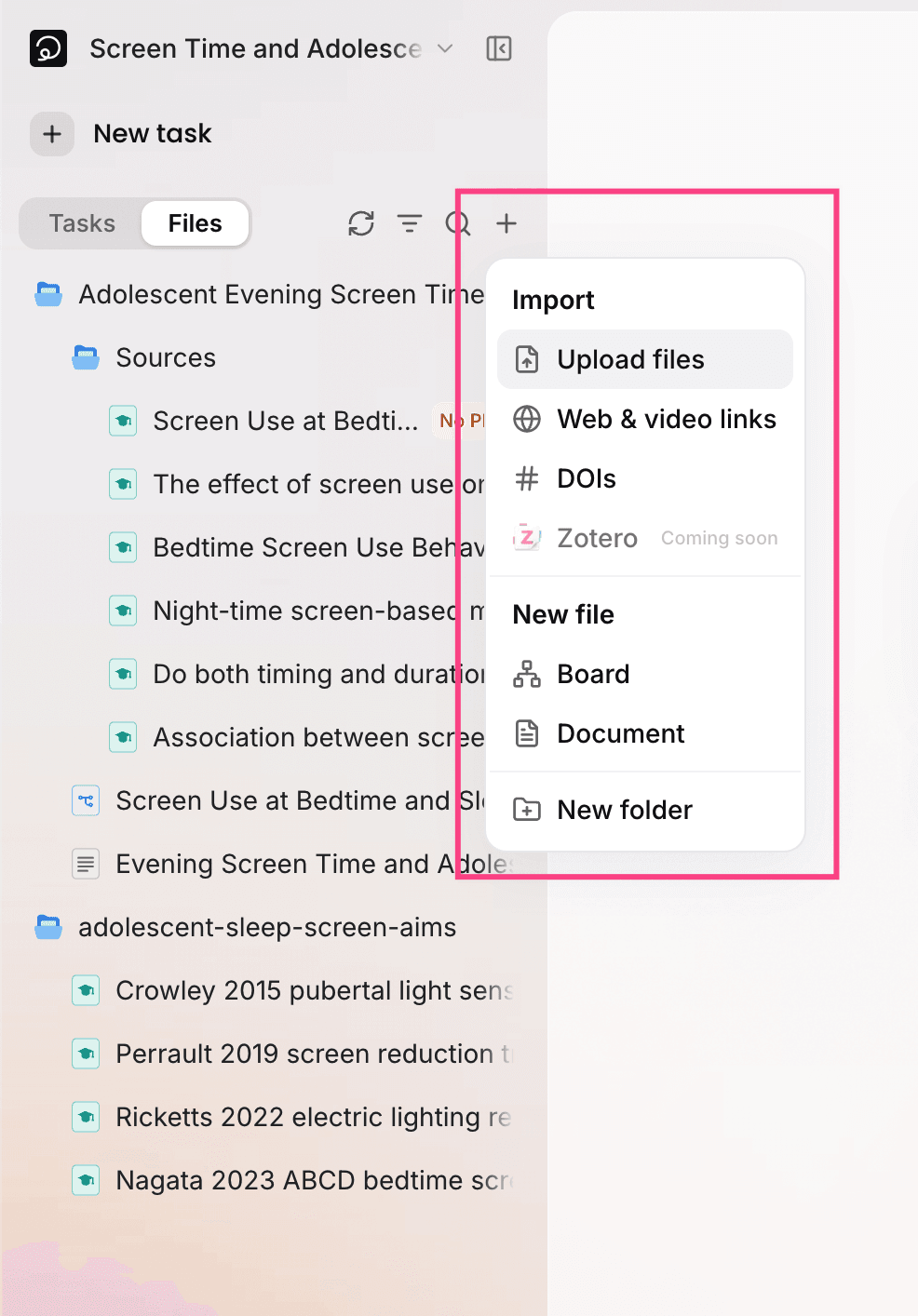
PDF는 학술 문헌으로 자동 인식됩니다
PDF를 업로드하면 Ponder가 그것이 학술 논문인지 판단합니다. 인식된 논문에는 서지 정보가 자동으로 붙고, 열면 상단에 표시됩니다. 제목, 저자, 연도, 인용 횟수, 학술지, DOI입니다.

이 정보는 나중에 모두 쓰입니다. 작성할 때 Ponder는 이를 사용해 본문 인용과 문서 끝의 참고문헌을 만들고, 인용 형식을 바꿀 때도 이를 바탕으로 다시 배열합니다.
초록만 있는 논문에 전문 보충하기
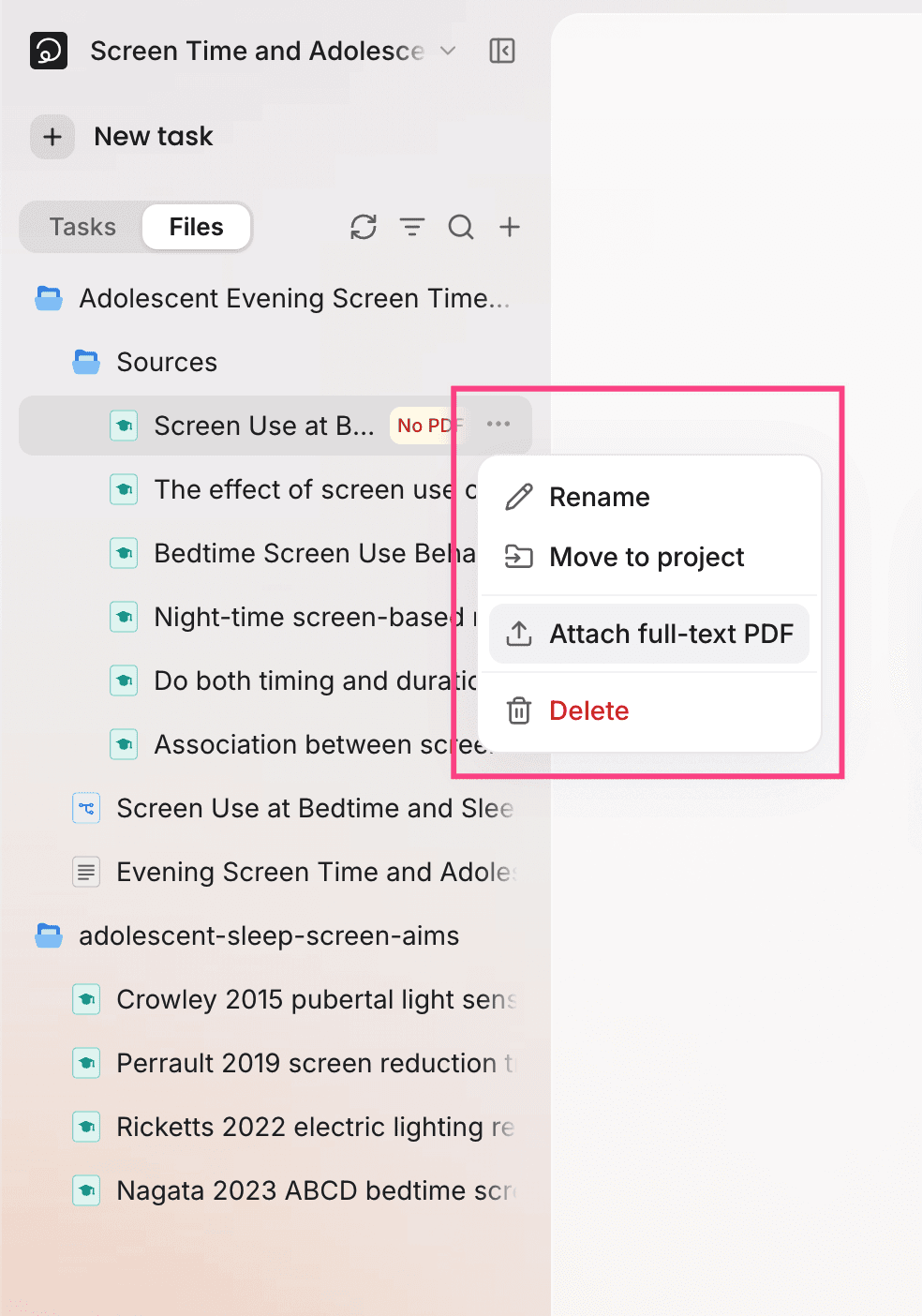
검색에서 저장한 논문 중 오픈 액세스 논문에는 전문이 따라옵니다. 구독이나 유료 결제가 필요한 논문은 Ponder가 초록과 서지 정보만 받으며, 파일 트리에 「PDF 없음」 표시가 붙습니다.
학교나 기관을 통해 그 논문을 읽을 권한이 있다면 PDF를 보충하세요. 파일 트리에서 해당 논문에 마우스를 올리고 줄 끝의 「…」를 누른 뒤 전문 PDF 첨부를 고르거나, 논문을 열고 전문 PDF 업로드를 누르세요. 보충한 뒤에는 Ponder가 분석과 작성에서 전문을 읽습니다.
폴더와 파일 이름으로 자료를 정리하세요
작업이 시작될 때마다 Ponder는 먼저 프로젝트의 폴더와 파일 이름을 훑어본 뒤 관련 있는 파일을 읽습니다. 폴더가 분명하게 나뉘고 파일 이름을 한눈에 알아볼 수 있으면 Ponder가 자료를 제대로 찾기 쉬워집니다.
「+」 메뉴에서 새 폴더를 골라 자료를 용도별로 나누고, 파일 줄 끝의 「…」를 눌러 이름 바꾸기를 고르세요. 이유는 프로젝트: Ponder가 연구 주제를 파악하는 곳을 보세요.
다음에 읽을 글
- 한 편 또는 여러 편의 문헌을 이해하기: 문헌 이해하기: 마인드맵과 노트
- 한 주제를 두고 Ponder가 여러 라운드로 검색하고 정독하게 하기: 한 주제를 깊이 연구하기
- 아직 문헌이 없다면: 가장 관련 있고 바로 쓸 수 있는 논문 찾기