

Filtrar e aprofundar: continue a partir dos resultados
Filtre, continue perguntando e leve os artigos escolhidos para a próxima etapa.
Quando a primeira rodada de resultados sai, em geral ainda restam três coisas a fazer: restringir o escopo, aprofundar um ponto com novas perguntas e levar os artigos escolhidos para a próxima etapa.
As novas perguntas e as novas buscas também consomem créditos; as regras estão em Planos e créditos.
A seguir, continuamos o exemplo de Encontre os artigos mais relevantes e úteis.
1. Filtre a parte que interessa
Primeiro reduza a lista ao que você realmente quer ver; depois avalie artigo por artigo.
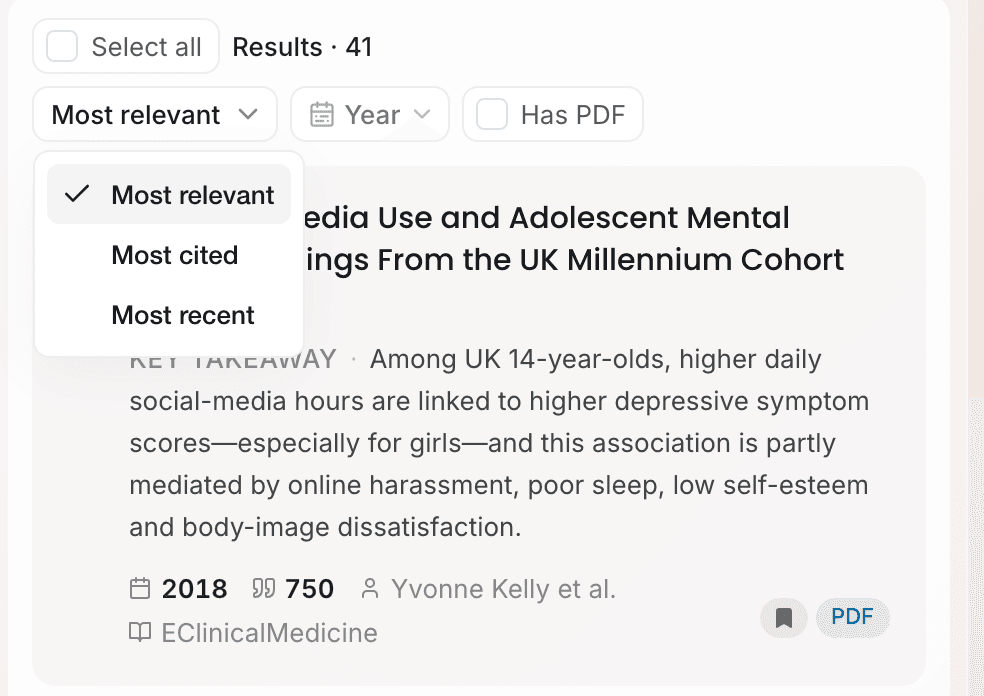
Acima da lista de artigos, você pode mudar a ordenação: Mais relevante, Mais citado, Mais recente. Ao lado, há dois filtros: Ano e Com PDF. No exemplo, para ver primeiro os estudos dos últimos cinco anos que podem ser lidos na íntegra, defina o ano para os últimos 5 anos e marque Com PDF.
2. Pergunte mais, ou restrinja e busque de novo
Uma rodada de resultados raramente resolve tudo. Escreva a próxima pergunta no campo de entrada na parte de baixo, por exemplo: “Quais desses estudos têm desenho longitudinal?”
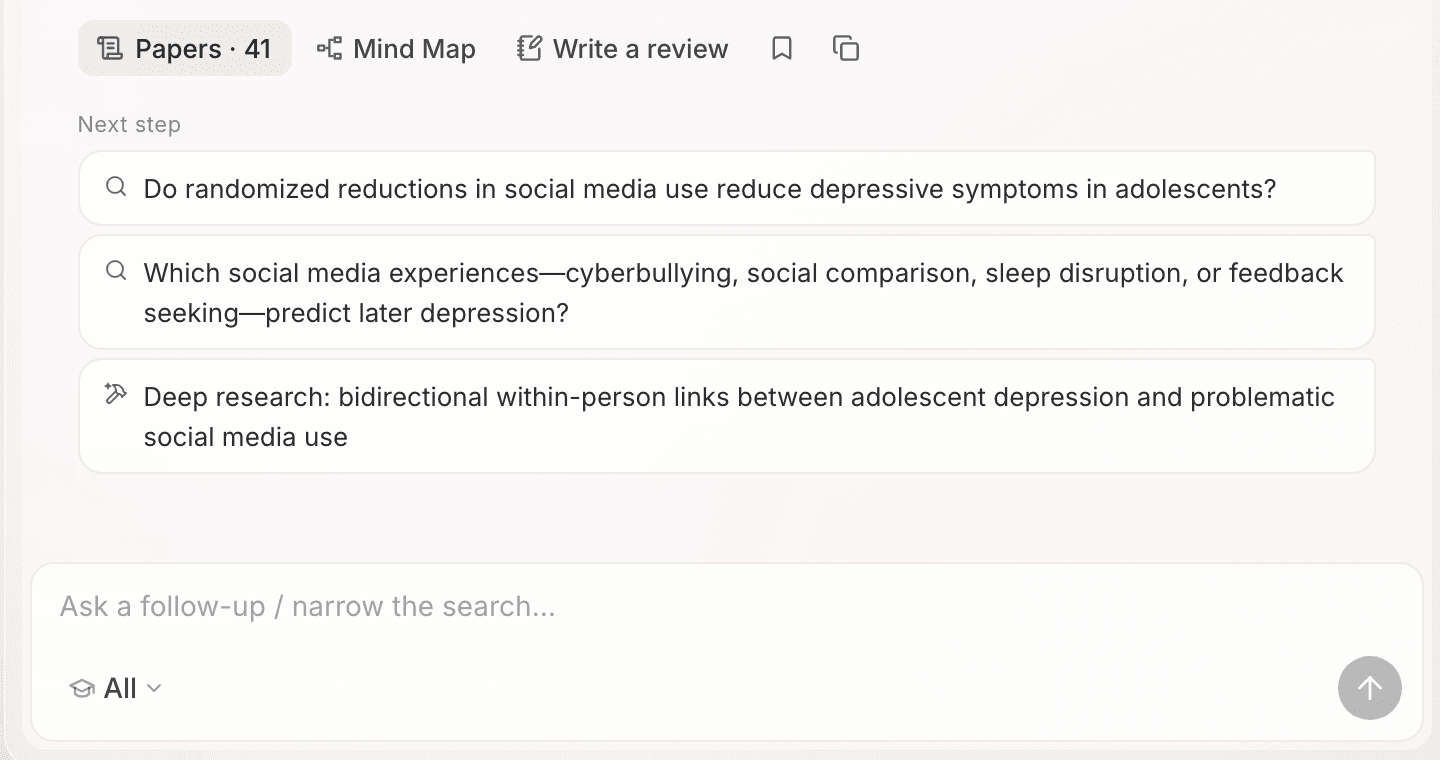
O Ponder decide como responder: se os artigos da rodada bastam, ele responde com base neles; se for preciso mais literatura, faz uma nova busca. Se ele responder diretamente e você ainda quiser uma nova busca, clique em Mudar para Busca, abaixo da resposta.
A lista de artigos de cada rodada fica guardada. Clique em Artigos · N, abaixo de uma rodada, e a lista da direita volta para essa rodada.
3. Continue apenas com os artigos escolhidos
Quando alguns artigos já chamaram a sua atenção, faça a próxima etapa girar só em torno deles.
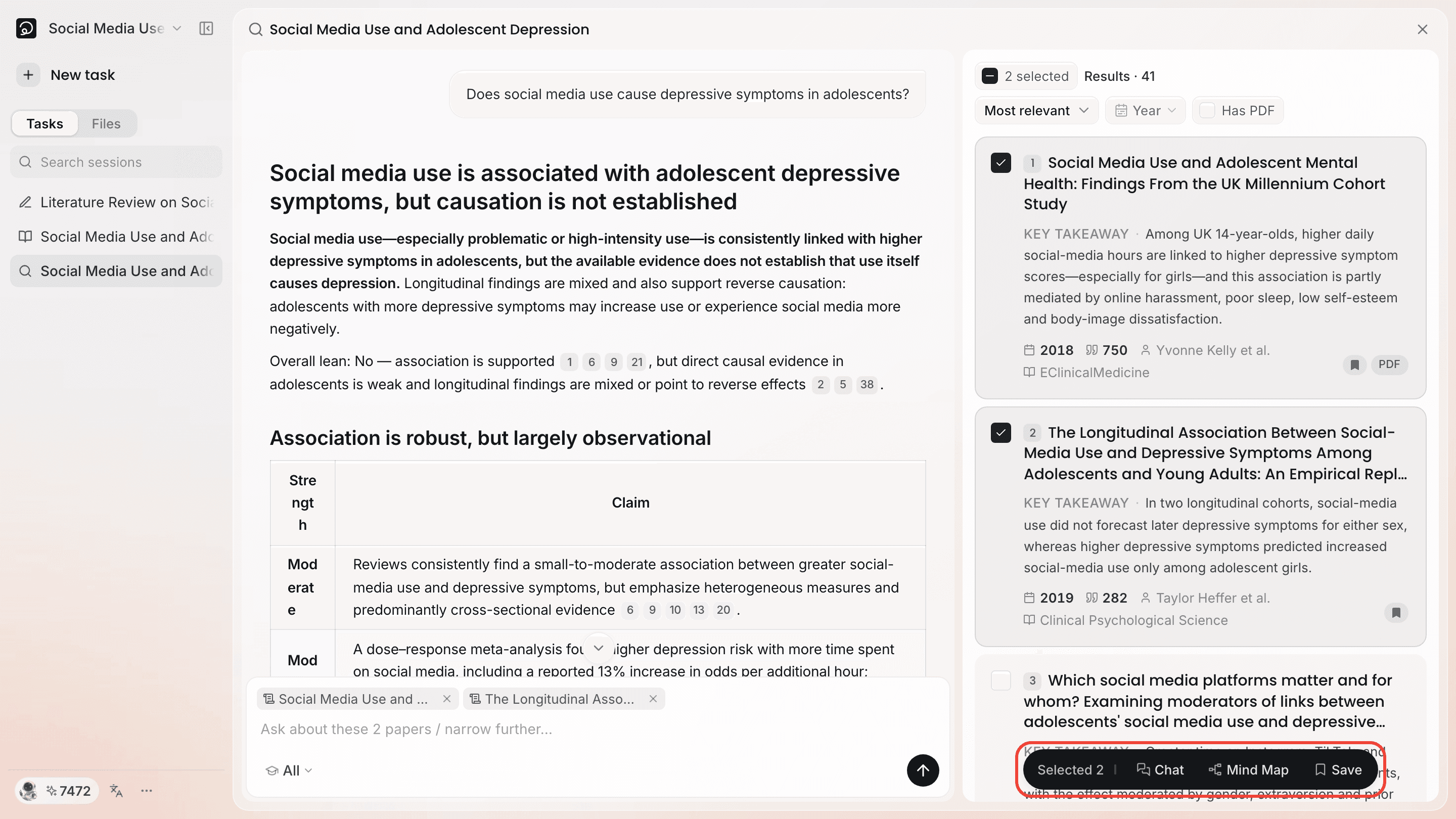
Marque a caixa de seleção no canto superior esquerdo do cartão do artigo; na parte de baixo da lista aparece a barra “N selecionado(s)”, com Conversa, Mapa mental e Salvar.
- Se você fizer uma pergunta no campo de entrada depois de marcar os artigos, o Ponder responde com base neles.
- Se enviar diretamente depois de marcá-los, o Ponder procura estudos semelhantes.
- Clique em Salvar para salvar de uma vez no projeto os artigos selecionados. Selecionar tudo, acima da lista, seleciona a página inteira.
4. Leve os artigos para a análise ou a escrita
Abaixo da síntese da busca, há dois destinos fixos: Mapa mental e Escrever uma revisão. Em Próximo passo, no fim da resposta, o Ponder também sugere algumas opções com base no conteúdo da rodada, como uma “Pesquisa aprofundada” sobre um dos temas levantados.
Ao clicar em uma delas, o Ponder primeiro prepara os materiais para você. A janela de preparação dos materiais mostra o status artigo por artigo: os artigos Pronto têm texto completo; dos artigos Apenas resumo, o Ponder consegue ler apenas o resumo. Se você tiver o PDF de algum deles, clique em Enviar PDF ao lado. Depois da confirmação, o Ponder leva esses artigos e a pergunta da rodada para a análise ou a escrita.
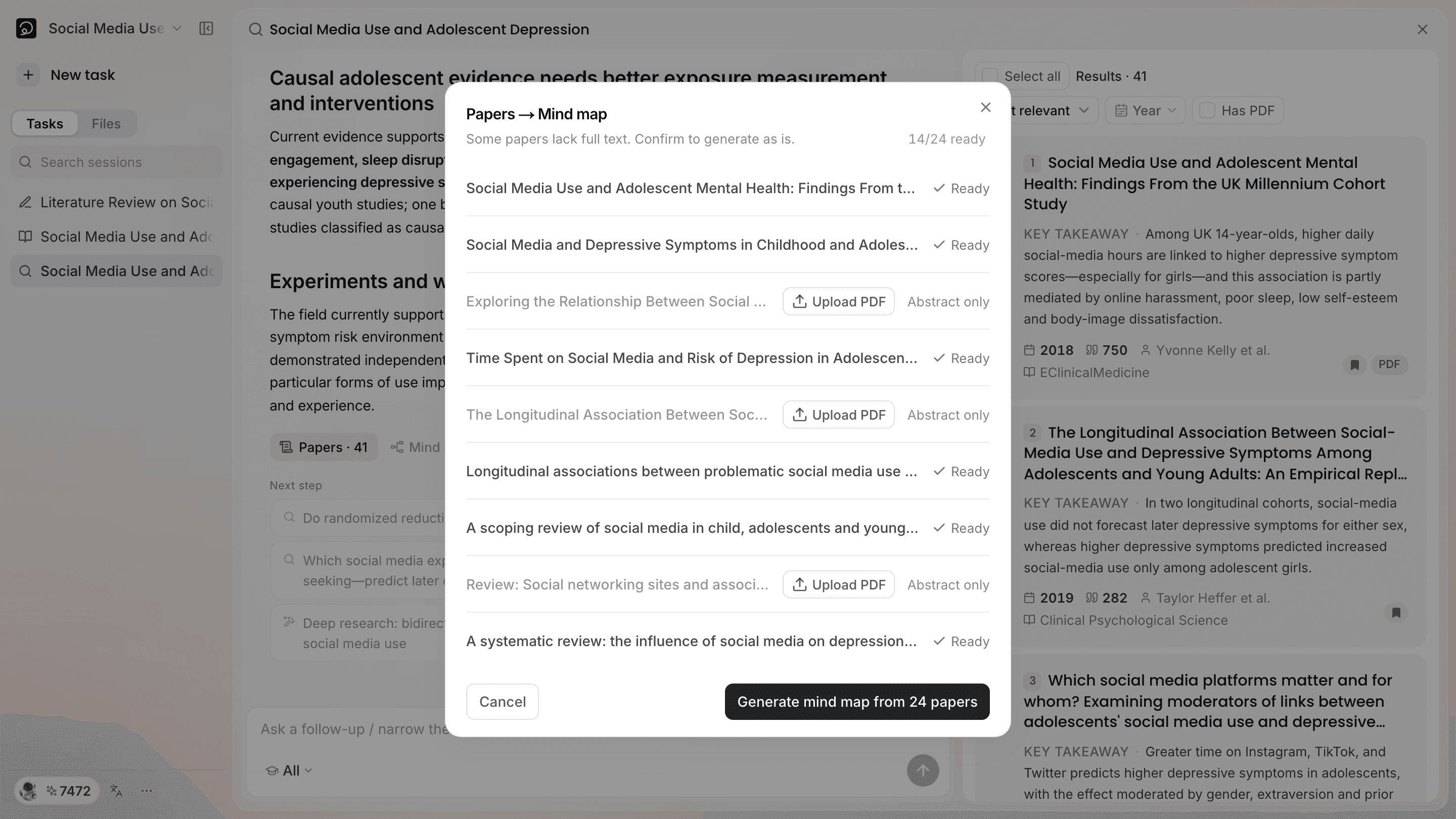
Durante a preparação dos materiais, permaneça na página até a janela avisar que os materiais estão prontos.
5. Volte a esta busca mais tarde
Toda busca fica no projeto. Abra o projeto: na lista de tarefas da barra lateral esquerda, as que têm a etiqueta “Revisão” são tarefas de busca. Ao abrir uma delas, os artigos e a síntese de cada rodada estão lá, e você pode continuar perguntando.
O que ler em seguida
- Para ler a fundo os artigos escolhidos, leia Compreender a literatura: mapas mentais e notas
- Para transformar esses artigos em uma revisão, leia Escrita acadêmica
- Se os resultados nunca ficam precisos o bastante, leia Como fazer uma boa pergunta