

Importar fontes
Quais materiais são aceitos, como enviá-los e como completar o texto integral.
Você já tem artigos, apostilas, vídeos ou as suas próprias notas e quer que o Ponder trabalhe com base neles. Depois que os materiais entram no projeto, a análise e a escrita podem usá-los diretamente, e o Ponder também passa a conhecer o seu tema por meio deles.
Quais materiais são aceitos
- Arquivos: documentos (.pdf, .txt, .docx, .pptx), imagens, áudio e vídeo.
- Links de web e vídeo: vídeos do YouTube, do Bilibili e do Xiaohongshu, ou páginas web comuns.
- DOI: se você tem uma lista de DOIs, um por linha, o lote inteiro de artigos é importado junto com os dados bibliográficos.
Enviar pelo campo de entrada: a forma recomendada
Ao iniciar uma tarefa, entregue os materiais diretamente no campo de entrada: clique em “+” no campo e escolha Enviar arquivos ou Links de web e vídeo, arraste os arquivos para o campo ou simplesmente cole-os. O Ponder recebe os materiais junto com a tarefa, organiza-os na pasta adequada e, a partir daí, a análise e a escrita podem usá-los diretamente.
Enquanto o arquivo mostrar o status “Enviando” ou “Identificando…”, espere até aparecer “Enviado” para enviar a tarefa.
Enviar pela barra lateral esquerda: a alternativa
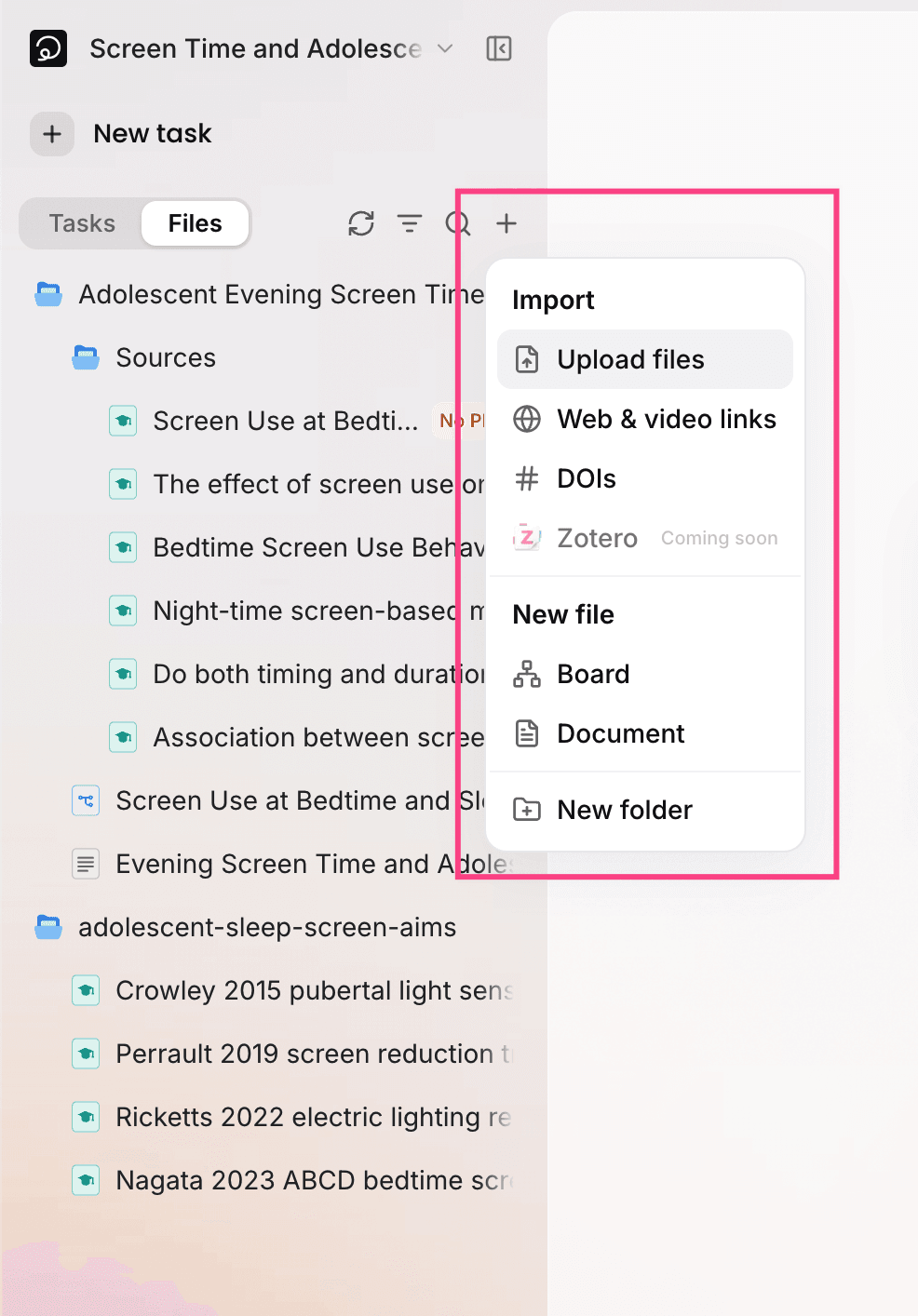
Se você não quer iniciar uma tarefa e só quer colocar os materiais no projeto, vá para a aba Arquivos na barra lateral esquerda do projeto, clique em “+” ao lado da aba e escolha a opção conforme a origem do material: enviar arquivos, links de web e vídeo ou DOI.
PDFs são reconhecidos automaticamente como literatura acadêmica
Quando você envia um PDF, o Ponder verifica se ele é um artigo acadêmico. Os artigos reconhecidos recebem automaticamente os dados bibliográficos, exibidos no topo quando você os abre: título, autores, ano, número de citações, periódico e DOI.

Esses dados são usados mais adiante: na escrita, o Ponder gera a partir deles as citações no texto e as referências no fim, e é com base neles que tudo é reformatado quando você muda o estilo de citação.
Complete o texto integral de artigos que só têm resumo
Dos artigos salvos na busca, os de acesso aberto vêm com o texto completo; dos que exigem assinatura ou pagamento, o Ponder tem apenas o resumo e os dados bibliográficos, e eles aparecem na árvore de arquivos com a etiqueta “Sem PDF”.
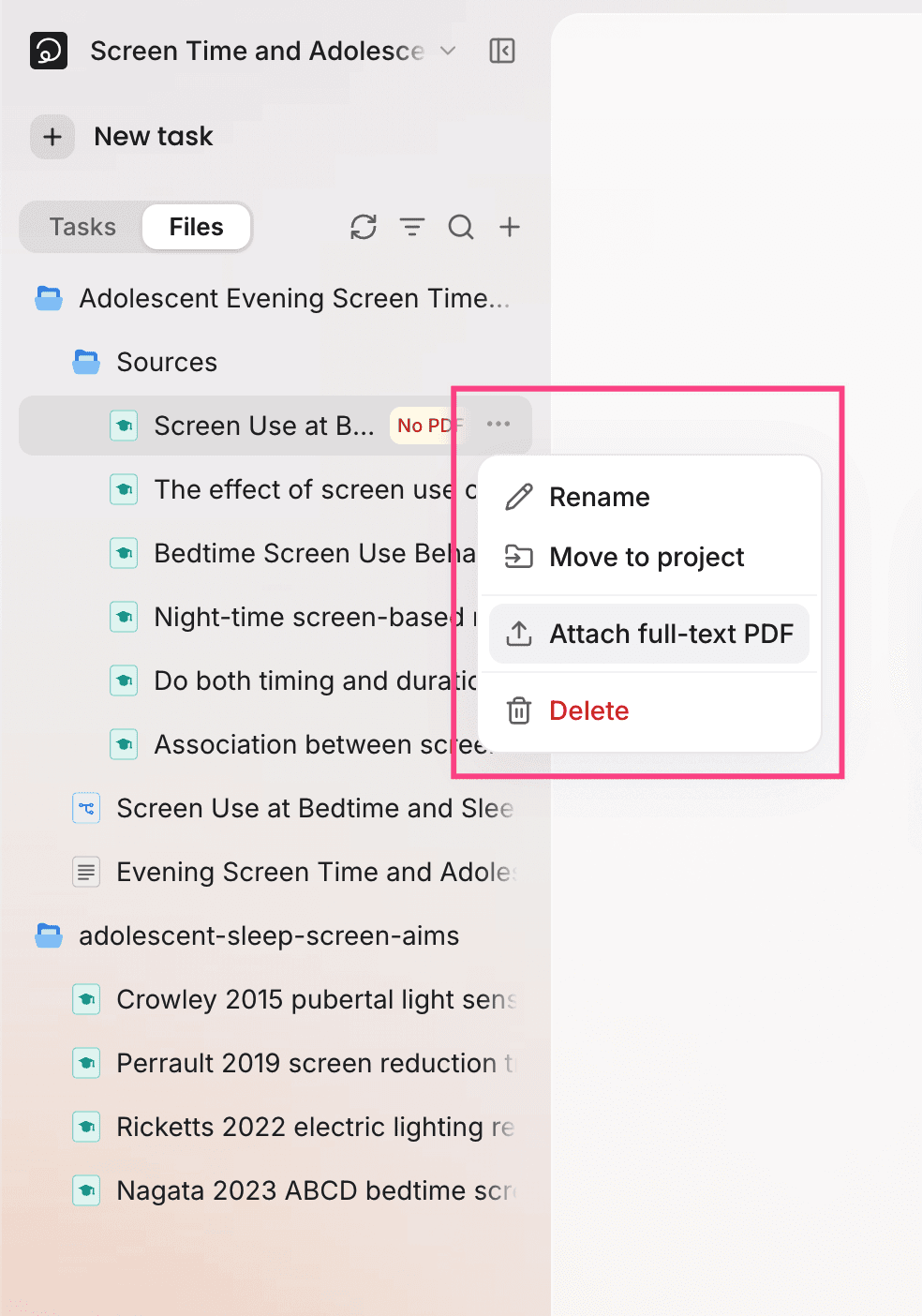
Se você tem acesso a um desses artigos pela sua universidade ou instituição, adicione o PDF: na árvore de arquivos, passe o mouse sobre o artigo, clique em “…” no fim da linha e escolha Anexar PDF de texto completo; ou abra o artigo e clique em Enviar PDF de texto completo. Com o PDF adicionado, o Ponder passa a ler o texto completo na análise e na escrita.
Organize os materiais com pastas e nomes de arquivo
No início de cada tarefa, o Ponder primeiro percorre as pastas e os nomes de arquivo do projeto e só depois lê os arquivos relevantes. Com pastas bem divididas e nomes fáceis de entender, fica mais fácil para o Ponder encontrar os materiais certos.
No menu “+”, escolha Nova pasta para separar os materiais por finalidade; para renomear, clique em “…” no fim da linha do arquivo e escolha Renomear. O motivo está explicado em Projetos: é aqui que o Ponder conhece o seu tema.
O que ler em seguida
- Para compreender um artigo ou um conjunto de artigos, leia Compreender a literatura: mapas mentais e notas
- Para deixar o Ponder buscar e ler a fundo em várias rodadas sobre um tema, leia Aprofundar um tema de pesquisa
- Se você ainda não tem literatura, leia Encontre os artigos mais relevantes e úteis