

Escrita acadêmica
Escreva uma revisão, um artigo ou um relatório e refine o texto trecho a trecho.
O Ponder escreve revisões de literatura, artigos científicos e relatórios de pesquisa. Você informa o tema, os requisitos e as fontes a citar, e ele escreve seguindo a estrutura da escrita acadêmica: a argumentação tem camadas, cada citação corresponde a uma referência real e, ao ser aberta, mostra o texto original em que se apoia.
A escrita consome créditos; as regras estão em Planos e créditos.
O exemplo abaixo é uma revisão de literatura sobre a relação entre o uso de redes sociais e os sintomas depressivos em adolescentes, citando os artigos salvos no projeto.
1. Escolha o tipo de texto e escreva o tema e os requisitos
Os três tipos de texto são escritos de formas diferentes; por isso, escolha primeiro o tipo certo.
| Tipo | O que é |
|---|---|
| Revisão de literatura | Um panorama da pesquisa existente em uma área: os achados de cada linha, as divergências e as lacunas |
| Escrita de artigo científico | A defesa de uma tese, citando a literatura do projeto |
| Relatório de pesquisa | Conclusões e evidências para um leitor específico, com a conclusão antes da argumentação |
Escolha Escrita acima do campo de entrada e clique em Revisão de literatura. O campo vem preenchido com “Escreva uma revisão de literatura sobre:”; complete com o tema e os requisitos, como extensão, público e as divergências que devem ser discutidas com mais destaque.
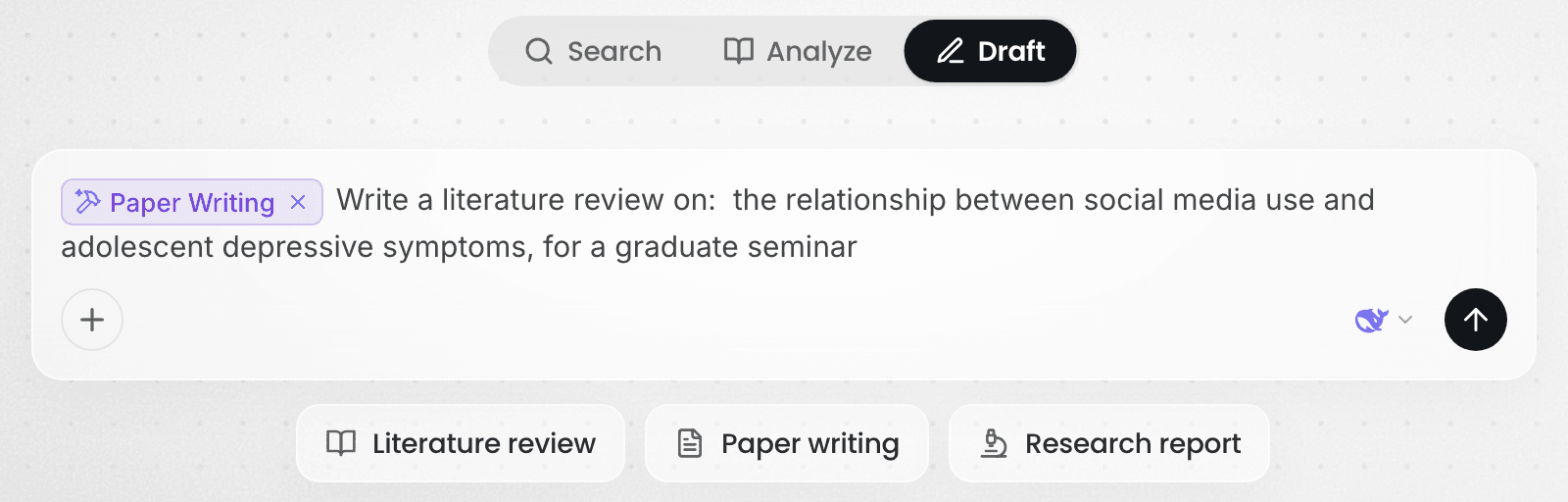
Essas três opções são só um ponto de partida: você pode descrever com as suas palavras qualquer requisito de escrita, como as seções desejadas, a estrutura a seguir ou os leitores de qual periódico ter em mente. Em uma conversa já em andamento, digite “/” e escolha Escrita de artigo científico para transformar o que está sendo discutido em um texto. Como usar habilidades está explicado em Usar habilidades.
2. Indique as fontes a citar
Digite @ no campo de entrada e selecione os arquivos a citar, ou uma pasta inteira. No exemplo, selecione a pasta em que ficaram os artigos salvos na busca.
Se você não indicar fontes, o Ponder procura por conta própria os arquivos do projeto relacionados ao tema; quando o material do projeto não basta, ele busca literatura para complementá-lo. Se quiser que o texto se apoie no que você já leu, indique esses materiais a ele.
3. Responda às perguntas dele
Antes de escrever, o Ponder abre o cartão “A IA precisa da sua entrada” e confirma a direção com algumas perguntas de múltipla escolha. Em geral, elas tratam do foco do tema, do gênero do texto, do público e da finalidade, da extensão e de se deve buscar literatura além dos seus materiais. Toda pergunta tem a opção Outro, para você responder com as suas palavras. Ao terminar, clique em Enviar; sobre o que você já deixou claro na etapa 1, o Ponder pergunta menos ou nem pergunta.
4. Veja o texto pronto
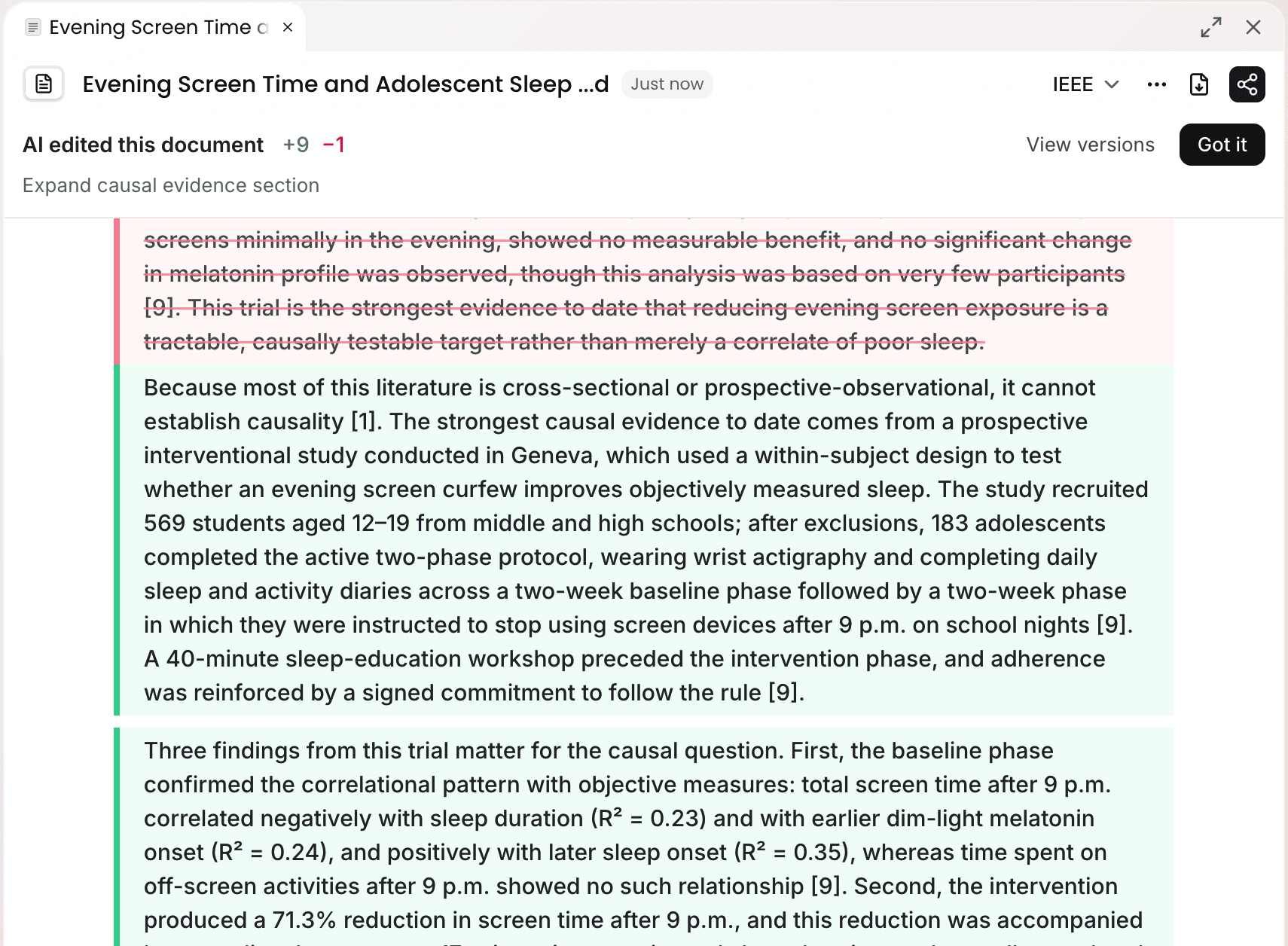
Durante a escrita, o texto fica somente para leitura, e o topo mostra “A IA está editando este documento…”. Quando termina, as alterações da rodada aparecem diretamente no texto: em verde o que foi acrescentado, em vermelho o que foi removido, e no topo o número de linhas acrescentadas e removidas. Depois de ver, clique em Entendi para voltar ao texto editável; clique em Ver versões para abrir o histórico de versões.
5. Refine trecho a trecho
Com o texto pronto, trabalhe com o Ponder até ele ficar do jeito que você quer. As três formas de revisão podem ser combinadas à vontade.
- Peça na conversa: por exemplo, “Na seção 2, discuta separadamente os estudos transversais e os longitudinais”.
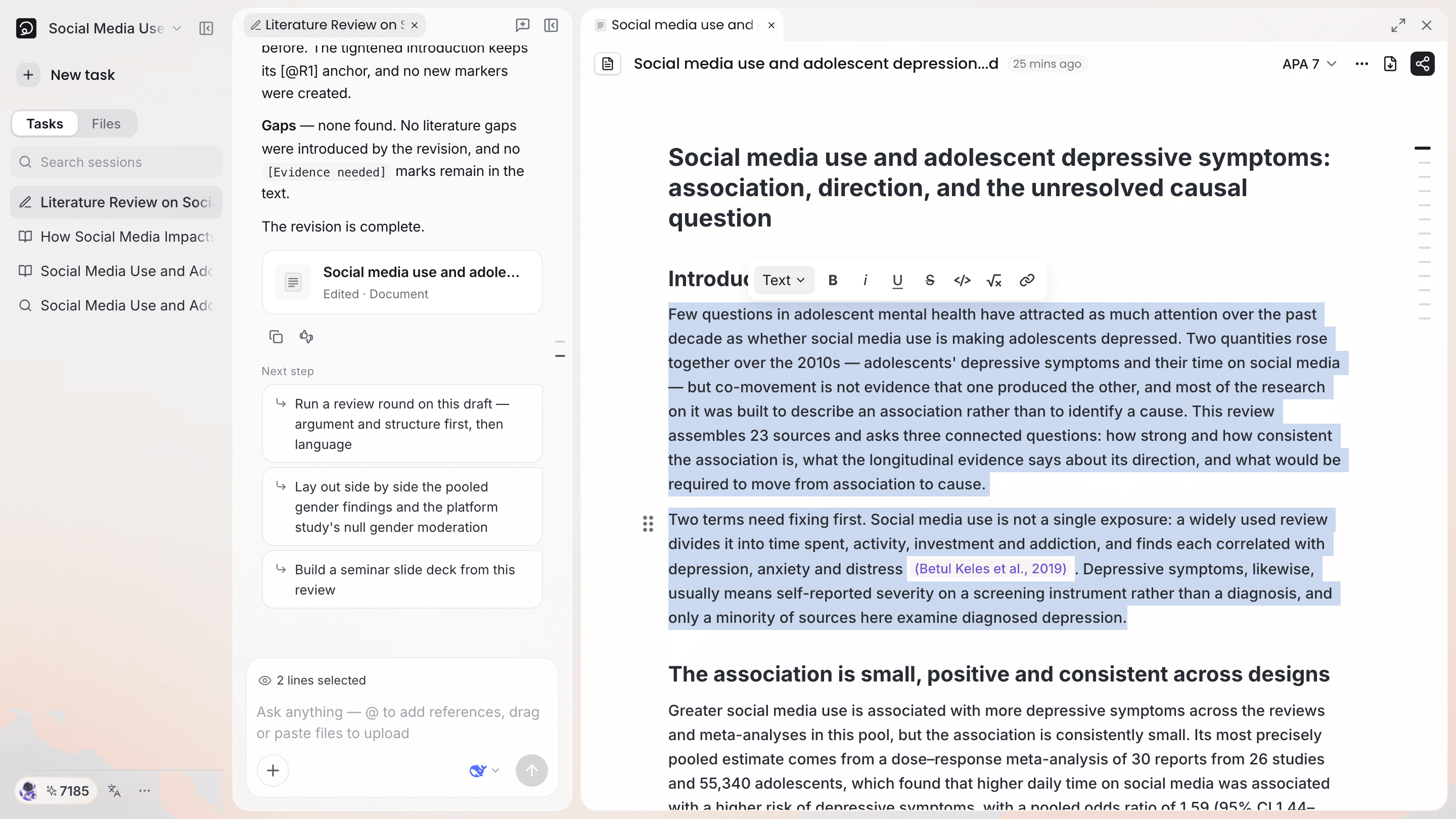
- Peça ajustes em um trecho: selecione o trecho no texto e, acima do campo de entrada da conversa, aparece “N linhas selecionadas”; o pedido que você fizer então vale só para ele.
- Edite você mesmo: o texto é um documento comum, que você pode editar a qualquer momento.
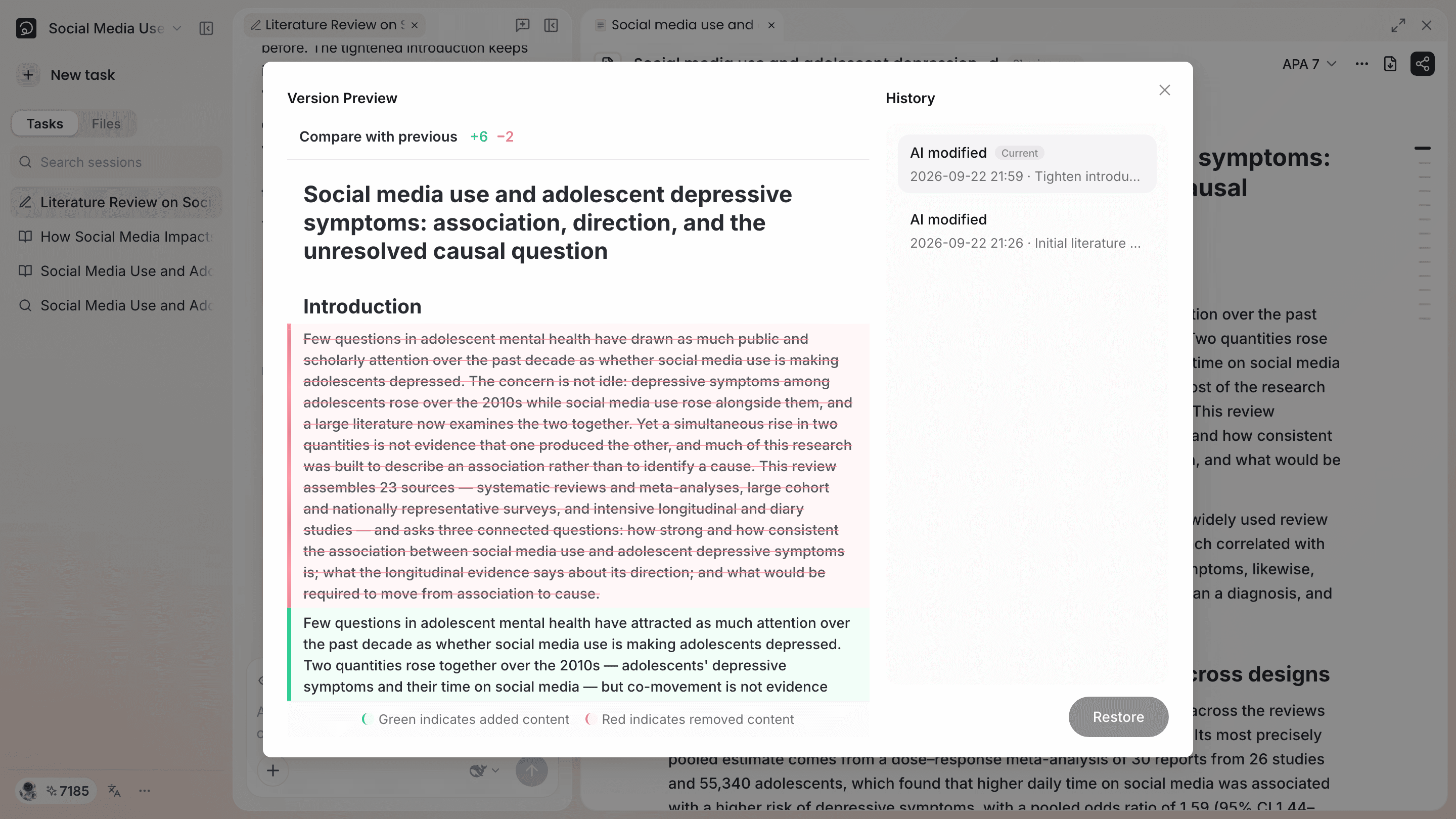
Cada rodada de edição da IA fica registrada no histórico de versões, e todas as versões são mantidas, sem nada se perder. Clique em “…” na barra de título do texto e escolha Ver histórico de versões para comparar as alterações entre duas versões quaisquer; para voltar a um estado anterior, selecione essa versão e clique em Restaurar.
O que ler em seguida
- Para conferir as citações e formatá-las no estilo exigido pelo periódico, leia Citações e rastreabilidade
- Para exportar o texto e submetê-lo, leia Exportar os seus resultados