您是否曾被一頁又一頁的線性筆記搞得不知所措?它們是否似乎隱藏了思想之間的聯繫?將您的 Markdown 檔案轉換為視覺心智圖可以徹底改變您處理資訊的方式。
這個轉換過程將您的純文字筆記轉化為引人入勝的圖表。這些圖表能一目了然地揭示關係。
準備考試的學生透過這種方法發現了組織思緒的新方式。管理專案的專業人士和編寫程式碼的開發人員也從中受益。視覺格式使複雜的資訊變得易於管理和存取。
當您將文字型大綱轉換為地圖結構時,會發生一些非凡的事情。您的大腦處理空間關係的速度比處理循序列表更快。顏色、分支和層次結構協同作用,以傳統格式無法比擬的方式增強清晰度。
本指南將引導您從現有筆記中建立令人驚嘆的心智圖。您將學習實用的技巧,以節省時間。這些方法能幫助您發現標準文字文件中可能遺漏的模式。
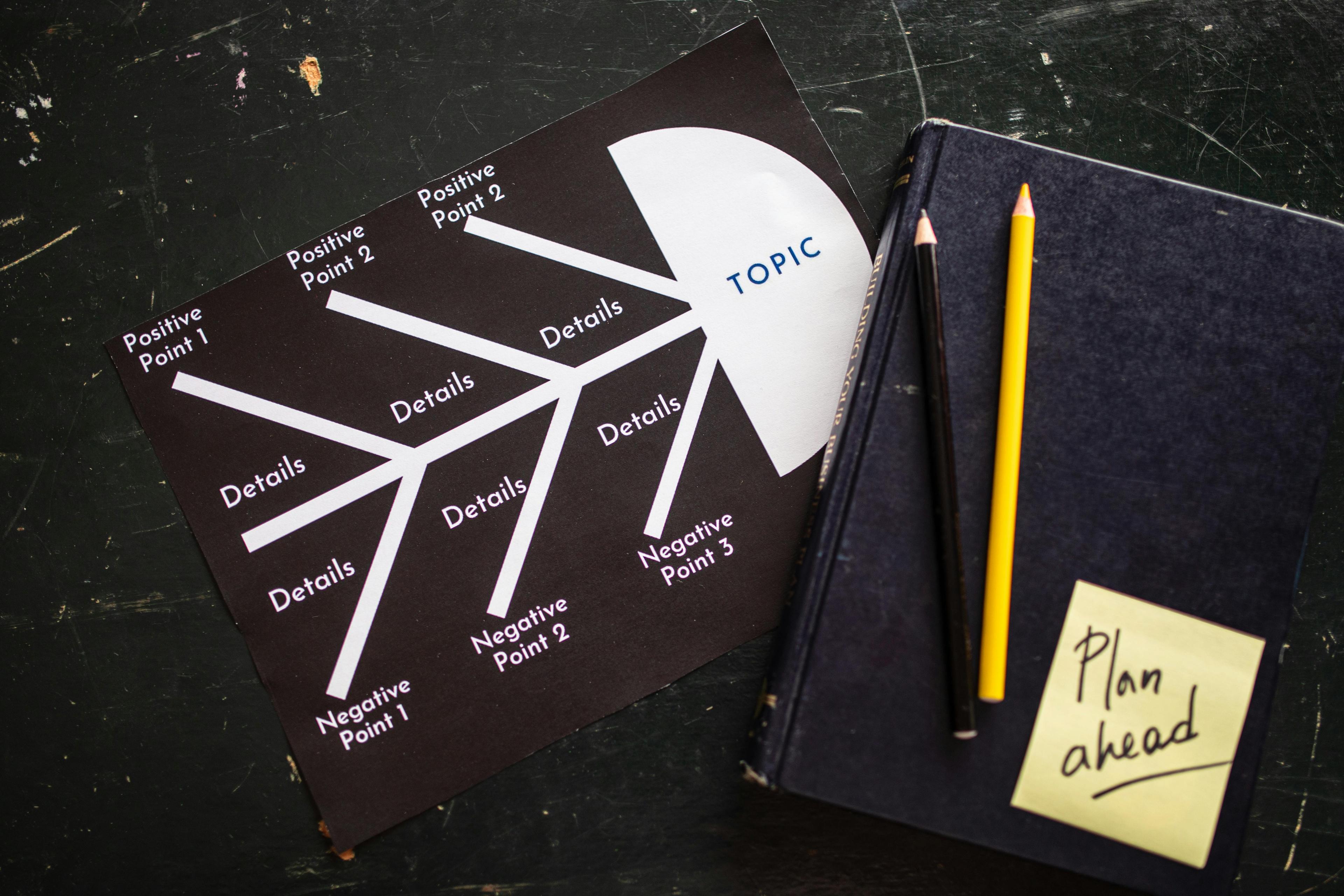
什麼是 Markdown 到心智圖的轉換?
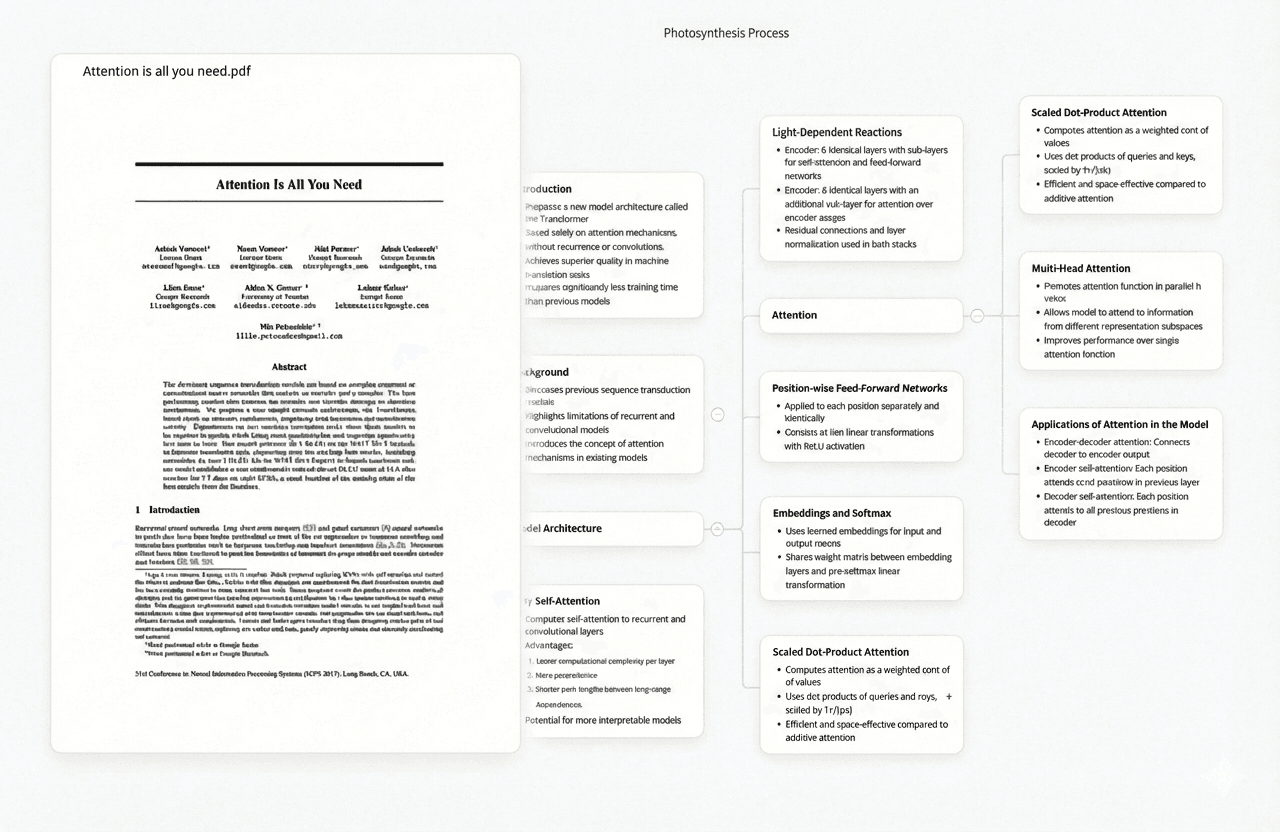
心智圖 AI 過程將清晰的文字型 Markdown 轉換為視覺圖表。它能一目了然地顯示關係和層次結構。這兩種格式都優先考慮結構和清晰度,而非複雜的格式設定。
將此視為將您的筆記從一種語言翻譯成另一種語言。您的純文字保持不變,但您看待它的方式卻完全改變了。有條理的標題和列表在心智圖中變成分支和節點。
這使您更容易發現思維中的模式和空白。
輕量級標記的基礎知識
Markdown 使用簡單符號來組織您的文件。您不需要昂貴的軟體或技術知識。井號建立標題,星號增加強調,破折號建立列表。
作家和開發人員喜歡這種文字型心智圖 AI 方法,因為它保持可讀性。您在任何文字編輯器中都能看到您輸入的內容。這些簡單符號告訴電腦如何顯示您的內容。
其巧妙之處在於標題層級的運作方式。一個井號建立一個主標題,兩個井號建立一個副標題。這種層次結構建立了一個邏輯結構,反映了我們自然組織資訊的方式。
列表的運作方式相同。您可以使用縮排將項目巢狀在其他項目下。這種巢狀結構在您轉換 Markdown 檔案時變得很有價值。
視覺處理優勢
我們的大腦處理圖片的速度比處理文字快。透過心智圖,您可以在幾秒鐘內掌握整體結構。這種視覺優勢關乎更深入的洞察力和理解。
心智圖揭示了線性文字經常隱藏的關係。從想法到心智圖,您可以看到哪些想法相互關聯,哪些分支需要進一步發展。顏色、間距和佈局創造了超越文字本身的意義。
視覺學習者在空間呈現資訊時能更好地記住資訊。將您的筆記視為圖表會啟動您大腦的不同部分。這種雙重處理強化了記憶,並使聯繫更加明顯。
空間排列也有助於導航。您可以掃描心智圖並直接跳到您需要的分支。這種清晰度和可訪問性改變了您處理想法的方式。
從線性文字到分支圖表
美妙之處在於結構轉換的多麼自然。您的標題層級成為分支的層次結構。頂層標題形成從中心輻射出的主分支。
這種連接之所以有效,是因為兩種格式共享相同的底層邏輯。正確的標題組織建立了心智圖的骨架。轉換工具只是將您結構中一直存在的事物視覺化。
列表和項目符號成為分支末端的葉節點。巢狀列表建立額外的詳細層次,進一步分支。縮排在心智圖中變成視覺距離和層次結構。
這種結構對齊意味著您無需重新設計內容。您的組織工作立即獲得回報。您對標題層級的仔細使用直接轉換為連貫的心智圖。
將 Markdown 轉換為心智圖的最佳工具
選擇正確的轉換工具取決於您的工作流程和技術舒適度。有些工具直接在您的瀏覽器中運作,無需任何設定。其他工具則與您日常使用的應用程式整合。
最棒的是,您不需要成為開發人員。您可以輕鬆地將Markdown 轉換為精美的視覺圖表。
我們將探索的每個工具都提供獨特的優勢,以滿足不同的需求。無論您優先考慮速度、自訂性還是進階功能,都有一個完全符合您需求的選項。
Ponder:基於瀏覽器且使用者友好
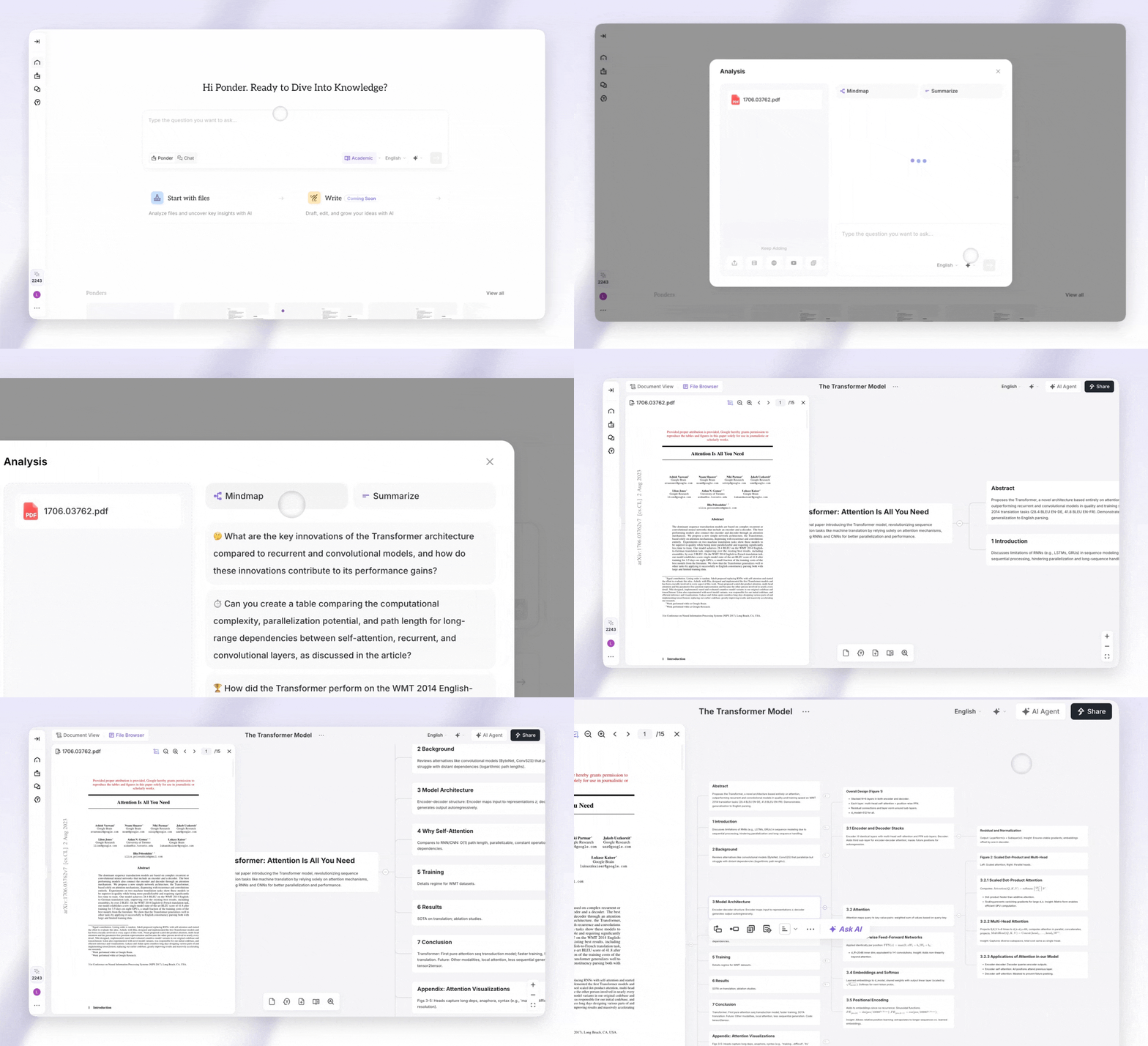
Ponder 作為將 Markdown 轉換為心智圖最易於存取的方式之一而脫穎而出。這個基於瀏覽器的解決方案歡迎初學者和經驗豐富的使用者。您只需打開網站,貼上您的內容,然後看著您的結構即時轉換。此工具還提供其他功能,例如腦力激盪地圖、研究助理等等。
主要功能和介面
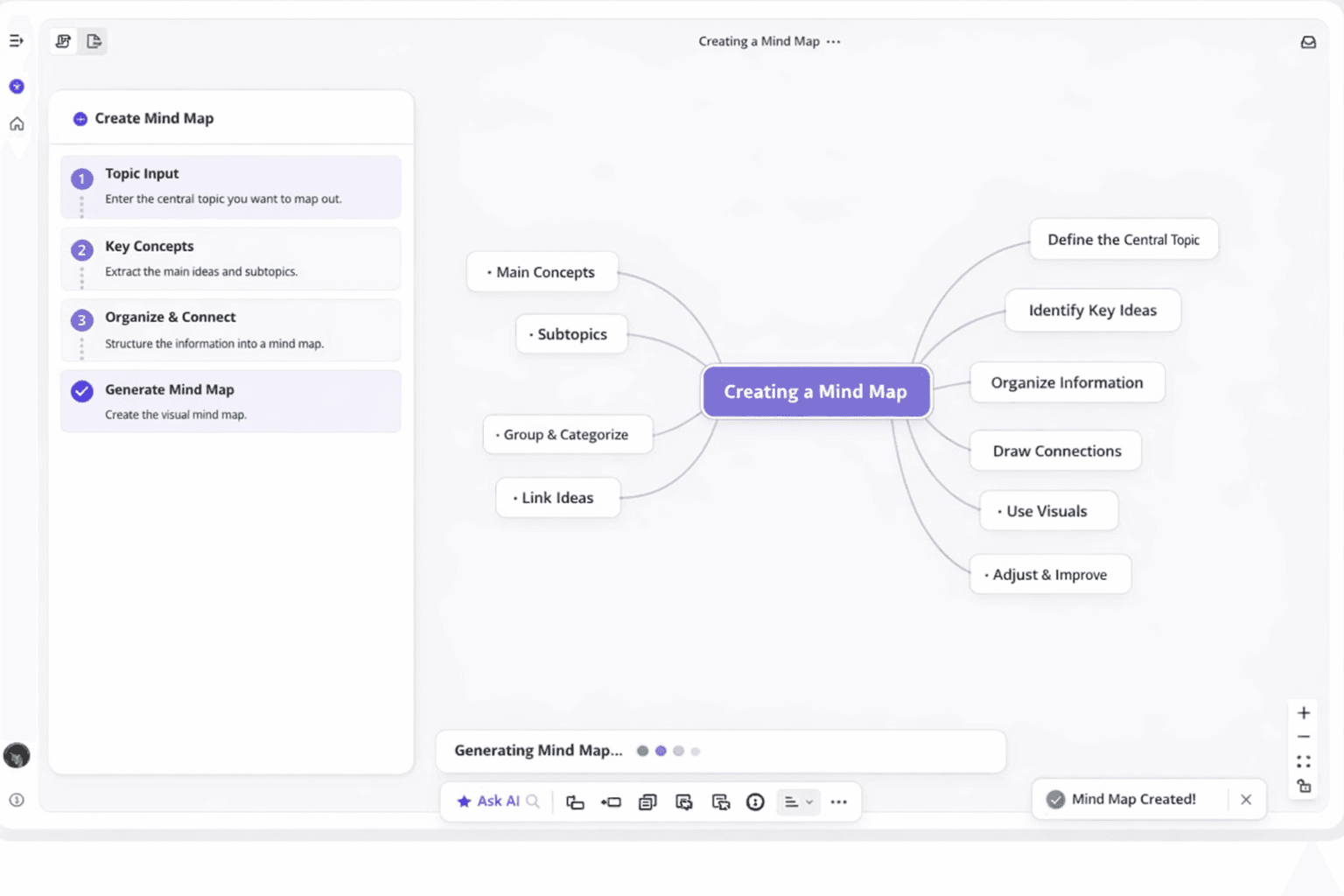
Ponder 介面在提供強大功能的同時,也擁抱了簡潔性。在左側,您會找到一個文字編輯器,您可以在其中貼上您的 Markdown 內容。右側會即時顯示您的心智圖,並在您進行更改時自動更新。
直觀的設計意味著您可以在打開頁面後幾秒鐘內開始建立。使用者友好的佈局消除了任何可能減慢您速度的學習曲線。
自訂選項讓您可以調整顏色、字體和間距,以符合您的偏好。您可以在不同的主題選項之間切換,以找到最適合的樣式。可折疊節點讓您可以輕鬆展開或隱藏分支。
如何使用 Ponder 進行快速轉換
使用 Ponder 只需三個簡單步驟。首先,在任何現代瀏覽器中導航到 Ponder 網站。Chrome、Firefox、Safari 或 Edge 都可以完美運作。
其次,將您的 Markdown 文字貼到左側面板中,或直接開始輸入。轉換會在您輸入時立即發生。您會看到您的標題變成節點,您的結構視覺化地分支出來。
整個過程通常不到兩分鐘。這種速度使 Ponder 成為會議、腦力激盪會議或任何快速視覺組織的理想選擇。
如何將您的 Markdown 檔案轉換為動態心智圖
您的想法可以作為互動式視覺地圖而生動起來。將 Markdown 文件轉換為引人入勝的視覺效果既直接又富有成效。您可以將Markdown 檔案轉換為令人驚嘆的心智圖,幫助您更清晰地思考。
本指南將自信地引導您完成每個步驟。您將學習如何準備內容並將其視覺化。您還將發現如何使其真正具有互動性。
設定文件結構
在您將Markdown 轉換為心智圖格式之前,適當的準備工作至關重要。您的標題結構構成了視覺圖表的骨幹。使用井號(#、##、###)建立清晰的層次結構,這些層次結構將轉換為分支和節點。
從頂部的主要主題的單個 # 開始。這將成為您的中心節點。然後使用 ## 表示主要類別,使用 ### 表示支援細節。
每個層級都會在您的心智圖中建立一個新分支。邏輯分類對於清晰的視覺溝通很重要。
在轉換之前,請考慮如何簡化複雜資訊。將大塊文字分解為獨立的想法。將相關概念歸類到共同標題下。
以下是使 Markdown 檔案順利轉換的因素:
| 元素 | 最佳實踐 | 對心智圖的影響 |
|---|
| 標題層級 | 最多使用 3-4 個層級 | 建立清晰的視覺層次結構 |
| 項目符號 | 保持項目簡潔 | 形成清晰、可讀的節點 |
| 內容長度 | 簡短的短語效果最佳 | 防止分支過於擁擠 |
| 組織 | 將相似主題分組 | 產生邏輯流程和連接 |
您的初始結構越好,您的心智圖就越能自然地反映您的思維過程。花幾分鐘時間審查您的標題。在繼續之前調整它們。
轉換和樣式化您的視覺地圖
現在是令人興奮的部分——看著您的文字轉變為視覺傑作。您選擇的工具會讀取您的標題結構並自動生成分支。魔術在幾秒鐘內發生。
當您自訂動態心智圖以符合您的風格和目的時,它們才會真正閃耀。大多數工具讓您可以編輯顏色和調整主題。您可以精煉佈局,直到一切看起來完美。
從探索不同的主題選項開始。深色背景適用於演示文稿。淺色主題適用於印刷材料。
您可以更改個別分支的顏色以突出顯示重要部分。這會建立對您的內容有意義的視覺類別。
注意對齊和間距。調整分支從中心展開的方式。有些工具提供圓形佈局,而另一些則提供組織結構圖樣式或放射狀設計。
您的心智圖可以隨著您的思維發展而演變。每當您獲得新見解時,請返回自訂和精煉它們。用粗體節點增加強調,或調整字體大小以表示層次結構。
這種工作流程的美妙之處在於靈活性。您不會被鎖定在第一個版本中。今天建立一個心智圖,然後在您的專案成長時明天編輯它。
新增互動性和共享選項
靜態圖像很有用,但互動式心智圖將參與度提升到另一個層次。大多數現代工具讓您可以添加可點擊的元素,使您的圖表栩栩如生。觀看者可以折疊和展開分支,放大細節,或追蹤嵌入連結。
考慮在您的節點中添加超連結。連結到原始文件、參考資料或相關專案檔案。這將您的心智圖變成所有連接資源的導航中心。
您有多種選項可以分享您完成的作品。匯出為圖像(PNG 或 SVG)用於演示文稿和報告。儲存為 HTML 以進行互動式網頁查看。
有些工具甚至為協作者生成可共享連結。他們可以在瀏覽器中查看您的心智圖,而無需下載軟體。
對於團隊協作,請尋找支援即時協作的功能。多人可以同時編輯同一個心智圖。這使其非常適合腦力激盪會議或專案規劃會議。
選擇匯出格式時,請考慮您的受眾:
| 格式 | 最佳使用案例 | 互動性層級 |
|---|
| HTML | 網頁共享和演示文稿 | 具有可點擊節點的完全互動式 |
| PNG/JPG | 文件和印刷材料 | 僅靜態圖像 |
| SVG | 用於設計的可伸縮圖形 | 具有一些互動性的向量格式 |
| PDF | 專業報告和檔案 | 靜態,保留可點擊連結 |
正確的格式取決於人們將如何與您的內容互動。基於網路的 HTML 非常適合遠端團隊。PDF 適用於正式文件。
分享不僅僅是分發——它是關於讓您的想法易於存取和可操作。選擇自然融入您團隊現有工作流程的格式。您越容易讓其他人參與您的心智圖,它們提供的價值就越大。