

Filtreleme ve takip soruları: arama sonuçlarından derine inin
Sonuçları filtreleyin, takip soruları sorun ve seçtiğiniz makaleleri bir sonraki adıma taşıyın.
İlk tur sonuçlar geldikten sonra genellikle yapılacak üç iş kalır: kapsamı daraltmak, bir noktanın peşine düşüp takip sorusu sormak ve seçtiğiniz makaleleri bir sonraki adıma taşımak.
Takip soruları ve yeni aramalar da kredi tüketir; kurallar için Planlar ve krediler yazısına bakın.
Aşağıda En alakalı ve en kullanışlı makaleleri bulun yazısındaki örnekten devam ediyoruz.
1. İhtiyacınız olan kısmı filtreleyin
Makaleleri tek tek değerlendirmeden önce listeyi gerçekten bakmak istediğiniz kapsama indirin.
Makale listesinin üzerinden sıralamayı değiştirebilirsiniz: En alakalı, En çok atıf, En yeni. Yanındaki filtrelerde iki seçenek vardır: Yıl ve PDF var. Örnekte son beş yıla ait ve tam metni okunabilen çalışmalara öncelik vermek istiyoruz; bu yüzden yılı son 5 yıl olarak ayarlayıp PDF var seçeneğini işaretliyoruz.

2. Takip sorusu sorun ya da daraltıp yeniden arayın
Bir tur sonuç nadiren tek seferde yeterli olur. Alttaki giriş kutusuna bir sonraki sorunuzu yazın; örneğin "Bu çalışmalardan hangileri boylamsal desene sahip?"
Nasıl yanıt vereceğine Ponder karar verir: Mevcut makaleler yeterliyse doğrudan onlara dayanarak yanıtlar, yeni literatür gerekiyorsa bir tur daha arama yapar. Doğrudan yanıt verdikten sonra yine de yeniden arama yapmak isterseniz yanıtın altındaki Aramaya geç düğmesine tıklayın.
Her turun makale listesi saklanır. Bir turun altındaki Makaleler · N düğmesine tıkladığınızda sağdaki liste o tura döner.
3. Seçtiğiniz makalelerle devam edin
Gözünüze birkaç makale kestirdiyseniz bir sonraki adımı yalnızca onlar üzerine kurun.
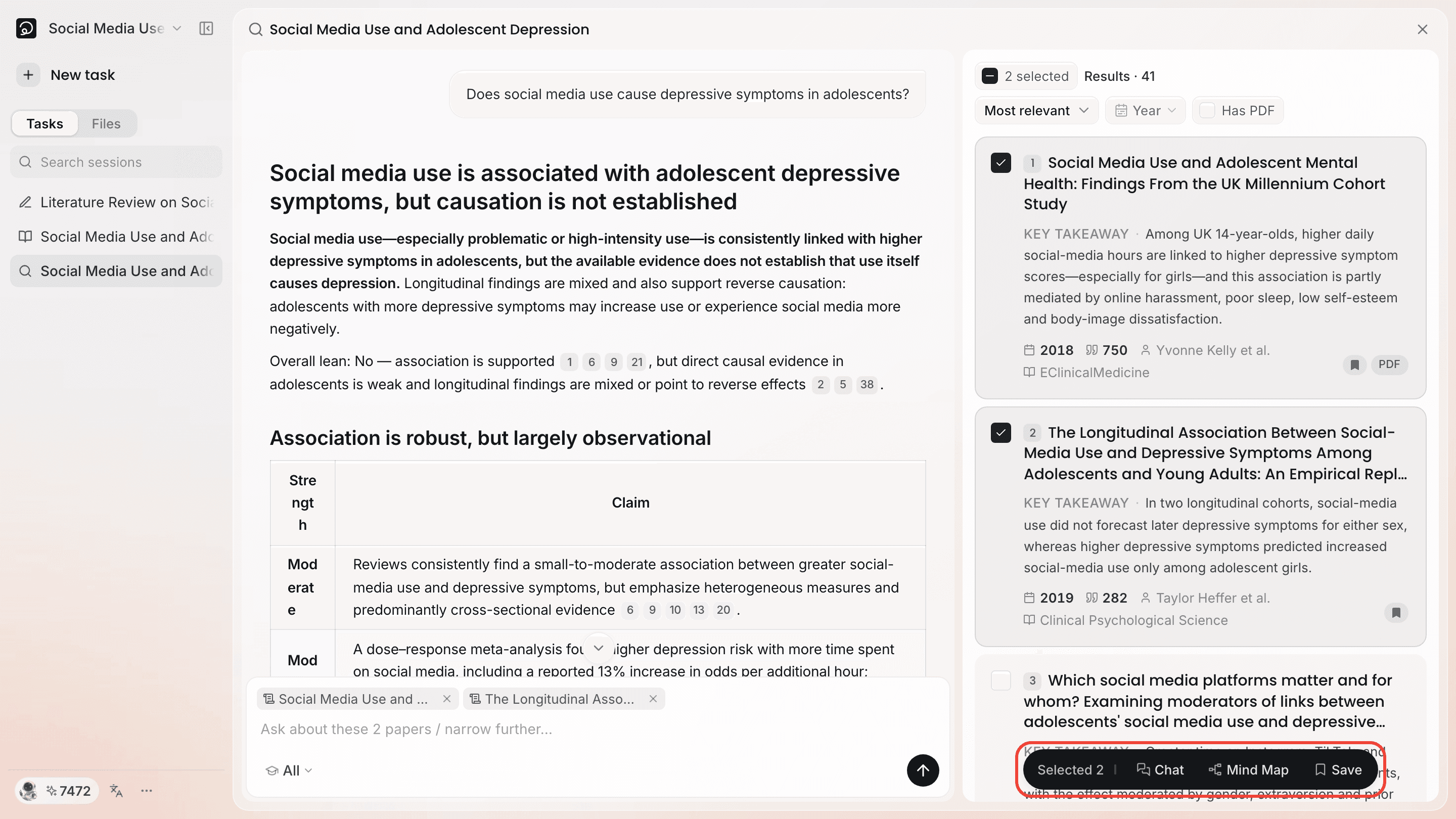
Makale kartının sol üst köşesindeki onay kutusunu işaretleyin; listenin altında "N seçildi" işlem çubuğu belirir. Çubukta Sohbet, Zihin haritası ve Kaydet düğmeleri bulunur.
- Makaleleri işaretledikten sonra giriş kutusuna bir takip sorusu yazarsanız Ponder yanıtını bu makaleler üzerine kurar.
- Makaleleri işaretledikten sonra doğrudan gönderirseniz Ponder bunlara benzer çalışmaları arar.
- Kaydet düğmesine tıklayarak seçtiğiniz makaleleri tek seferde projeye kaydedebilirsiniz. Listenin üzerindeki Tümünü seç ile sayfadaki tüm makaleleri seçebilirsiniz.
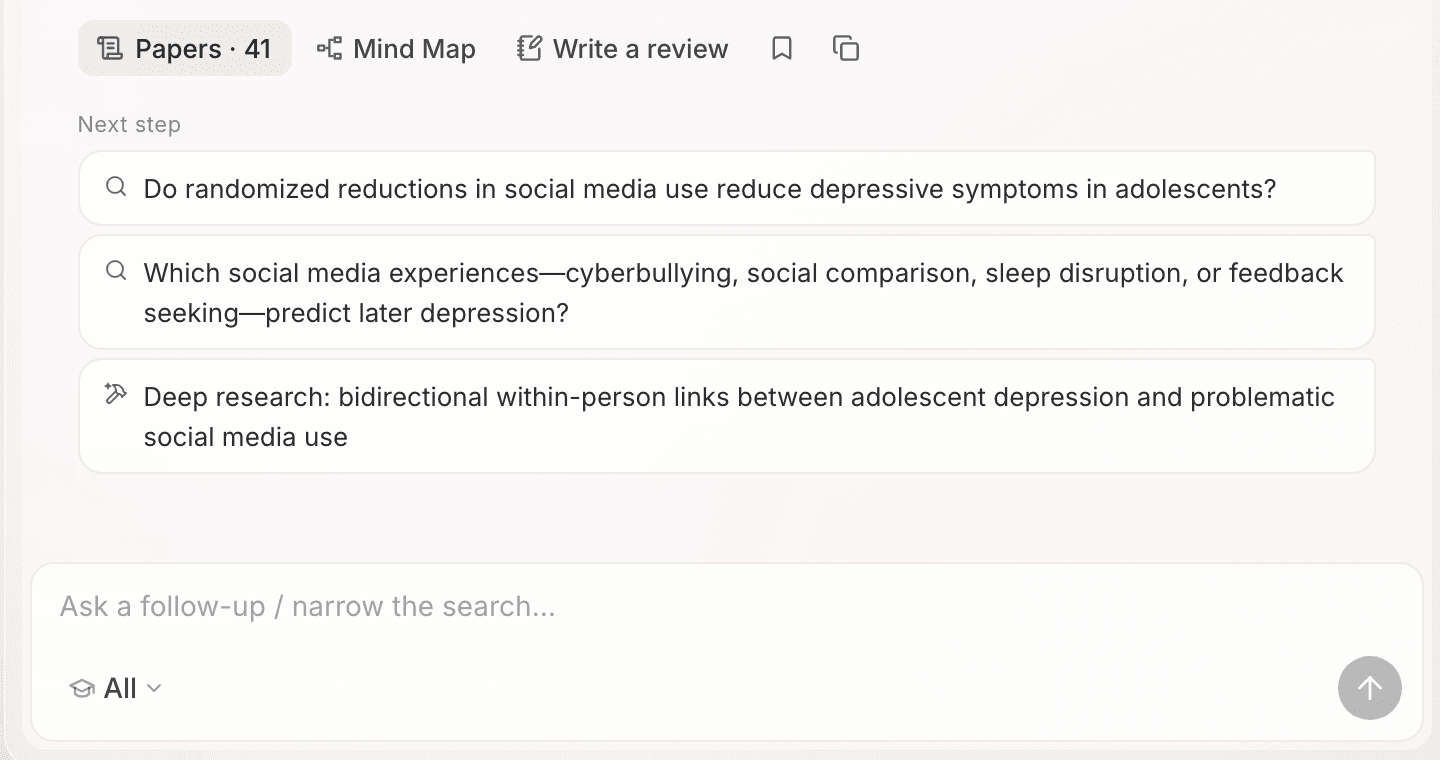
4. Makaleleri analize ya da yazmaya taşıyın
Arama derlemesinin altında iki sabit seçenek bulunur: Zihin haritası ve Derleme yaz. Yanıtın sonundaki Sonraki adım bölümünde Ponder, bu turun içeriğine göre birkaç öneri daha sunar; örneğin belirli bir konu üzerine "Derin Araştırma".
Birine tıkladığınızda Ponder önce sizin için kaynakları hazırlar. Kaynakları hazırlama penceresinde her makalenin durumu ayrı ayrı gösterilir: Hazır makalelerin tam metni vardır; Yalnızca özet makalelerde Ponder yalnızca özete erişebilir. Bir makalenin PDF'si elinizdeyse yanındaki PDF yükle düğmesine tıklayın. Onayladığınızda Ponder bu makaleleri ve bu turun sorusunu analize ya da yazmaya taşır.
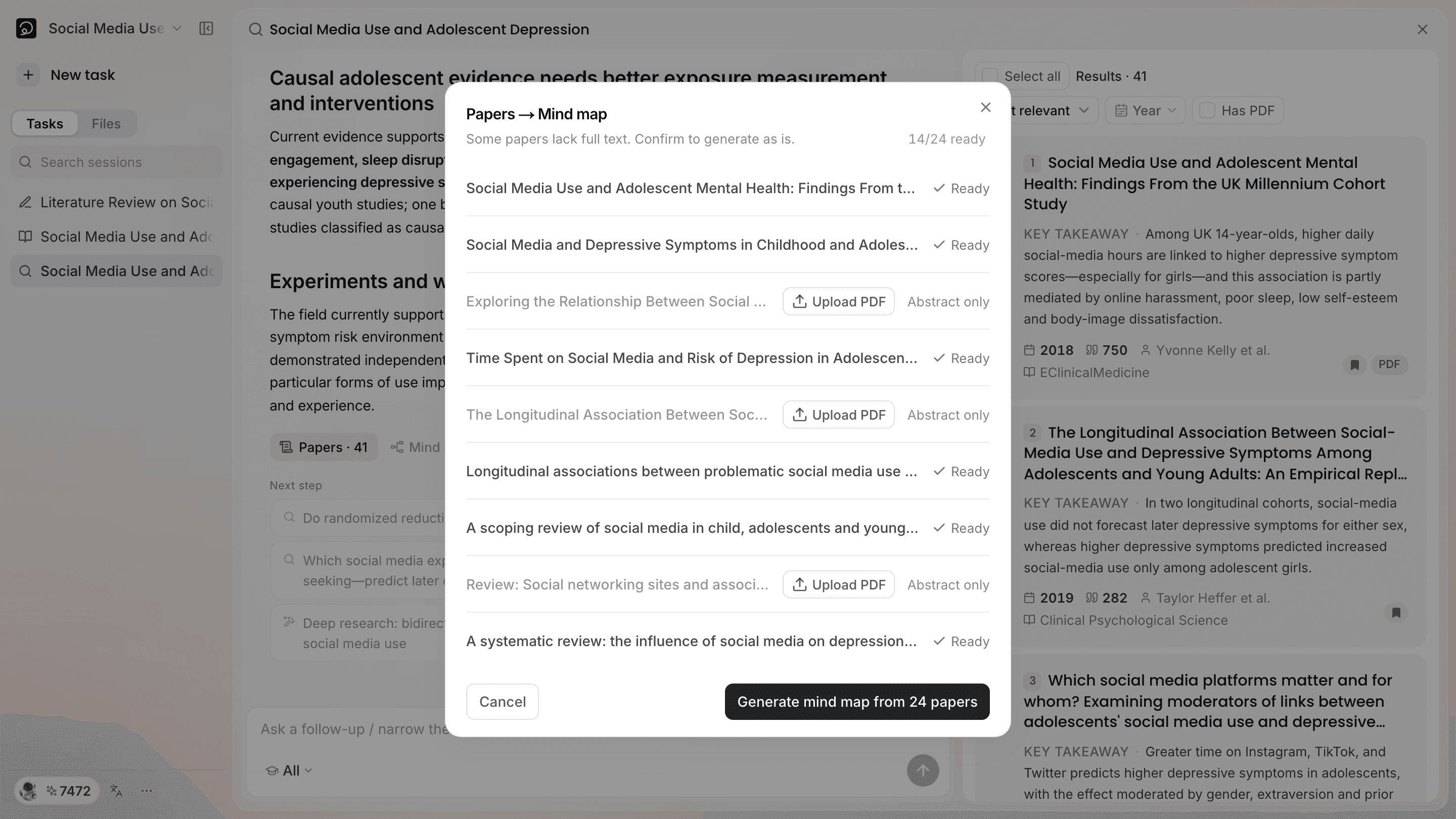
Kaynaklar hazırlanırken bu sayfadan ayrılmayın ve pencere kaynakların hazır olduğunu bildirene kadar bekleyin.
5. Bu aramaya daha sonra geri dönün
Her arama projede kalır. Projeyi açtığınızda sol paneldeki görev listesinde "Derleme" etiketi taşıyanlar arama görevleridir. Birini açtığınızda her turun makaleleri ve derlemesi yerinde durur; takip sorularına kaldığınız yerden devam edebilirsiniz.
Sonraki okumalar
- Seçtiğiniz makaleleri iyice anlamak için: Literatürü anlamak: zihin haritaları ve notlar
- Bu makalelerden bir derleme yazmak için: Akademik yazım
- Sonuçlar hep yeterince isabetli değilse: İyi bir soru nasıl sorulur