
Araştırma verilerinizi analiz edin
Bir veri tablosu yükleyin; Ponder verileri temizlesin, istatistiksel analiz yapsın, grafik çizsin ve sonuçları belgeye yazsın.
Elinizde bir anket ya da deney verisi var ve makalenize girebilecek istatistiksel sonuçlara ve grafiklere ihtiyacınız var. Ponder analizi kod yazıp çalıştırarak yapar; istatistiksel sonuçlar, grafikler ve temizlenmiş veriler projede saklanır.
Yapılabilecek analizler
Ponder, Python kodunu ayrı bir çalışma ortamında yazar ve çalıştırır; her istatistiksel sonuç, kodun sizin verileriniz üzerinde yaptığı hesaplamadan elde edilir. Sık yapılan işler dört türe ayrılır.
- Kontrol ve temizleme: Başlık satırının hangi satırda olduğunu, eksik değerlerin nasıl yazıldığını ve metin olarak saklanmış sayıları tespit eder; geçersiz yanıtları ve yinelenen kayıtları bulur. Herhangi bir kaydı silmeden önce Ponder silinecek kayıtları ve gerekçesini listeler, onayınızı aldıktan sonra siler.
- Betimleyici istatistikler: Örneklem büyüklüğü, ortalama, standart sapma ve gruplara göre özetler.
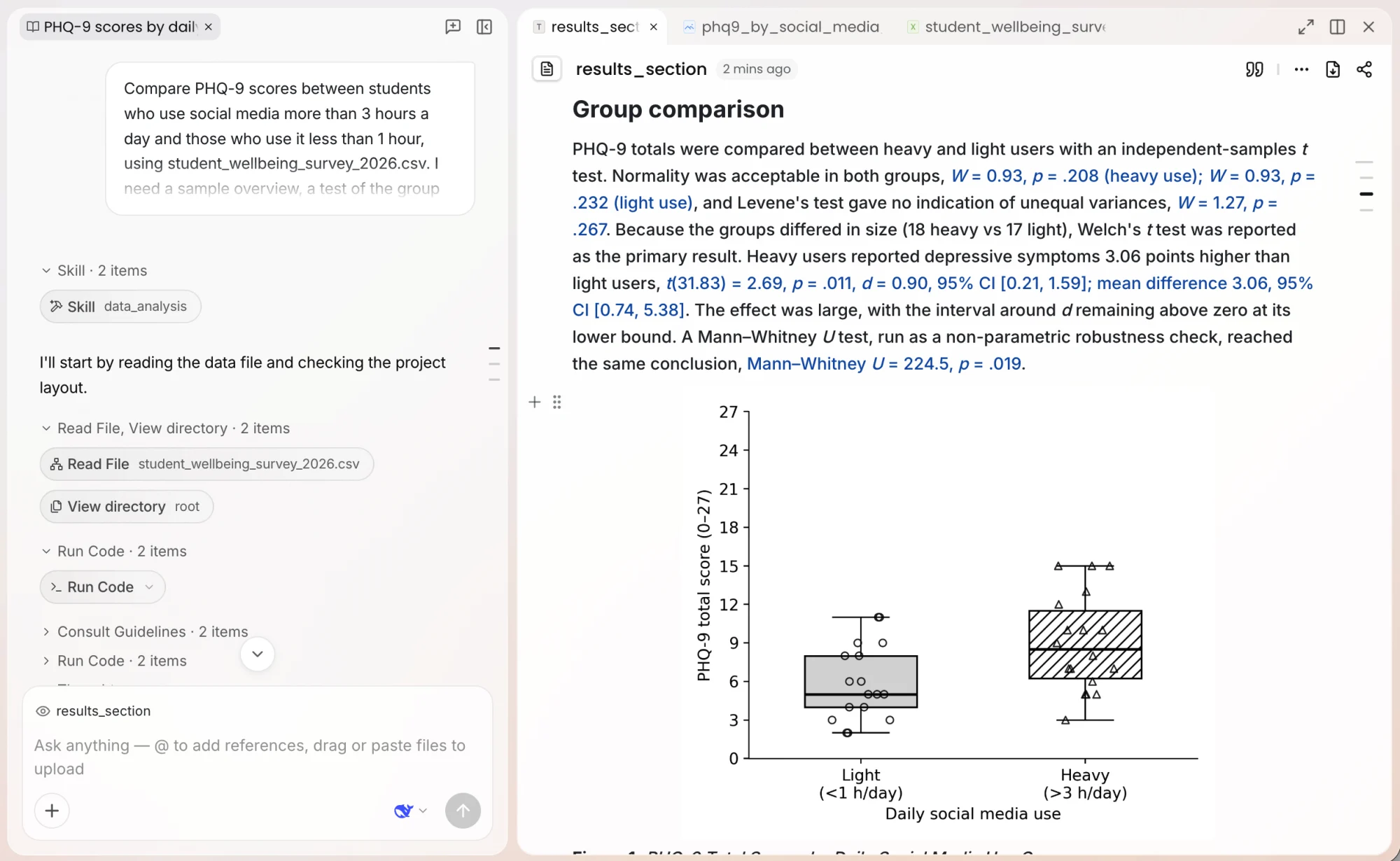
- Çıkarımsal testler: Gruplar arası fark testleri gibi analizler. Çalıştırmadan önce Ponder kullanmayı önerdiği yöntemi, bu yöntemin verilerinize neden uygun olduğunu ve varsayımlar karşılanmazsa hangi yönteme geçeceğini açıklar; onayınızı aldıktan sonra çalıştırır. Sonuçlar varsayım testlerini, etki büyüklüğünü ve APA biçiminde bir sonuç satırını içerir; örneğin
t(58) = 2.31, p = .024, d = 0.60. - Grafik çizimi: Dergi stilinde, beyaz arka planlı grafikler; siyah beyaz basıldığında da gruplar birbirinden ayırt edilebilir.
Analizi daha önce SPSS, Stata, R, SAS ya da Python ile yaptıysanız kodunuzu da Ponder'a verebilirsiniz. Ponder önce kodun her adımını sade bir dille listeler, ardından aynı adımları aynı sırayla Python'da yeniden yapar ve özgün yazılımdan farklı davranan noktaların nasıl eşleştirildiğini açıklar.
Desteklenen veri ve kod biçimleri
Ponder Excel, CSV, SPSS, Stata, SAS ve JSON gibi biçimlerdeki veri dosyalarını okuyabilir. SPSS, Stata ve SAS dosyalarındaki değişken etiketleri, değer etiketleri ve eksik değer tanımları da okunur; sonuçlar etiketlerle gösterilir, örneğin "1 / 2" yerine "Erkek / Kadın".
Kod tarafında Ponder Python, R, Stata, SPSS ve SAS betiklerini ve Jupyter not defterlerini okuyabilir. Biçimlerin tam listesi için Kaynakları içe aktarma yazısına bakın.
Veri analizini başlatın
Önce veri dosyasını projeye yükleyin; yöntemi Kaynakları içe aktarma yazısında bulabilirsiniz. Ardından aşağıdaki yollardan biriyle başlayın:
- Giriş kutusunun üzerinde Analiz sekmesini seçin, Veri analizi seçeneğine tıklayın ve analiz isteğinizi yazın.
- Projedeki bir veri dosyasını açıp Analiz düğmesine tıklayın; kod dosyalarında Açıkla düğmesine tıklayın.
- Herhangi bir konuşmada bir veri dosyası yükleyin ya da @ ile başvurun ve analiz isteğinizi doğrudan yazın.
Analiz isteğinizde amacı, değişkenleri ve grupları açıkça belirttiğinizde sonuçlar araştırmanıza daha iyi uyar. Örneğin: "Günde 3 saatten fazla sosyal medya kullanan öğrencilerle 1 saatten az kullananları karşılaştır; depresyon ölçeği puanları arasında fark var mı?" Yalnızca veriyi yükleyip bir istek yazmadığınızda Ponder önce verinin genel görünümünü özetler, ardından neyi analiz etmek istediğinizi sorar.
Analiz sonuçlarının saklanması ve doğrulanması
- Ham veriler olduğu gibi kalır: Ponder verilerin bir kopyası üzerinde çalışır. Temizlenmiş veriler, özgün dosyanın yanına yeni bir dosya olarak kaydedilir.
- Her sürüm geri yüklenebilir: Temizlenmiş verilerde sonradan yapılan değişiklikler aynı dosyaya yeni bir sürüm olarak kaydedilir. Dosyayı açarak herhangi bir sürümü görüntüleyip geri yükleyebilirsiniz.
- Grafikler proje dosyası olarak saklanır: Grafikler projeye görsel olarak kaydedilir ve istediğiniz zaman bir belgeye eklenebilir.
- Kod ve çıktılar görüntülenebilir: Konuşmadaki Kodu çalıştır kartını genişlettiğinizde Ponder'ın çalıştırdığı kodu, kullandığı dosyaları ve çıktıları görürsünüz; her sayıyı burada doğrulayabilirsiniz.
- Belgedeki sonuçlar izlenebilir: Ponder'ın belgeye yazdığı istatistiksel sonuçların, sonuç tablolarının ve grafiklerin yanında bir kaynak işareti bulunur. Bu işareti açtığınızda kullanılan veri dosyasını ve sürümünü, kodu, çıktıları ve paket sürümlerini görürsünüz; Oturuma dön düğmesine tıklayarak sonucun üretildiği oturumu açabilirsiniz. Değiştirdiğiniz sayıları yine düzenleyebilirsiniz; bunlar çalıştırma sonucuyla eşleşmediğinde kaynakta özgün değer de listelenir.
İstatistiksel yöntemin araştırma deseninize uygun olup olmadığına siz karar verirsiniz. Yöntemle ilgili belirli bir beklentiniz varsa bunu analiz isteğinize yazın; örneğin "Welch t testi kullan ve Cohen's d değerini raporla".
Veriler güncellendiğinde analizi yenileyin
Verilere ekleme yaptığınızda ya da verileri düzelttiğinizde Ponder'dan analizi yeni verilerle yeniden yapmasını isteyin; örneğin "Gruplar arası karşılaştırmayı eklenen anket verileriyle yeniden yap ve raporu güncelle". Ponder belgedeki ilgili sayıları, tabloları ve grafikleri yeni sonuçlarla değiştirir ve etkilenen sonuç cümlelerini yeniden yazar. Bu değişiklikler AI bu belgeyi düzenledi karşılaştırmasında tek tek listelenir; burada inceleyip geri alabilirsiniz.
Belgeyi değiştirmeden önce yeni sonuçları görmek isterseniz bunu isteğinizde belirtin. Bu durumda belgedeki eski sonuçlar işaretlenir. Sonucun kaynağını açıp Yeni değeri kullan düğmesine (tablolarda Yeni tabloyu kullan, grafiklerde Yeni şekli kullan) tıkladığınızda yeni sonuç yerine konur. Bu işlem elle değiştirdiğiniz içeriğin üzerine yazacaksa önce onayınız istenir.
Grafikleri belgeye ekleyin ve dışa aktarın
Bir analiz raporuna ihtiyacınız olduğunda Ponder'dan bunu bir belge olarak yazmasını isteyin. Rapor; analiz edilen veri dosyalarını, temizleme adımlarını, yöntemi, varsayım testlerini, sonuç tablolarını, grafikleri ve sonuçları kapsar.
Grafikleri kendi belgelerinize de ekleyebilirsiniz. Genişliği ayarlamak için görselin kenarını sürükleyin; hizalamayı ve şekil açıklamasını görselin sağ üst köşesindeki araç çubuğundan belirleyin. Belge hazır olduğunda Word olarak dışa aktarabilirsiniz; dışa aktarılan dosyada yalnızca içeriğin kendisi yer alır. Belgede yeniden analiz edilmiş ama henüz yenisiyle değiştirilmemiş sonuçlar varsa Ponder dışa aktarmadan önce sizi uyarır. Dışa aktarma yöntemi için Çalışmalarınızı dışa aktarın yazısına bakın.
Sonraki okumalar
- Analiz sonuçlarını makalenize yazmak için: Akademik yazım
- Analiz raporunu dışa aktarmak için: Çalışmalarınızı dışa aktarın
- Veri dosyalarını yüklemek için: Kaynakları içe aktarma