

Çalışmalarınızı dışa aktarın
Metinleri ve zihin haritalarını gönderime hazır dosyalar olarak dışa aktarın.
Metniniz, zihin haritanız ya da sununuz hazır; şimdi onu teslim etmek, paylaşmak ya da başka bir araçta düzenlemeye devam etmek istiyorsunuz.
Hangi çıktı hangi biçimde dışa aktarılabilir
| Çıktı | Dışa aktarılabileceği biçimler |
|---|---|
| Metin | Belge (Markdown), PDF |
| Pano, zihin haritası | HTML, Görsel (PNG), Belge (Markdown), PDF |
| Sunum | HTML, Sunum (PPTX) |
| Web sayfası | HTML, Görsel (PNG), Görsel (JPEG) |
| Diyagram | Görsel (PNG), Görsel (JPEG), Vektör Görsel (SVG) |
1. Dosyayı açın ve biçimi seçin
Dışa aktarmak istediğiniz dosyayı açın ve düzenleyicinin üst çubuğundaki Kopyala ve dışa aktar menüsüne tıklayın. Şu biçimde dışa aktar altında bir biçim seçtiğinizde dosya oluşturulmaya başlar ve otomatik olarak indirilir.
İçeriği yalnızca başka bir araca yapıştırmak istiyorsanız Şu biçimde kopyala altında Belge (Markdown) seçeneğini belirleyin ve ardından yapıştırın.
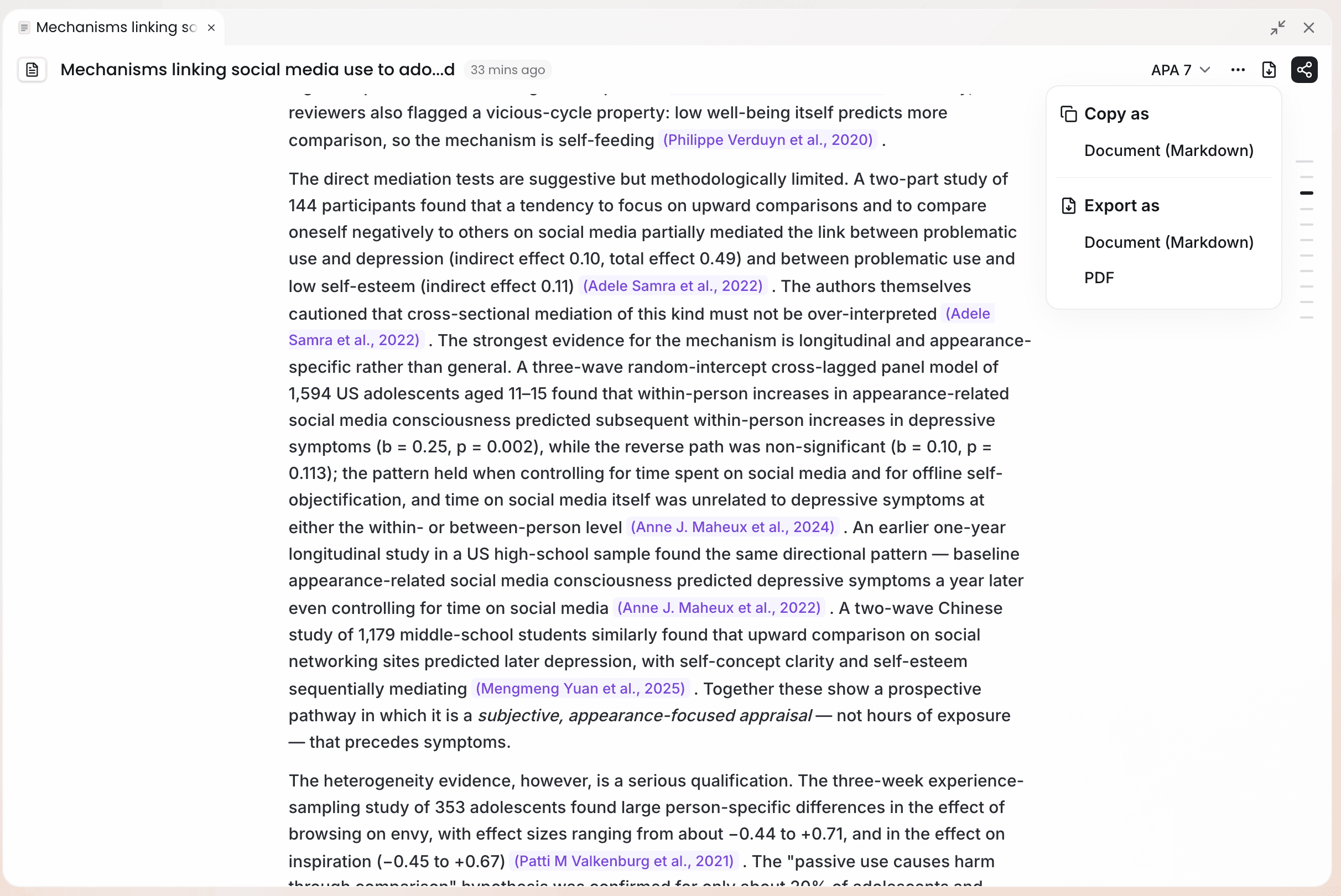
2. Atıflı metinleri dışa aktarın
Metin dışa aktarılırken ana metindeki atıflar seçtiğiniz atıf stiline göre biçimlendirilir ve kaynakça metnin sonuna eklenir.
Dışa aktarmadan önce Ponder kaynakçayı bir kez denetler. Atıf yapılan kaynaklar arasında geri çekilmiş bir makale varsa sizi uyarır; geri dönüp bu atfı değiştirebilir ya da Dışa aktarmayı sürdür düğmesine tıklayabilirsiniz.
Dışa aktarma, kaydedilmiş içeriği kullanır. Metinde değişiklik yaptıysanız dışa aktarmadan önce kaydın tamamlanmasını bekleyin.
3. Dışa aktarma ilerlemesini izleyin
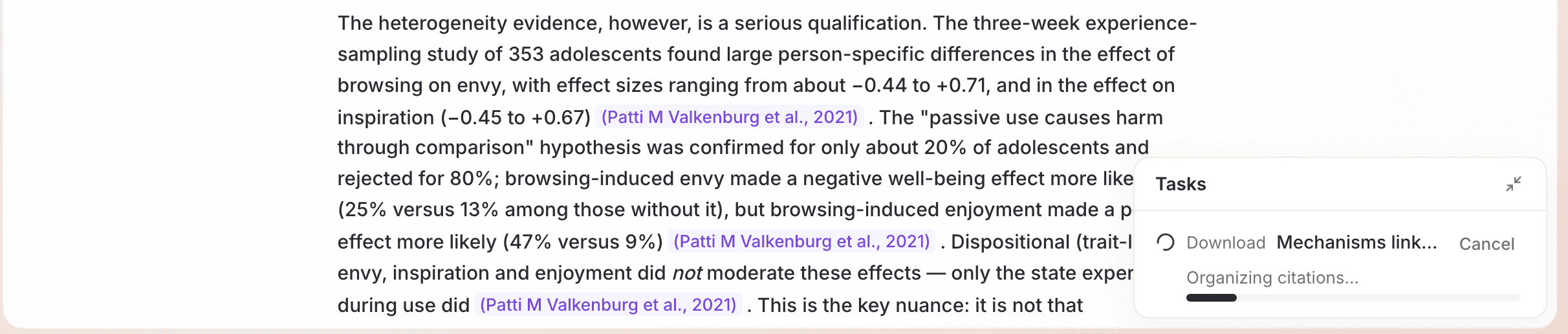
PDF ve görsellerin oluşturulması biraz zaman alır. Sayfanın sağ alt köşesindeki Görevler kartı ilerlemeyi gösterir; bu sırada başka işlerle ilgilenebilirsiniz. İşlem tamamlandığında kartta "Başarıyla dışa aktarıldı, dosya indiriliyor" ifadesi görünür.
Sunumları Sunum (PPTX) olarak dışa aktarmak için bilgisayar kullanın.
Sonraki okumalar
- Dışa aktarmadan önce atıfları ve kaynakçayı doğrulamak için: Atıflar ve kaynağa dönüş
- Ponder'ın atıfların doğruluğu için neler yaptığını öğrenmek için: Güvenilirlik tasarımı ve sınırlamalar