

Kaynakları içe aktarma
Hangi kaynakların desteklendiği, nasıl yükleneceği ve tam metnin nasıl ekleneceği.
Elinizde makaleler, ders notları, videolar ya da kendi notlarınız var ve Ponder'ın bunlara dayanarak çalışmasını istiyorsunuz. Kaynaklar projeye eklendikten sonra analizde ve yazmada doğrudan seçilebilir; Ponder da konunuzu bunlar aracılığıyla tanır.
Hangi kaynaklar desteklenir
- Dosyalar: Belgeler (.pdf, .txt, .docx, .pptx), görseller, ses ve video dosyaları.
- Web ve video bağlantıları: YouTube, Bilibili ve Xiaohongshu videoları ya da herhangi bir web sayfası.
- DOI: Elinizde bir DOI listesi varsa her satıra bir DOI yazın; makalelerin tamamı kaynakça bilgileriyle birlikte içe aktarılır.
Giriş kutusundan yükleme: önerilen yöntem
Bir görev başlatırken kaynakları doğrudan giriş kutusuna verin: Giriş kutusundaki "+" simgesine tıklayıp Dosya yükle ya da Web ve video bağlantıları seçeneğini belirleyin, dosyaları giriş kutusuna sürükleyin ya da doğrudan yapıştırın. Ponder bu kaynakları görevle birlikte alır, uygun klasörlere yerleştirir; sonraki analiz ve yazma adımlarında doğrudan kullanılabilir.
Dosyanın yanında "Yükleniyor" ya da "Tanınıyor…" durumu görünüyorsa görevi göndermeden önce durumun "Yüklendi" olmasını bekleyin.
Sol panelden yükleme: ek yöntem
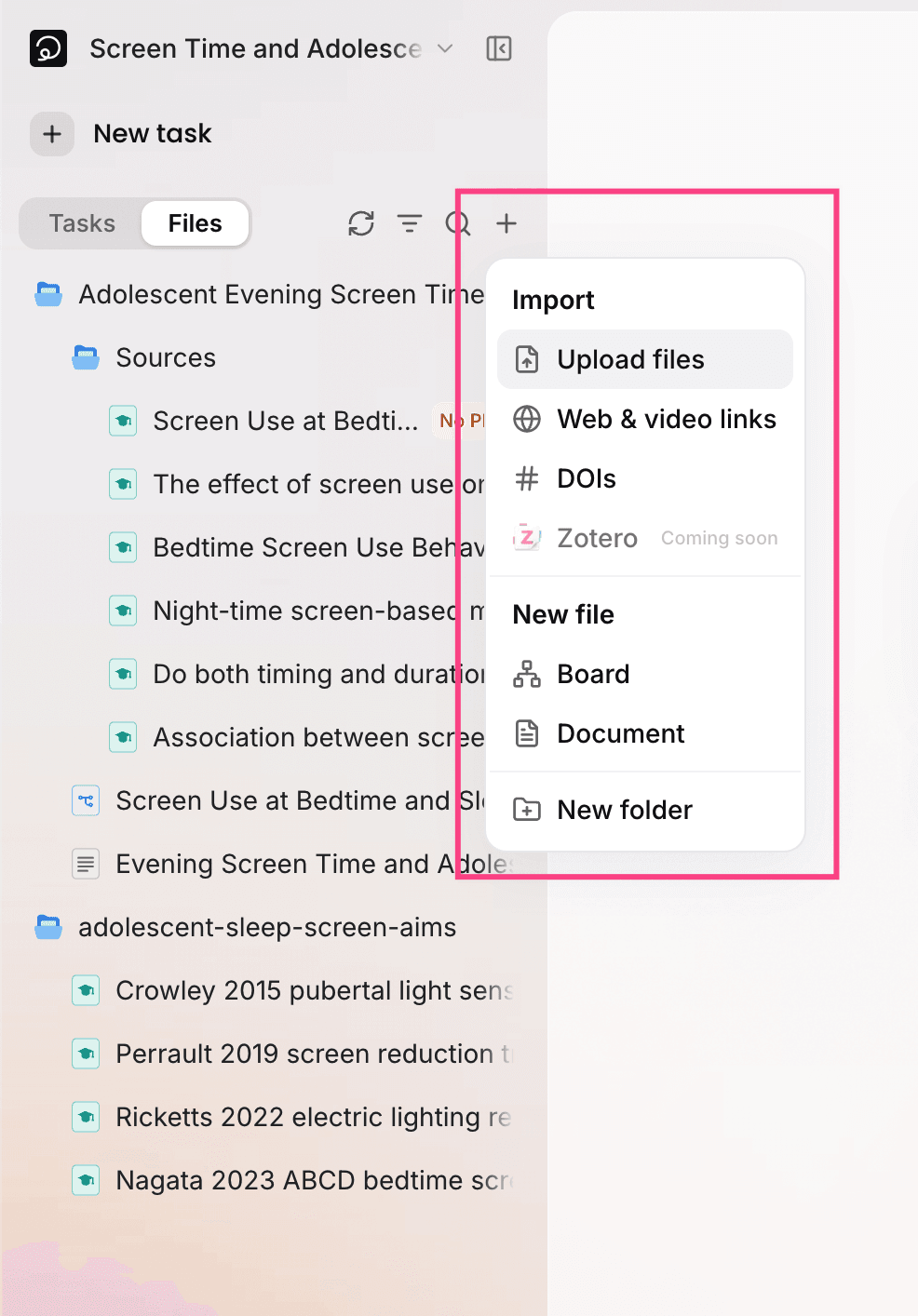
Görev başlatmadan yalnızca kaynakları projeye eklemek istiyorsanız projenin sol panelinde Dosyalar sekmesine geçin, sekmenin yanındaki "+" simgesine tıklayın ve kaynağın türüne göre bir seçenek belirleyin: Dosya yükle, Web ve video bağlantıları ya da DOI.
PDF'ler otomatik olarak akademik yayın olarak tanınır
Bir PDF yüklediğinizde Ponder bunun akademik bir makale olup olmadığını belirler. Tanınan makalelere kaynakça bilgileri otomatik olarak eklenir ve makaleyi açtığınızda en üstte gösterilir: başlık, yazarlar, yıl, atıf sayısı, dergi ve DOI.

Bu bilgiler sonraki adımlarda da işe yarar: Yazma sırasında Ponder metin içi atıfları ve sondaki kaynakçayı bunlardan oluşturur; atıf stilini değiştirdiğinizde biçimlendirme de yine bunlara göre yenilenir.
Yalnızca özeti olan makalelere tam metin ekleyin
Aramadan kaydedilen makalelerden açık erişimli olanlar tam metinle gelir. Abonelik ya da ücret gerektirenlerde Ponder yalnızca özete ve kaynakça bilgisine erişir; bu makaleler dosya ağacında "PDF yok" etiketi taşır.
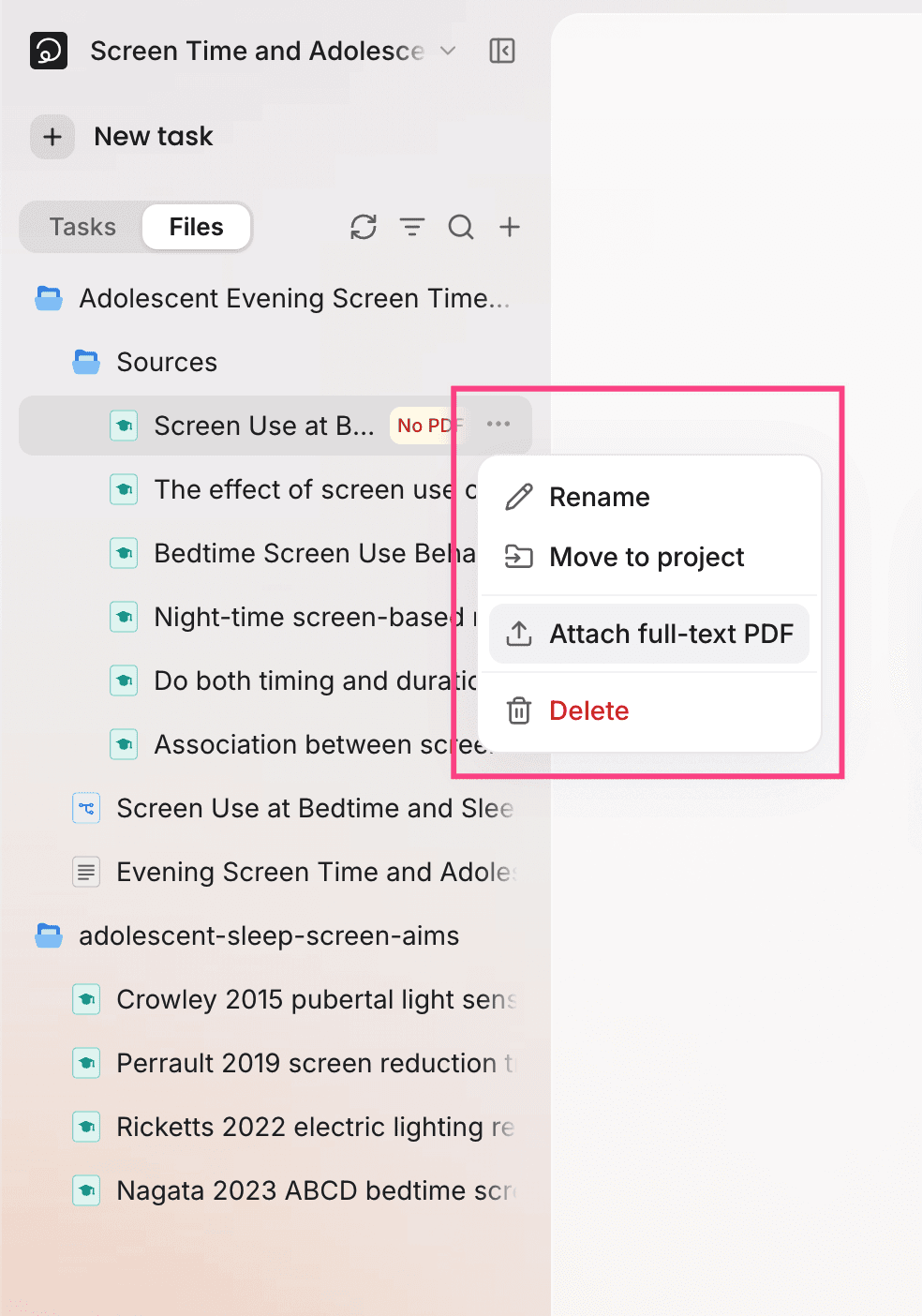
Üniversiteniz ya da kurumunuz aracılığıyla bu makaleyi okuma hakkınız varsa PDF'sini ekleyin: Dosya ağacında fareyle makalenin üzerine gelin, satırın sonundaki "…" simgesine tıklayıp Tam metin PDF ekle seçeneğini belirleyin ya da makaleyi açıp Tam metin PDF yükle düğmesine tıklayın. Tam metin eklendikten sonra Ponder analizde ve yazmada tam metni okur.
Kaynaklarınızı klasörler ve dosya adlarıyla düzenleyin
Her görevin başında Ponder önce projenin klasörlerine ve dosya adlarına göz atar, ardından ilgili dosyaları okur. Klasörler düzenli ve dosya adları bir bakışta anlaşılır olduğunda Ponder doğru kaynakları daha kolay bulur.
"+" menüsünden Yeni klasör seçeneğiyle kaynakları amaçlarına göre ayırın; dosya satırının sonundaki "…" simgesine tıklayıp Yeniden adlandır seçeneğiyle dosyanın adını değiştirin. Nedenini Projeler: Ponder konunuzu buradan tanır yazısında bulabilirsiniz.
Sonraki okumalar
- Bir ya da birkaç yayını iyice anlamak için: Literatürü anlamak: zihin haritaları ve notlar
- Ponder'ın bir konu etrafında birkaç tur arama yapıp literatürü yakından okuması için: Bir konuyu derinlemesine araştırın
- Elinizde henüz literatür yoksa: En alakalı ve en kullanışlı makaleleri bulun