

使用指南
筛选与追问:从检索结果继续深入
筛选、追问,把选中的论文带进下一步。
第一轮结果出来之后,通常还有三件事要做:把范围收窄,顺着一个点追问,把选中的论文带去下一步。
追问和再检索同样消耗积分,规则见 套餐与积分。
下面接着 找到最相关、最可用的论文 里的例子往下走。
1. 筛出您要的那一部分
先把列表收到您真正要看的范围,再逐篇判断。
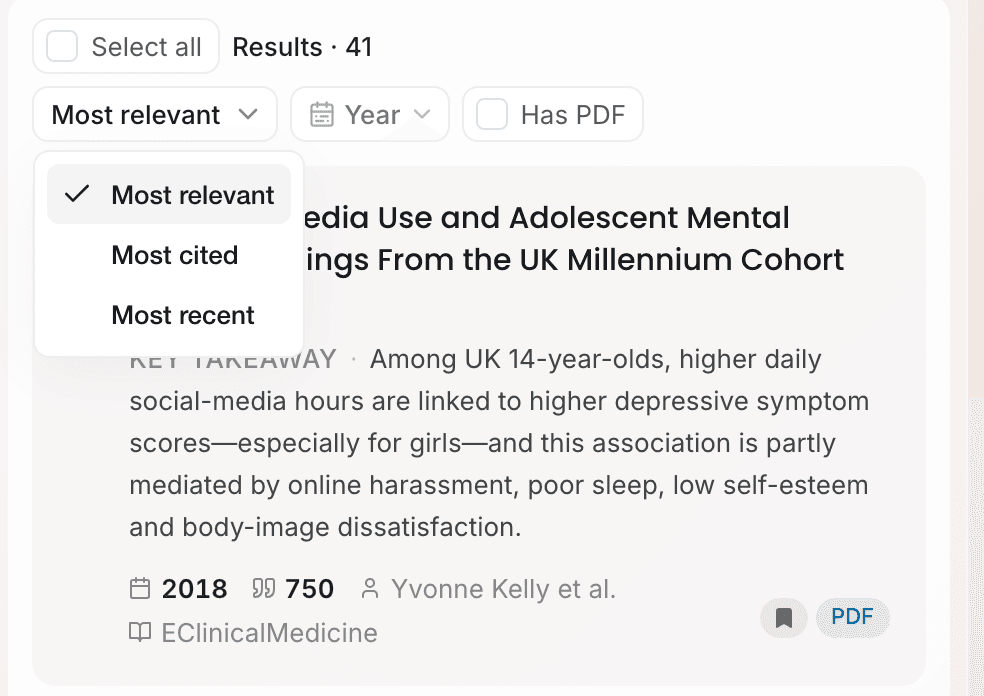
论文列表上方可以换排序:最相关、被引最多、最新。旁边的筛选有两项:年份 和 有 PDF。例子里想优先看近五年、能读全文的研究,就把年份设成近 5 年,再勾上 有 PDF。
2. 追问,或者收窄再搜
一轮结果很少一次到位。在底部的输入框里写下您的下一个问题,比如「这些研究里,哪些是纵向设计?」
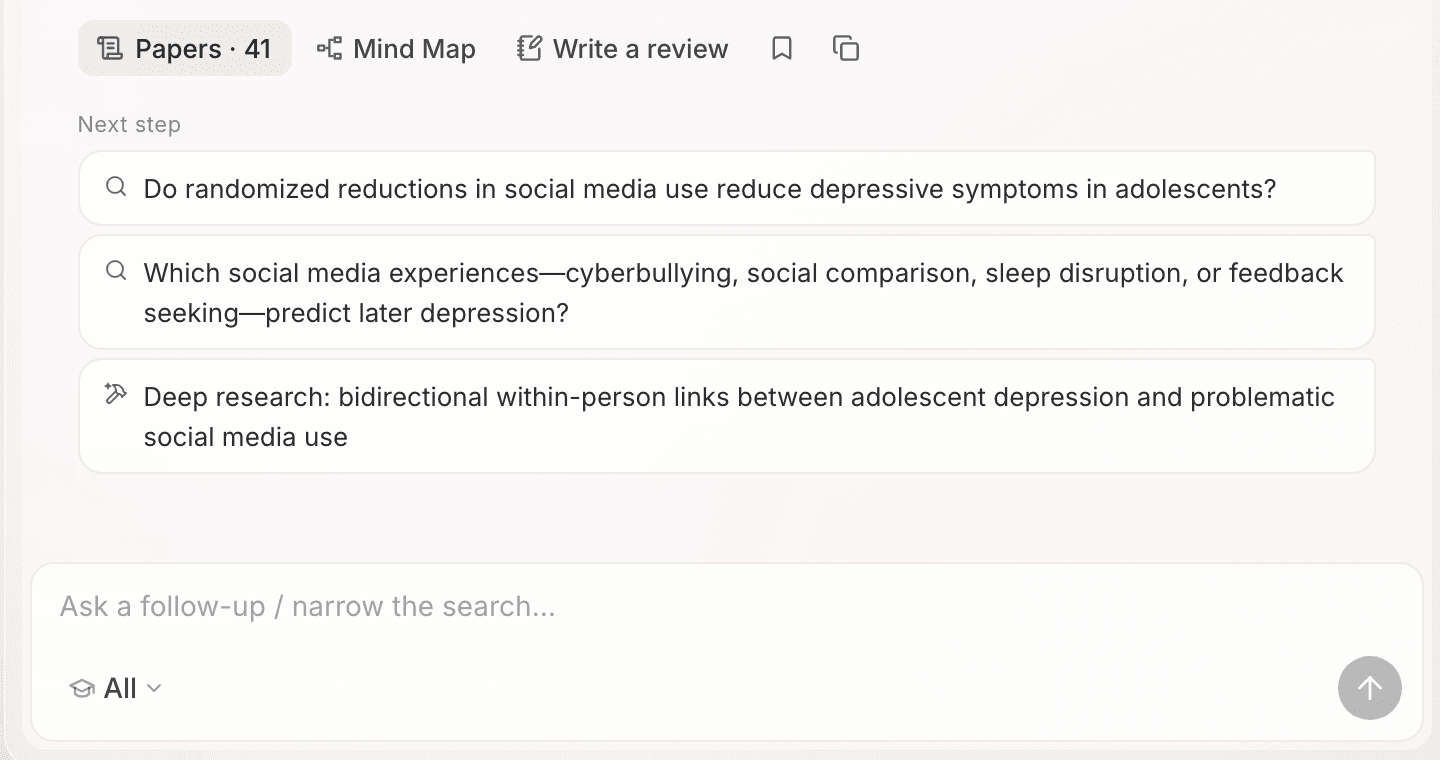
Ponder 会判断怎么回应:这批论文足以回答的,直接基于它们回答;需要新文献的,再检索一轮。直接回答之后,您仍然想重新检索,点回答下方的 转为搜索。
每一轮的论文列表都保留着。点某一轮下方的 论文 · N,右边的列表就切回那一轮。
3. 围绕选中的几篇继续
您已经看中几篇论文时,让下一步只围绕它们展开。
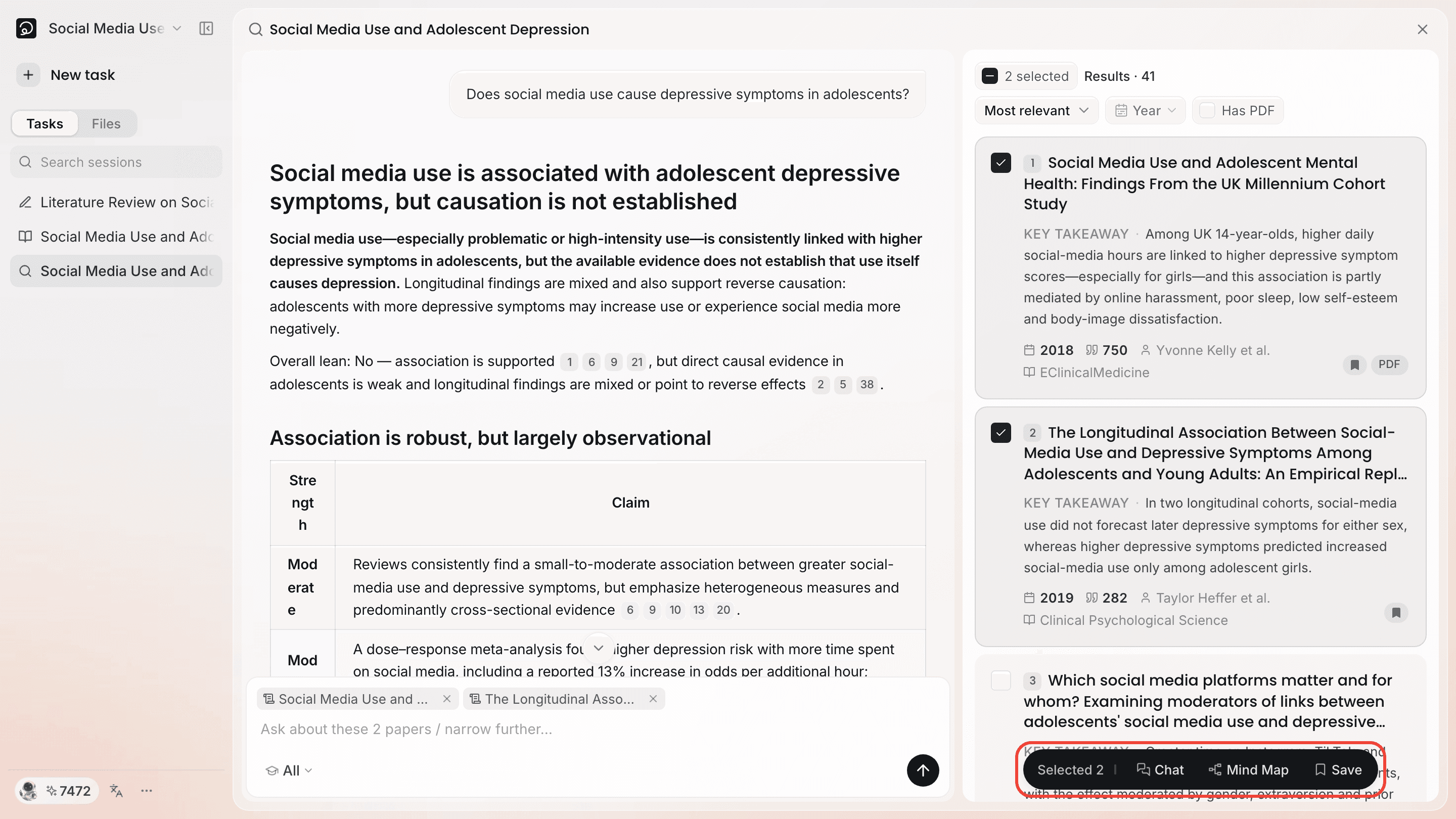
勾选论文卡片左上角的复选框,列表底部出现「已选 N 篇」的操作条,上面有 对话、思维导图 和 保存。
- 勾选后在输入框里追问,Ponder 围绕这几篇回答。
- 勾选后直接发送,Ponder 查找与这几篇相似的研究。
- 点 保存,把选中的论文一次存进项目。列表上方的 全选 可以选中整页。
4. 把论文带进分析或写作
检索综述下方有两个固定的去向:思维导图 和 写成综述。回答末尾的 接下来 里,Ponder 还会按这一轮的内容推荐几条,比如围绕某个议题的「深度研究」。
点其中一项,Ponder 先替您把资料备齐。准备资料的窗口里逐篇显示状态:已就绪 的论文有全文,仅摘要 的论文 Ponder 只读得到摘要。您手上有这篇论文的 PDF 时,点它旁边的 上传全文 PDF。确认后,Ponder 带着这批论文和这一轮的问题进入分析或写作。
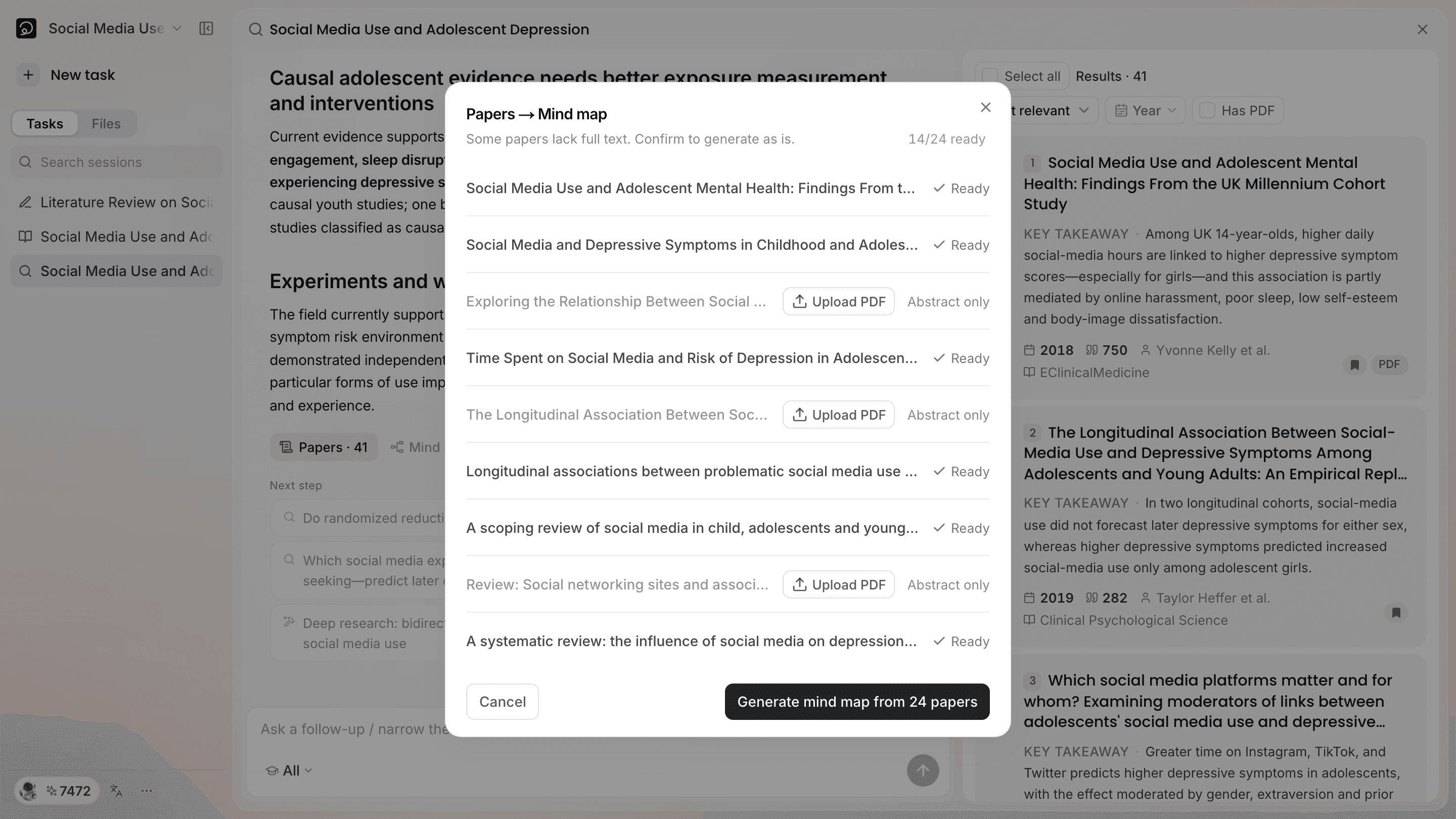
准备资料期间请留在当前页面,等窗口提示资料已就绪。
5. 之后回来找这次搜索
每次搜索都留在项目里。打开项目,左栏的任务列表里带「综述」标签的就是搜索任务,点开后每一轮的论文和综述都在,可以接着追问。
接下来读什么
- 把选中的论文读透:读 读懂文献:思维导图与笔记
- 把这批论文写成综述:读 学术文章撰写
- 结果总是不够准:读 怎么问出好问题