

开始使用
项目:Ponder 从这里了解您的课题
为课题建项目,让 Ponder 了解您的研究。
同时推进几个课题时,论文、笔记和草稿很容易散在各处。Ponder 用项目把一个课题的全部东西收在一起。
项目还有第二层作用:Ponder 通过项目里的文件了解您在研究什么。项目里放了什么,决定了它的回答建立在什么之上。
下面用课题「社交媒体使用与青少年抑郁」走一遍。
1. 为您的课题建一个项目
用课题给项目命名,之后在项目列表里一眼就能认出它。
在首页下方的 项目 区域,点第一张卡片 新建项目,输入「社交媒体使用与青少年抑郁」。您的账号自带一个项目,随手试用时直接用它;正式开始一个课题时,新建一个。名字之后可以改:点项目卡片右上角的「…」,选 重命名。
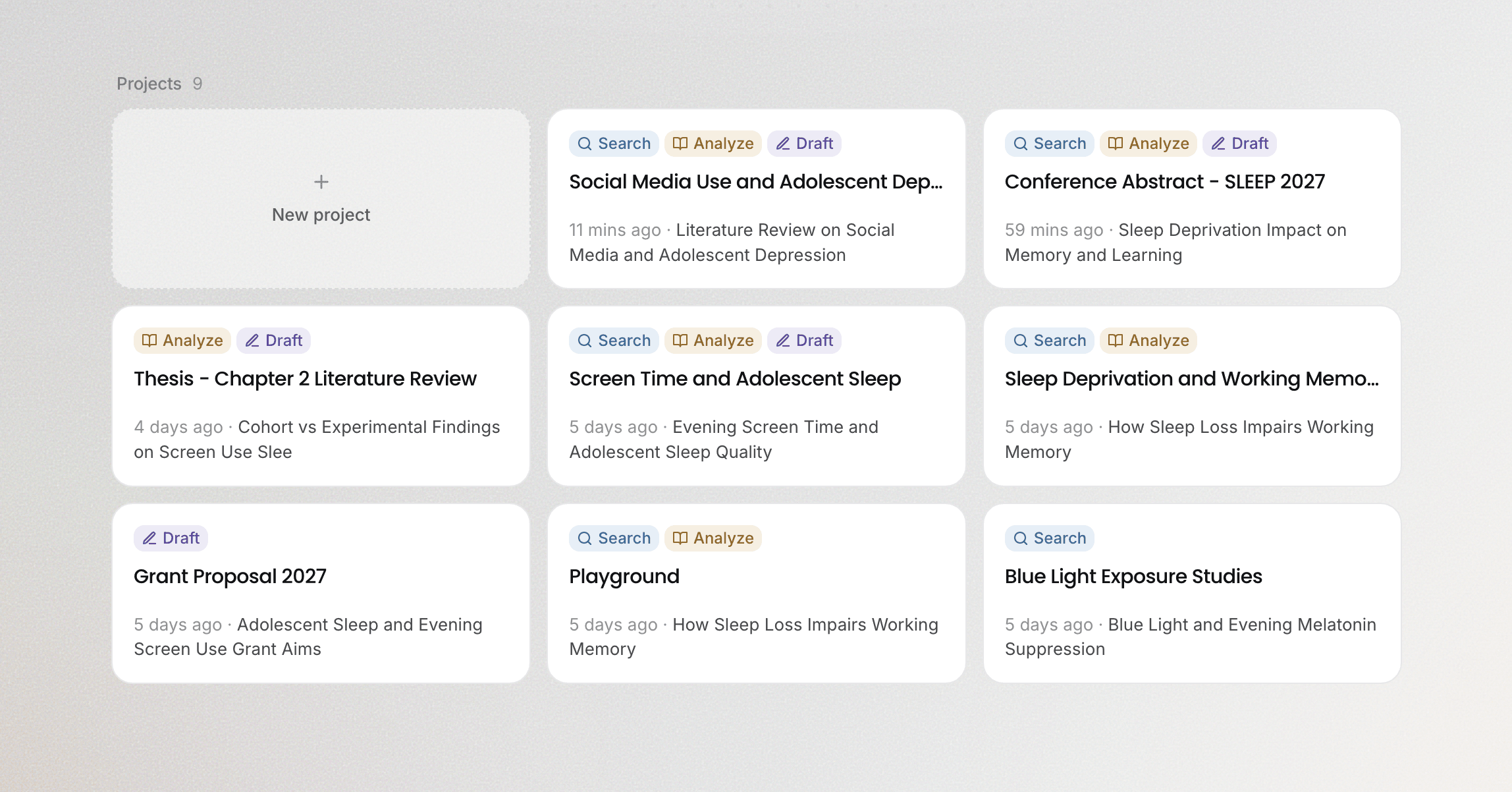
发起任务之前,先在首页下方的 项目 区域点开这个项目。进入项目后,页面上就是输入框:在它上方选 搜索、分析 或 写作,写下您要做的事。这样发起的任务和它的成果,都留在这个项目里。
2. 让 Ponder 了解您的课题
每个任务开始时,Ponder 先浏览项目的文件夹和文件名,再打开与您的问题有关的文件阅读。项目里的资料不够时,它会自己检索文献来补充。了解这个顺序,您就知道怎么让它更懂您的研究。
- 把代表您研究角度的材料放进来:开题报告、读书笔记、已经读过的论文。这样 Ponder 了解的是您的研究,而不只是这个领域的一般情况。在例子里,项目放进了开题报告和搜索时存下的 12 篇论文,之后的每个任务都建立在它们之上。
- 给文件起一个看得懂的名字:文件名是 Ponder 找资料的线索。「文献笔记-纵向研究」比「新建文档 3」更容易被它找对。
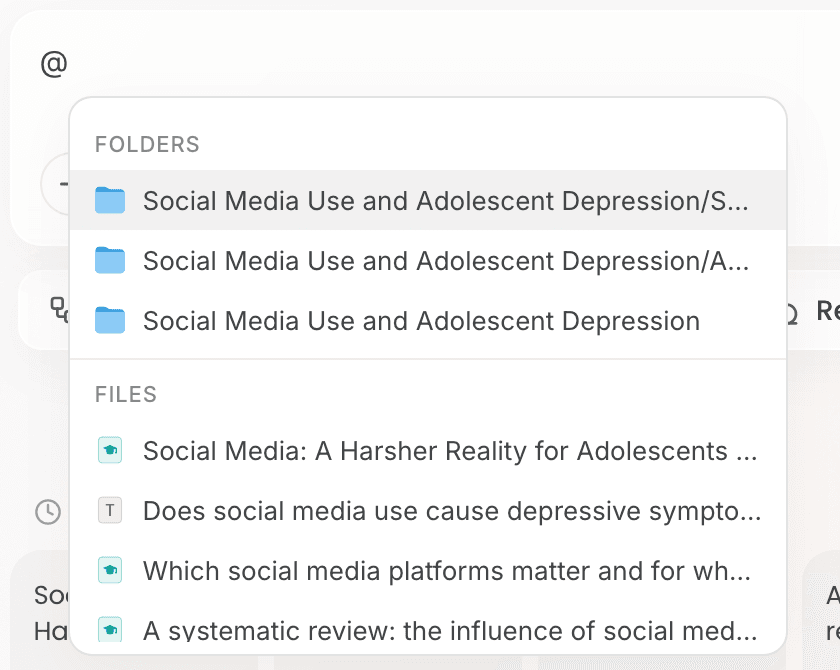
- 有明确依据时,用 @ 指给它:在输入框里输入 @,选中您想让它依据的文件。
- 一个课题一个项目:项目里都是同一个课题的文件,Ponder 浏览一遍就能看清您在研究什么。开始新课题时,新建一个项目。
3. 在项目里找到您的文件和任务
进入项目后,左栏顶部有两个页签。
- 文件 是项目的文件树:您上传的资料、搜索时存下的论文,以及 Ponder 生成的导图、笔记和文稿都在这里。
- 任务 列出您在这个项目里发起过的每一件事。点一条任务,当时的会话和那次任务里编辑、生成的文件会一起打开,您可以从停下的地方接着做。点 新任务 从一个空白的会话开始。
任务发起之后,Ponder 会一直做到完成,您关掉页面也不影响。回来时在 任务 里点开它,进展和成果都在。
接下来读什么
- 把资料放进项目:读 导入资料
- 从一个问题开始找文献:读 找到最相关、最可用的论文
- 选从哪一步进入:读 搜索、分析、写作:从哪一步开始