

使用指南
导入资料
支持哪些资料,怎么上传,怎么补全文。
您手上已经有论文、讲义、视频或自己的笔记,想让 Ponder 基于它们工作。资料放进项目之后,分析和写作都可以直接选用,Ponder 也通过它们了解您的课题。
支持哪些资料
- 文件:文档(.pdf、.txt、.docx、.pptx)、图片、音频和视频。
- 网页与视频链接:YouTube、Bilibili、小红书的视频,或者普通网页。
- DOI:手上有一份 DOI 清单时,每行一个,整批论文连同书目信息一起导入。
在输入框里上传:最推荐的方式
发起任务时,把资料直接交给输入框:点输入框里的「+」选 上传文件 或 网页与视频链接,把文件拖进输入框,或者直接粘贴。Ponder 会随任务一起接收这些资料,替您归入合适的文件夹,之后的分析和写作直接选用。
文件旁的状态显示「上传中」或「识别中…」时,等它变成「已上传」再发送任务。
在左栏上传:补充方式
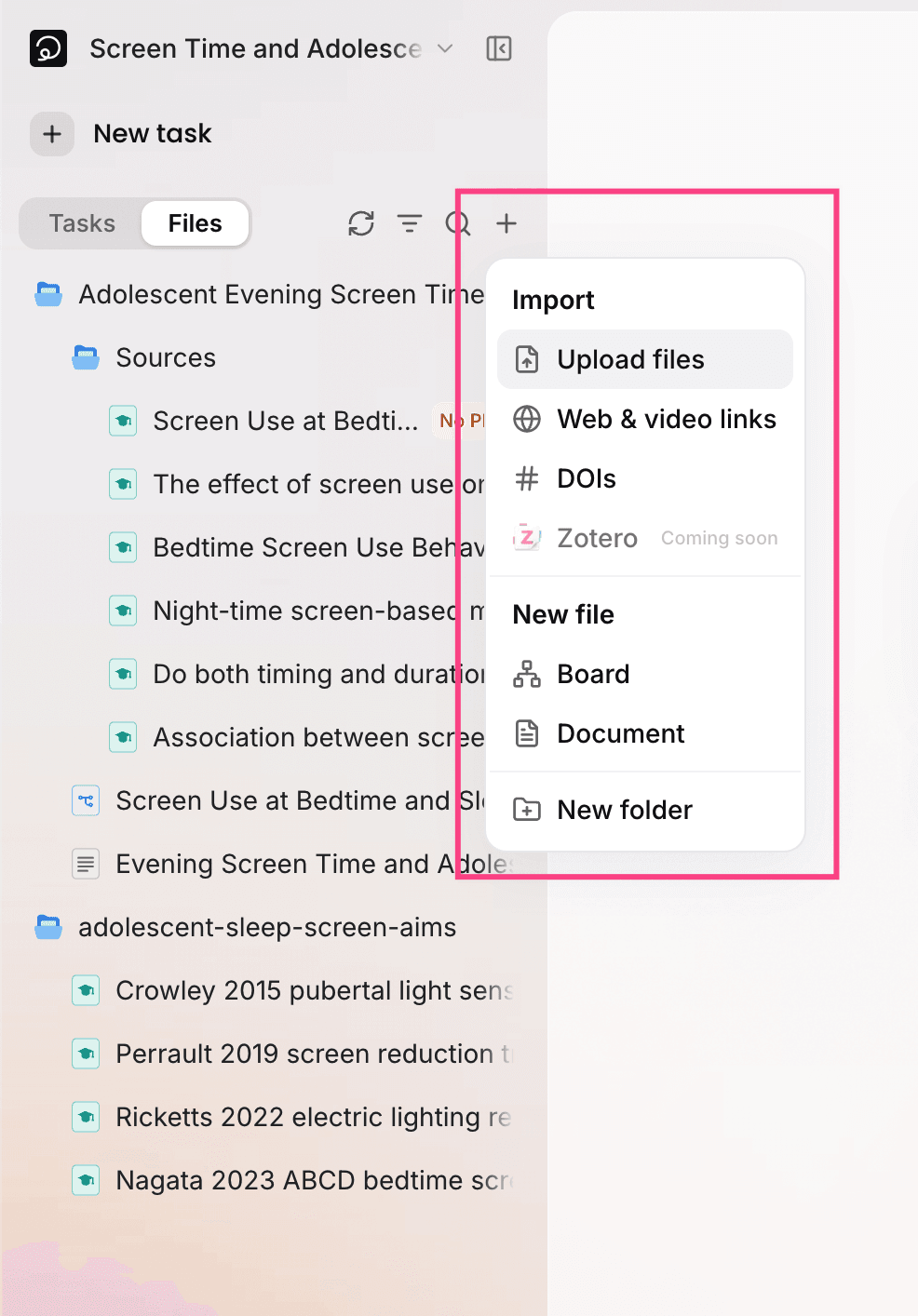
不发起任务、只想先把资料放进项目时,在项目左栏切到 文件 页签,点页签旁的「+」,按资料的来源选一项:上传文件、网页与视频链接,或 DOI。
PDF 会被自动识别为学术文献
您上传一份 PDF,Ponder 会判断它是不是一篇学术论文。识别出来的论文自动带上书目信息,打开后显示在顶部:标题、作者、年份、被引次数、期刊和 DOI。

这些信息在后面都用得上:写作时,Ponder 用它们生成文内引用和文末的参考文献,切换引用格式时也由它们重新排版。
给只有摘要的论文补上全文
从搜索存下来的论文,开放获取的带着全文;需要订阅或付费的,Ponder 拿到的是摘要和书目信息,文件树里带「无 PDF」标记。
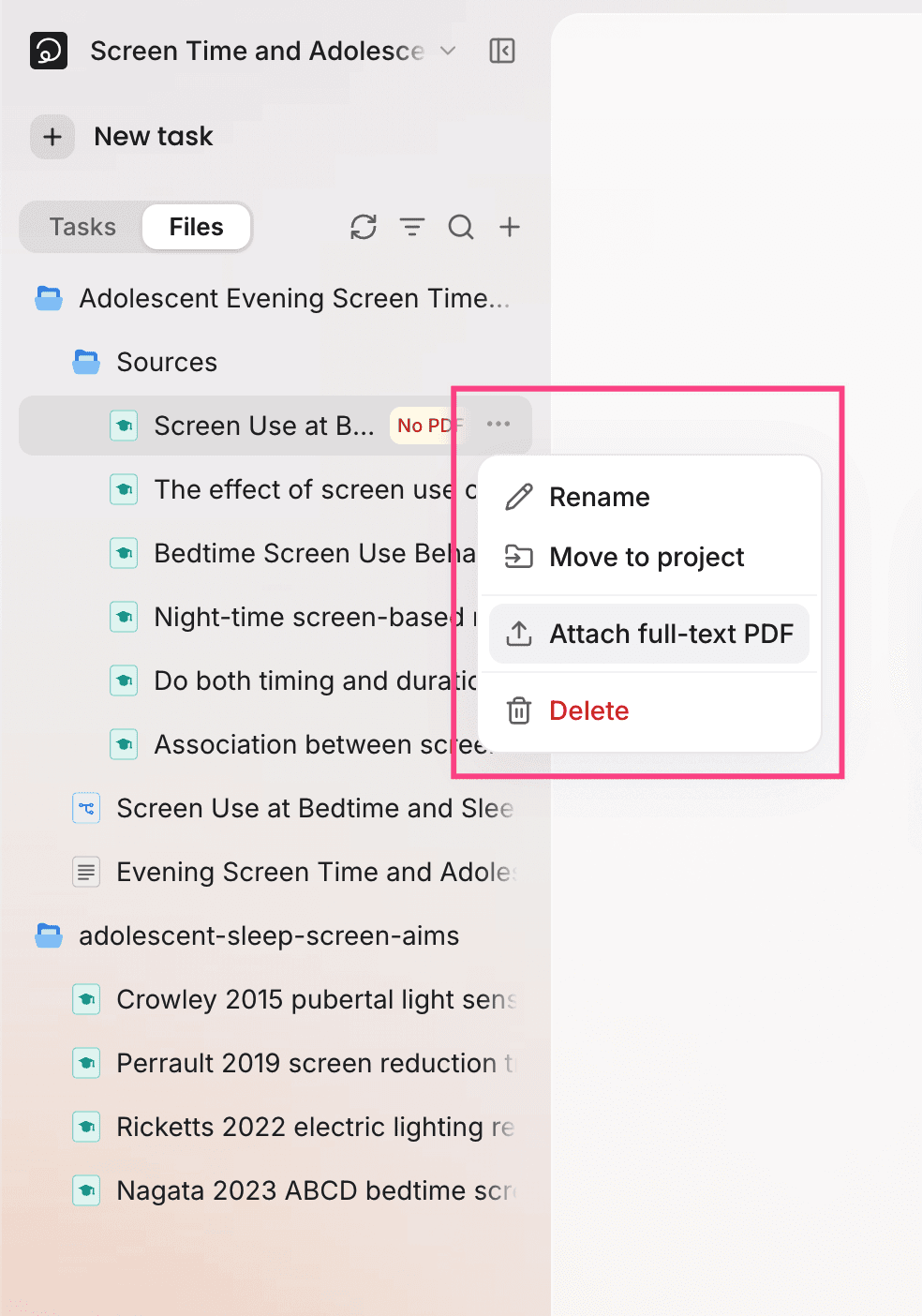
您通过学校或机构有权阅读这篇论文时,把 PDF 补上:在文件树里把鼠标移到这篇论文上,点行尾的「…」,选 补传全文 PDF;或者打开它,点 上传全文 PDF。补齐之后,Ponder 在分析和写作里读到的就是全文。
用文件夹和文件名整理您的资料
每个任务开始时,Ponder 先浏览项目的文件夹和文件名,再去读相关的文件。文件夹分得清楚、文件名一眼能看懂,Ponder 就更容易找对资料。
在「+」菜单里选 新建文件夹,把资料按用途分开;点文件行尾的「…」,选 重命名。原因见 项目:Ponder 从这里了解您的课题。
接下来读什么
- 把一篇或一批文献读懂:读 读懂文献:思维导图与笔记
- 围绕一个主题让 Ponder 多轮检索和精读:读 深入研究一个主题
- 手上还没有文献:读 找到最相关、最可用的论文