
分析研究数据
上传数据表,让 Ponder 清洗、统计、作图,并把结果写进文档。
您手上有一份问卷或实验数据,需要得到能写进论文的统计结果与图表。Ponder 编写并运行代码完成分析,统计结果、图表与清洗后的数据都保存在项目里。
可完成的分析
Ponder 在独立的运行环境中编写并执行 Python 代码,每个统计结果都由代码在您的数据上计算得出。常见的工作有四类。
- 检查与清洗:识别表头所在的行、缺失值的写法和以文本存储的数字,找出无效答卷与重复记录。删除任何记录之前,Ponder 先列出要删除的记录和依据,经您同意后再删除。
- 描述统计:样本量、均值、标准差与分组汇总。
- 推断检验:组间差异检验等。运行之前,Ponder 先说明拟用的方法、它为什么适合这份数据,以及前提不满足时改用什么方法,经您确认后再运行。结果附前提检验、效应量和 APA 格式的结果行,例如
t(58) = 2.31, p = .024, d = 0.60。 - 作图:期刊风格的图表,白色背景,黑白打印时各组仍可区分。
您已经用 SPSS、Stata、R、SAS 或 Python 做过分析时,也可以把代码交给 Ponder。它先用平实的语言列出代码的每一步,再用 Python 按同样的顺序重做,并说明与原软件行为不同的地方是怎样对齐的。
支持的数据与代码格式
Ponder 可以读取 Excel、CSV、SPSS、Stata、SAS 与 JSON 等格式的数据文件。SPSS、Stata 和 SAS 文件中的变量标签、值标签与缺失值定义会一并读取,结果按标签呈现,例如显示「男 / 女」,而不是「1 / 2」。
代码方面,Ponder 可以读取 Python、R、Stata、SPSS 与 SAS 脚本,以及 Jupyter 笔记本。完整的格式清单见 导入资料。
发起数据分析
先把数据文件上传进项目,方法见 导入资料。之后从下面任意一处开始:
- 在输入框上方选 分析,点 数据分析,写下分析要求。
- 打开项目里的一份数据文件,点 分析;代码文件点 解读。
- 在任何会话中上传或 @ 数据文件,直接写下分析要求。
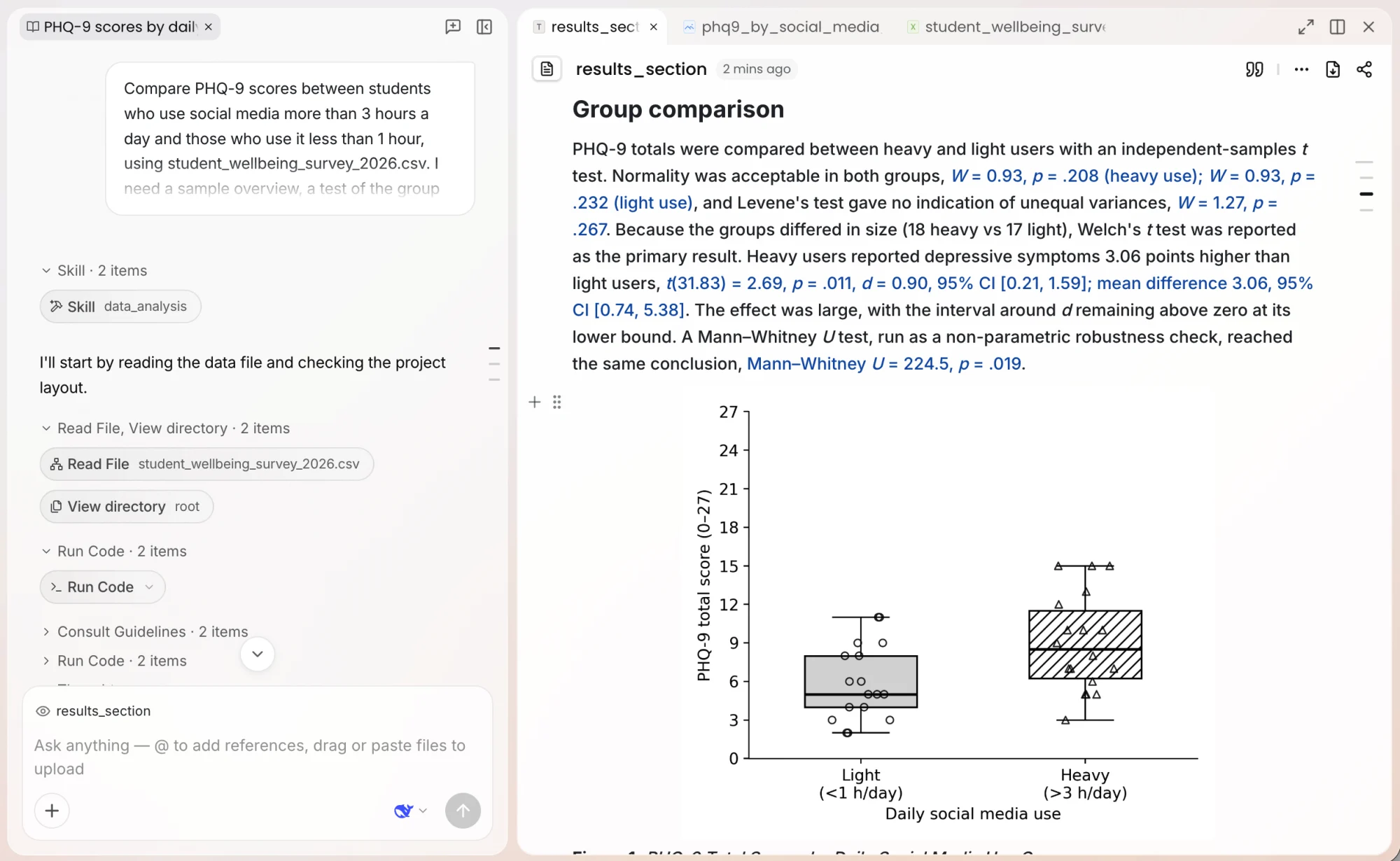
分析要求写清目标、变量和分组,结果会更贴合您的研究。例如:「比较每天使用社交媒体超过 3 小时与不足 1 小时的两组学生,抑郁量表得分是否存在差异」。只上传数据、没有写要求时,Ponder 先汇报数据概况,再询问您想分析什么。
分析结果的保存与核对
- 原始数据保持原样:Ponder 处理的是数据的副本。清洗后的数据另存为一个新文件,放在原文件旁边。
- 每一版都可以恢复:之后对清洗后数据的修改都保存回同一个文件,形成新的版本。打开文件即可查看并恢复任意一版。
- 图表保存为项目文件:图表以图片形式存进项目,可以随时插入文档。
- 代码与输出都可查看:展开会话中的 运行代码 卡片,可以看到 Ponder 运行的代码、放入的文件和输出,每个数字都能在这里对上。
- 文档里的结果可以追溯:Ponder 写进文档的统计结果、结果表和图表旁有一个出处标记。点开它,可以看到所用的数据文件及其版本、代码、输出和软件包版本,点 回到对话 即可打开当时的会话。您改过的数字仍可编辑,与运行结果不一致时,出处里会列出原值。
统计方法是否适合您的研究设计,需要由您判断。对方法有明确要求时,请写进分析要求,例如「用 Welch t 检验,并报告 Cohen's d」。
数据更新后重做分析
补充了数据或修正了数据时,请 Ponder 用新数据重做分析,例如:「用补充后的问卷数据重做组间比较,并更新报告」。Ponder 会把文档里对应的数字、表格和图表换成新结果,并改写受影响的结论句。这些改动会在 AI 修改了这篇文档 的对比里逐处列出,可以查看和撤回。
若您希望先看新结果、暂不改动文档,请在要求里说明。此时文档里的旧结果会被标出,打开它的出处,点 换成新值(表格为 换成新表,图表为 换成新图)即可换入;换入会覆盖您手动改过的内容时,会先请您确认。
将图表写入文档并导出
需要一份分析报告时,请 Ponder 写成文档。报告会涵盖所分析的数据文件、清洗步骤、方法、前提检验、结果表、图表与结论。
图表也可以插入您自己的文档。拖动图片边缘调整宽度,用图片右上角的工具栏设置对齐方式与图注。文档完成后可以导出为 Word,导出的文稿只保留内容本身。若文档里还有已重做、尚未换成新值的结果,导出前会先提醒您。导出方法见 导出您的成果。