

篩選與追問:從檢索結果繼續深入
篩選、追問,把選定的論文帶進下一步。
第一輪結果出來之後,通常還有三件事要做:把範圍收窄,順著某個重點追問,把選定的論文帶往下一步。
追問和重新檢索同樣會消耗點數,規則請見 方案與點數。
以下延續 找到最相關、最實用的論文 中的範例繼續說明。
1. 篩選出您要的部分
先把清單收斂到您真正要看的範圍,再逐篇判斷。
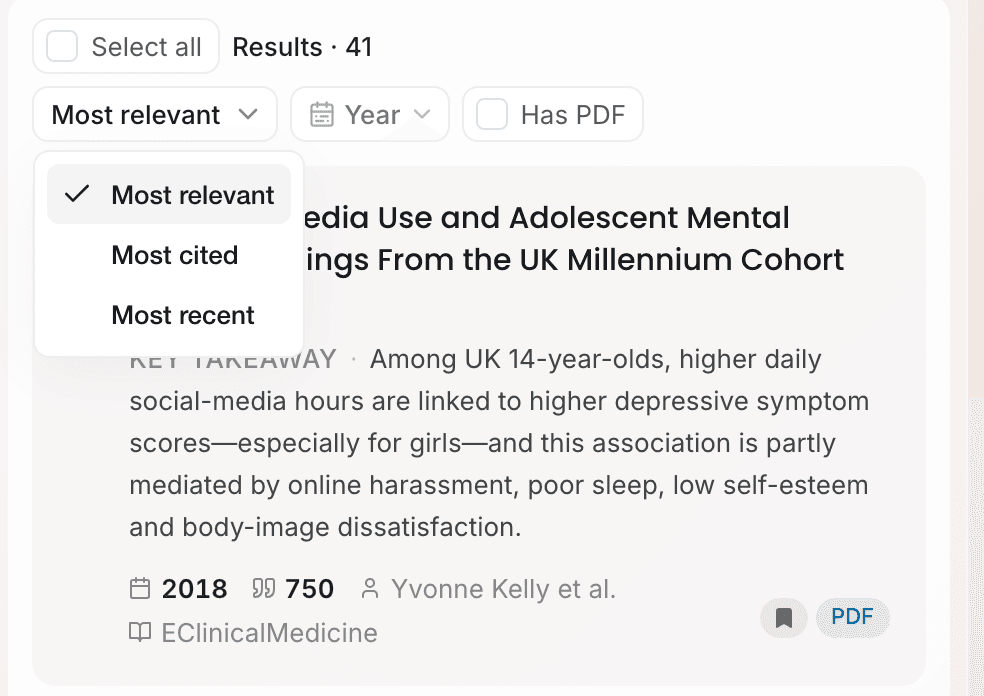
論文清單上方可以切換排序:最相關、被引最多、最新。旁邊的篩選有兩項:年份 和 有 PDF。範例中想優先查看近五年、能讀全文的研究,就把年份設為近 5 年,再勾選 有 PDF。
2. 追問,或收窄後再搜尋
一輪結果很少一次到位。在底部的輸入框寫下您的下一個問題,例如「這些研究中,哪些是縱貫設計?」
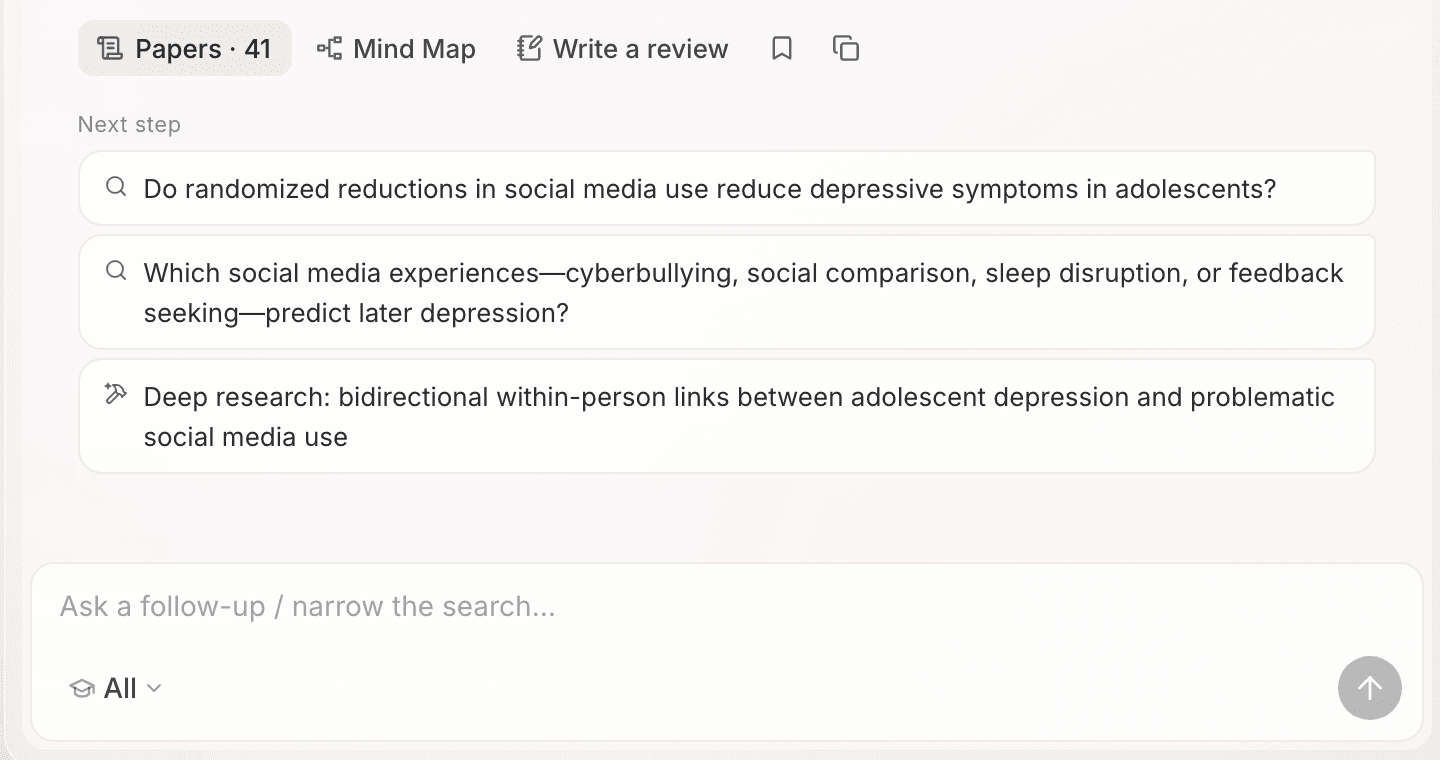
Ponder 會判斷如何回應:這批論文足以回答的,就直接根據它們回答;需要新文獻的,就再檢索一輪。如果在直接回答之後,您仍想重新檢索,請點選回答下方的 轉為搜尋。
每一輪的論文清單都會保留。點選某一輪下方的 論文 · N,右側的清單就會切換回那一輪。
3. 圍繞選定的幾篇繼續
當您已經看中幾篇論文時,可以讓下一步只圍繞它們進行。
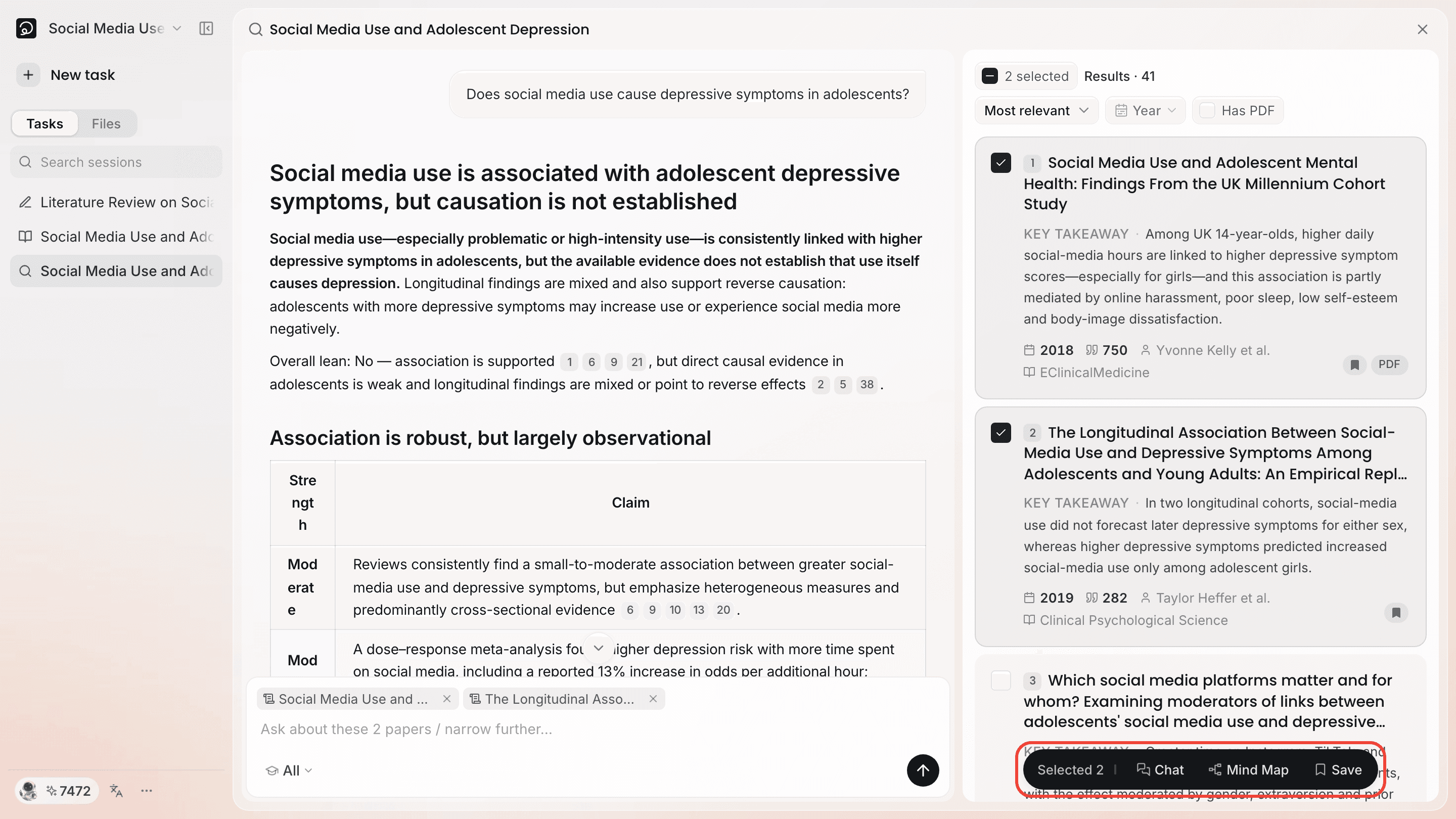
勾選論文卡片左上角的核取方塊,清單底部會出現「已選 N 篇」的操作列,上面有 對話、心智圖 和 儲存。
- 勾選後在輸入框中追問,Ponder 會圍繞這幾篇回答。
- 勾選後直接送出,Ponder 會尋找與這幾篇相似的研究。
- 點選 儲存,將選定的論文一次存入專案。清單上方的 全選 可以選取整頁。
4. 把論文帶進分析或寫作
檢索綜述下方有兩個固定的去向:心智圖 和 寫成綜述。回答末尾的 接下來 中,Ponder 還會依這一輪的內容建議幾個方向,例如圍繞某個議題的「深度研究」。
點選其中一項,Ponder 會先替您備齊資料。準備資料的視窗中會逐篇顯示狀態:已就緒 的論文有全文,僅摘要 的論文 Ponder 只能讀到摘要。如果您手邊有這篇論文的 PDF,請點選旁邊的 上傳全文 PDF。確認後,Ponder 會帶著這批論文和這一輪的問題進入分析或寫作。
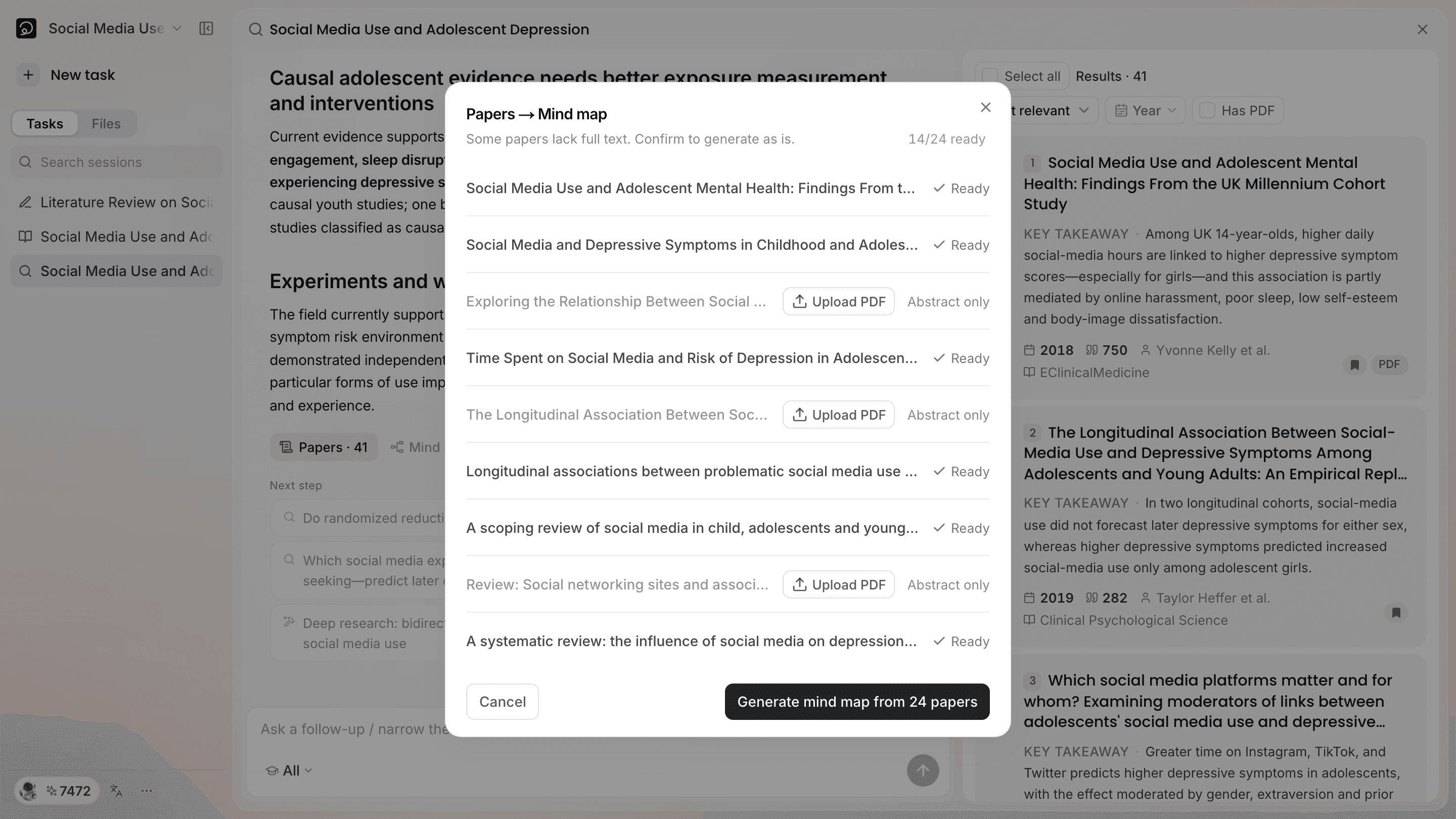
準備資料期間請停留在目前頁面,等視窗提示資料已就緒。
5. 之後回來找這次搜尋
每次搜尋都會留在專案裡。開啟專案,左欄任務清單中帶有「綜述」標籤的就是搜尋任務,點開後每一輪的論文和綜述都在,可以接著追問。
延伸閱讀
- 把選定的論文讀透:請讀 讀懂文獻:心智圖與筆記
- 把這批論文寫成綜述:請讀 學術文章撰寫
- 結果總是不夠準確:請讀 如何提出好問題