
分析研究資料
上傳資料表,讓 Ponder 清理、統計、繪圖,並把結果寫進文件。
您手邊有一份問卷或實驗資料,需要得到能寫進論文的統計結果與圖表。Ponder 會撰寫並執行程式碼完成分析,統計結果、圖表與清理後的資料都會儲存在專案裡。
可以完成的分析
Ponder 在獨立的執行環境中撰寫並執行 Python 程式碼,每個統計結果都由程式碼在您的資料上計算而來。常見的工作有四類。
- 檢查與清理:辨識表頭所在的列、缺失值的寫法和以文字儲存的數字,找出無效問卷與重複記錄。刪除任何記錄之前,Ponder 會先列出要刪除的記錄和依據,經您同意後才刪除。
- 描述統計:樣本數、平均數、標準差與分組彙整。
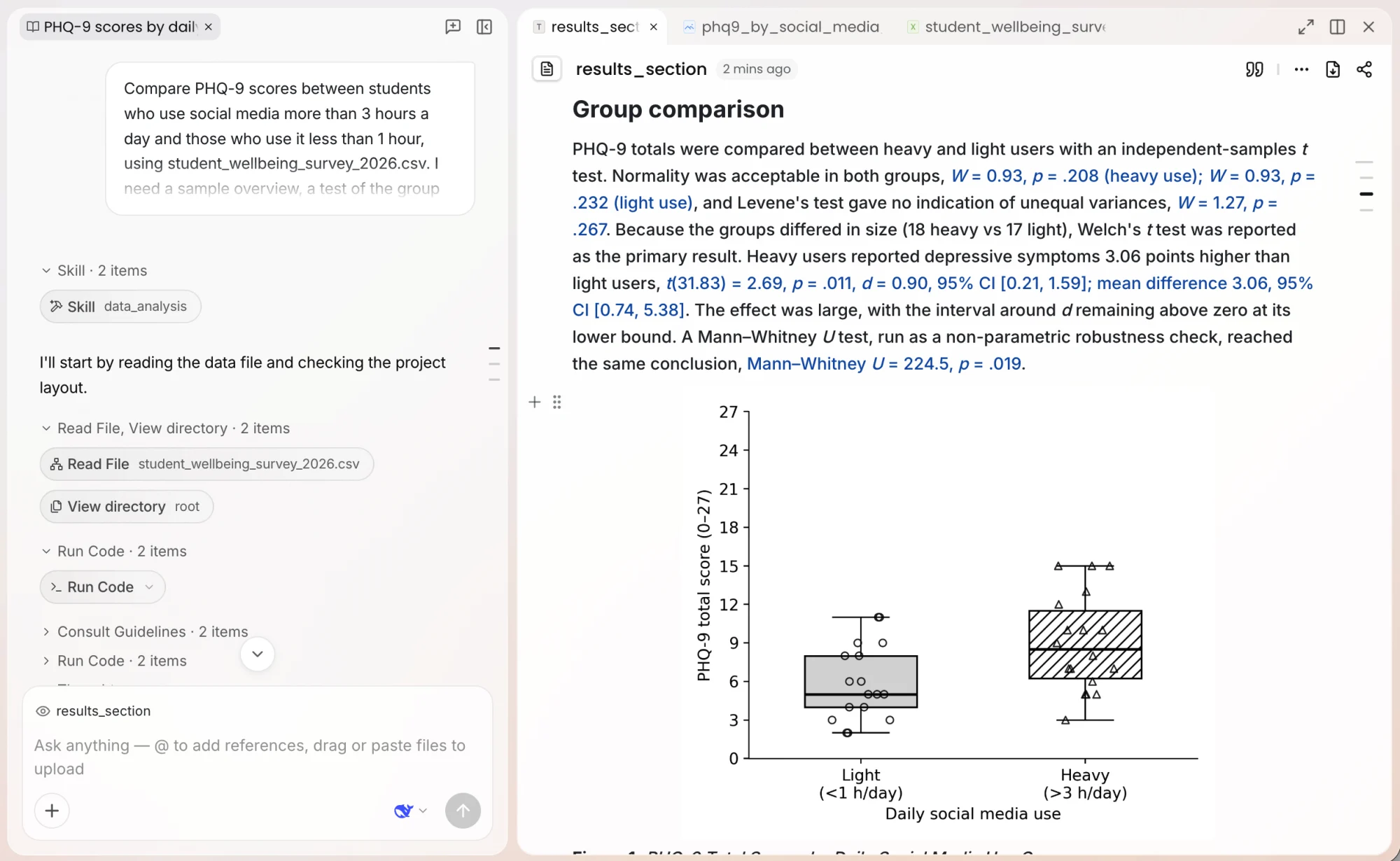
- 推論檢定:組間差異檢定等。執行之前,Ponder 會先說明擬採用的方法、它為什麼適合這份資料,以及前提不成立時改用什麼方法,經您確認後才執行。結果附上前提檢定、效果量和 APA 格式的結果行,例如
t(58) = 2.31, p = .024, d = 0.60。 - 繪圖:期刊風格的圖表,白色背景,黑白列印時各組仍可區分。
如果您已經用 SPSS、Stata、R、SAS 或 Python 做過分析,也可以把程式碼交給 Ponder。它會先用平實的語言列出程式碼的每一步,再用 Python 依相同順序重做,並說明與原軟體行為不同之處是如何對齊的。
支援的資料與程式碼格式
Ponder 可以讀取 Excel、CSV、SPSS、Stata、SAS 與 JSON 等格式的資料檔。SPSS、Stata 和 SAS 檔案中的變數標籤、值標籤與缺失值定義會一併讀取,結果依標籤呈現,例如顯示「男 / 女」,而不是「1 / 2」。
程式碼方面,Ponder 可以讀取 Python、R、Stata、SPSS 與 SAS 指令碼,以及 Jupyter 筆記本。完整的格式清單請見 匯入資料。
開始資料分析
請先把資料檔上傳到專案,方法請見 匯入資料。之後可以從以下任一處開始:
- 在輸入框上方選擇 分析,點選 資料分析,寫下分析要求。
- 開啟專案裡的一份資料檔,點選 分析;程式碼檔案則點選 解讀。
- 在任何對話中上傳或 @ 資料檔,直接寫下分析要求。
分析要求寫清楚目標、變數和分組,結果會更貼合您的研究。例如:「比較每天使用社群媒體超過 3 小時與不到 1 小時的兩組學生,憂鬱量表得分是否有差異」。如果只上傳資料、沒有寫要求,Ponder 會先報告資料概況,再詢問您想分析什麼。
分析結果的儲存與核對
- 原始資料保持原樣:Ponder 處理的是資料的副本。清理後的資料會另存為一個新檔案,放在原始檔案旁邊。
- 每一版都可以恢復:之後對清理後資料的修改都會存回同一個檔案,形成新的版本。開啟檔案即可查看並恢復任何一版。
- 圖表儲存為專案檔案:圖表以圖片形式存進專案,可以隨時插入文件。
- 程式碼與輸出都可查看:展開對話中的 執行程式碼 卡片,可以看到 Ponder 執行的程式碼、放入的檔案和輸出,每個數字都能在這裡核對。
- 文件裡的結果可以追溯:Ponder 寫進文件的統計結果、結果表和圖表旁有一個出處標記。點開它,可以看到使用的資料檔案及其版本、程式碼、輸出和套件版本;點選 回到會話,即可開啟當時的對話。您改過的數字仍可編輯,與執行結果不一致時,出處中會列出原值。
統計方法是否適合您的研究設計,需要由您判斷。對方法有明確要求時,請寫進分析要求,例如「使用 Welch t 檢定,並報告 Cohen's d」。
資料更新後重做分析
補充或修正了資料時,請 Ponder 用新資料重做分析,例如:「用補充後的問卷資料重做組間比較,並更新報告」。Ponder 會把文件中對應的數字、表格和圖表換成新結果,並改寫受影響的結論句。這些改動會在 AI 修改了這篇文件 的對照中逐處列出,可以查看和撤銷。
如果您想先看新結果、暫不改動文件,請在要求中說明。這時文件裡的舊結果會被標示出來;開啟它的出處,點選 換成新值(表格為 換成新表,圖表為 換成新圖)即可換入。換入會覆蓋您手動改過的內容時,Ponder 會先請您確認。
將圖表寫入文件並匯出
需要一份分析報告時,請 Ponder 寫成文件。報告會涵蓋所分析的資料檔、清理步驟、方法、前提檢定、結果表、圖表與結論。
圖表也可以插入您自己的文件。拖曳圖片邊緣調整寬度,用圖片右上角的工具列設定對齊方式與圖說。文件完成後可以匯出為 Word,匯出的文稿只保留內容本身。若文件裡還有已重做、但尚未換成新值的結果,匯出前會先提醒您。匯出方法請見 匯出您的成果。