

匯入資料
支援哪些資料、如何上傳,以及如何補上全文。
您手邊已經有論文、講義、影片或自己的筆記,希望 Ponder 根據它們工作。資料放進專案之後,分析和寫作都可以直接選用,Ponder 也會透過它們了解您的課題。
支援哪些資料
- 檔案:文件(.pdf、.txt、.docx、.pptx)、圖片、音訊和影片。
- 網頁與影片連結:YouTube、Bilibili、小紅書的影片,或一般網頁。
- DOI:手邊有一份 DOI 清單時,每行一個,整批論文連同書目資訊一起匯入。
在輸入框上傳:最推薦的方式
發起任務時,直接把資料交給輸入框:點選輸入框中的「+」並選擇 上傳檔案 或 網頁與影片連結,把檔案拖曳到輸入框,或直接貼上。Ponder 會隨任務一起接收這些資料,替您歸入合適的資料夾,之後的分析和寫作都能直接選用。
檔案旁的狀態顯示「上傳中」或「辨識中…」時,請等它變成「已上傳」再送出任務。
在左欄上傳:輔助方式
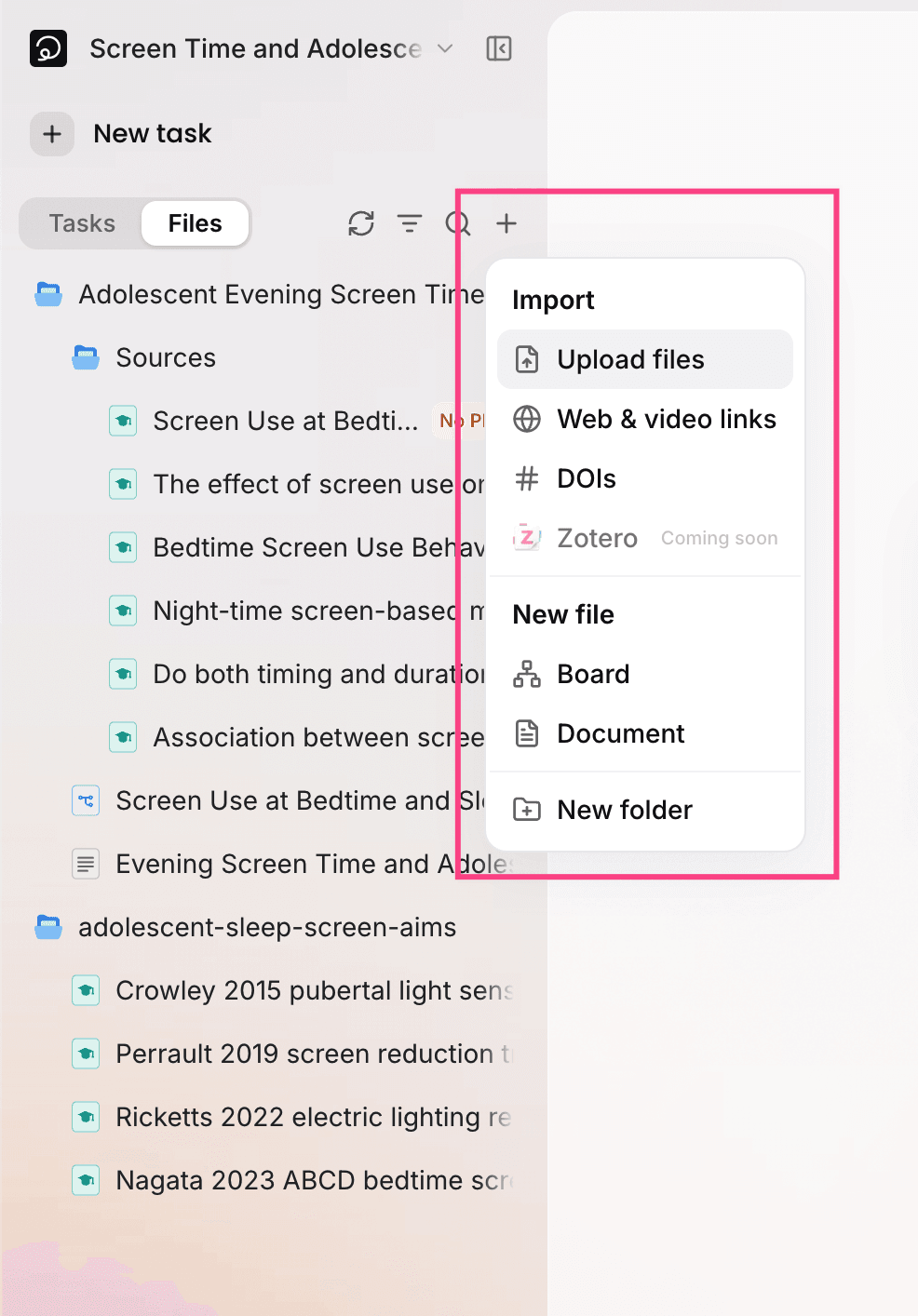
如果不發起任務、只想先把資料放進專案,請在專案左欄切換到 檔案 頁籤,點選頁籤旁的「+」,依資料來源選擇一項:上傳檔案、網頁與影片連結,或 DOI。
PDF 會自動辨識為學術文獻
您上傳一份 PDF 後,Ponder 會判斷它是不是一篇學術論文。辨識出的論文會自動帶入書目資訊,開啟後顯示在頂端:標題、作者、年份、被引次數、期刊和 DOI。

這些資訊之後都用得到:寫作時,Ponder 會用它們產生文中引用和文末的參考文獻,切換引用格式時也由它們重新排版。
為只有摘要的論文補上全文
從搜尋儲存的論文中,開放取用的論文附有全文;需要訂閱或付費的,Ponder 取得的是摘要和書目資訊,在檔案樹中會帶有「無 PDF」標記。
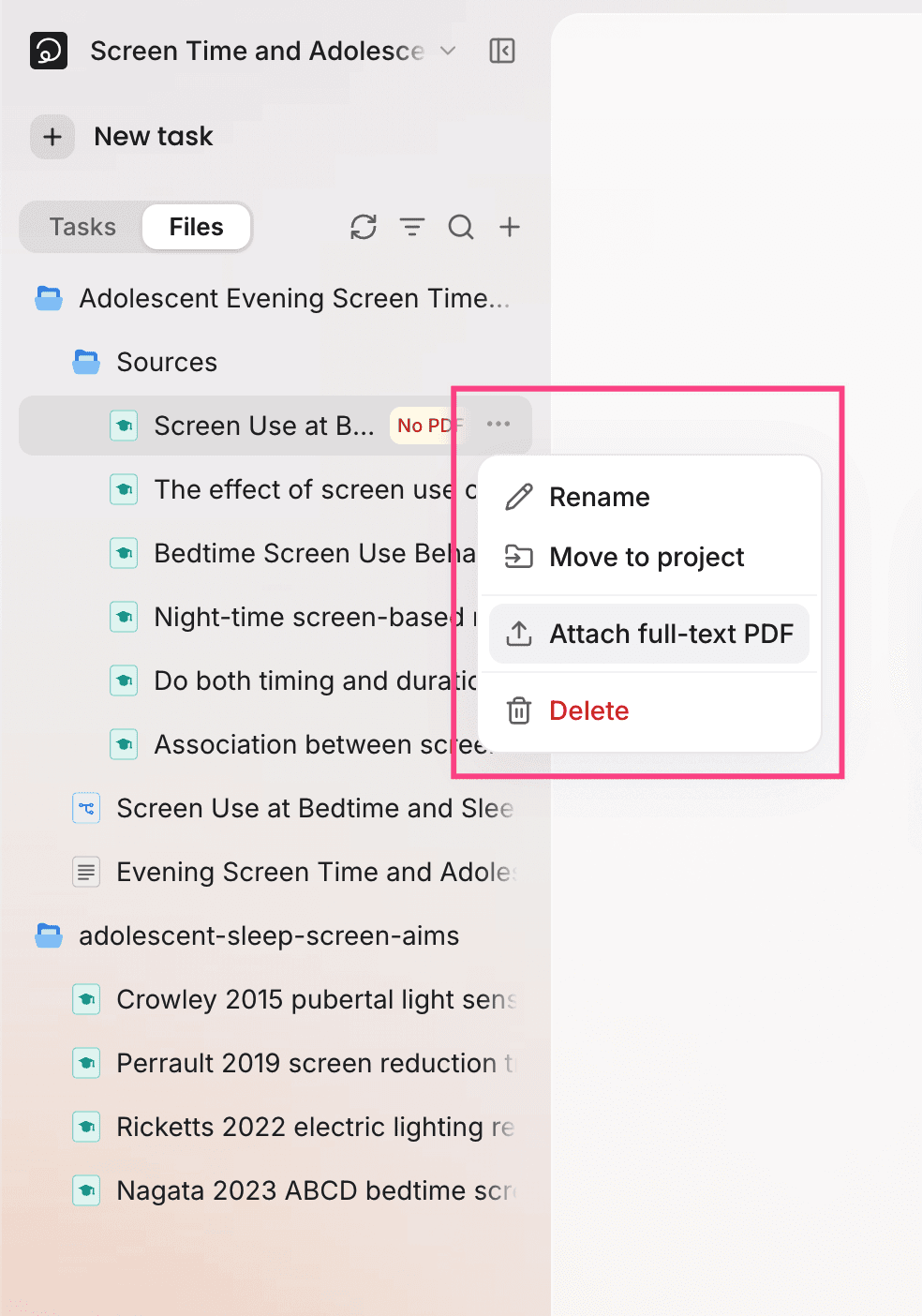
如果您透過學校或機構有權閱讀這篇論文,請把 PDF 補上:在檔案樹中將滑鼠移到這篇論文上,點選該列末端的「…」,選擇 補傳全文 PDF;或開啟論文後,點選 上傳全文 PDF。補齊之後,Ponder 在分析和寫作中讀到的就是全文。
用資料夾和檔名整理您的資料
每個任務開始時,Ponder 會先瀏覽專案的資料夾和檔名,再去讀相關的檔案。資料夾分得清楚、檔名一看就懂,Ponder 就更容易找到正確的資料。
在「+」選單中選擇 新增資料夾,依用途把資料分開;點選檔案該列末端的「…」,選擇 重新命名。原因請見 專案:Ponder 從這裡了解您的課題。
延伸閱讀
- 讀懂一篇或一批文獻:請讀 讀懂文獻:心智圖與筆記
- 圍繞一個主題,讓 Ponder 多輪檢索和精讀:請讀 深入研究一個主題
- 手邊還沒有文獻:請讀 找到最相關、最實用的論文