

開始使用
專案:Ponder 從這裡了解您的課題
為課題建立專案,讓 Ponder 了解您的研究。
同時進行好幾個課題時,論文、筆記和草稿很容易散落各處。Ponder 用專案把一個課題的所有內容收在一起。
專案還有第二層作用:Ponder 會透過專案裡的檔案了解您在研究什麼。專案裡放了什麼,決定了它的回答建立在什麼基礎上。
以下用課題「社群媒體使用與青少年憂鬱」完整示範一次。
1. 為您的課題建立一個專案
用課題名稱為專案命名,之後在專案清單裡一眼就能認出它。
在首頁下方的 專案 區塊,點選第一張卡片 新增專案,輸入「社群媒體使用與青少年憂鬱」。您的帳號內建一個專案,隨手試用時直接用它即可;正式開始一個課題時,請新增一個。名稱之後可以修改:點選專案卡片右上角的「…」,選擇 重新命名。
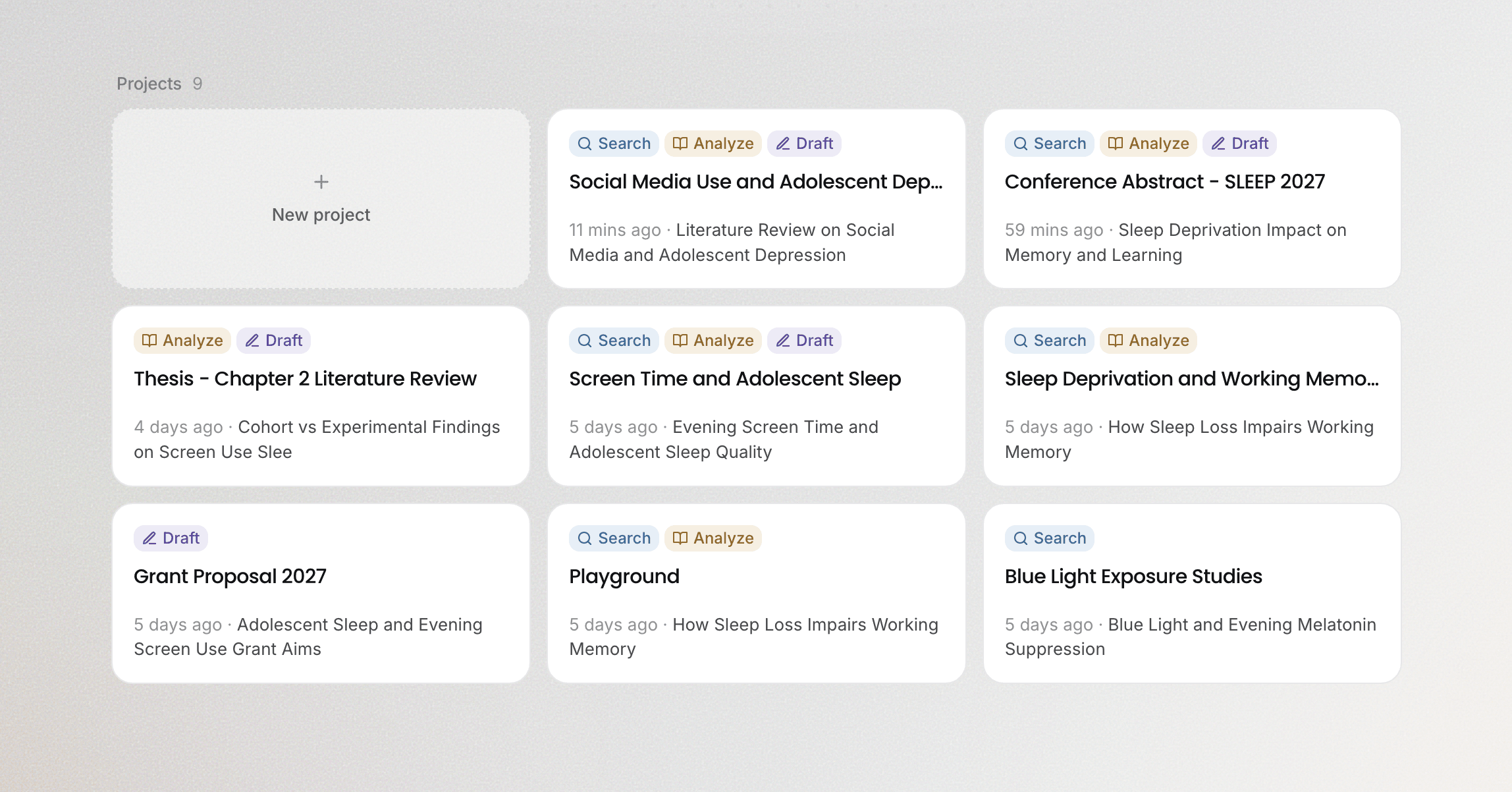
發起任務之前,請先在首頁下方的 專案 區塊開啟這個專案。進入專案後,頁面上就是輸入框:在它上方選擇 搜尋、分析 或 寫作,寫下您要做的事。這樣發起的任務和它的成果,都會留在這個專案裡。
2. 讓 Ponder 了解您的課題
每個任務開始時,Ponder 會先瀏覽專案的資料夾和檔名,再開啟與您的問題相關的檔案來閱讀。專案裡的資料不夠時,它會自行檢索文獻補充。了解這個順序,您就知道如何讓它更懂您的研究。
- 放入能代表您研究角度的資料:研究計畫書、閱讀筆記、已經讀過的論文。這樣 Ponder 了解的是您的研究,而不只是這個領域的一般情況。在這個例子裡,專案放入了研究計畫書和搜尋時儲存的 12 篇論文,之後的每個任務都建立在它們之上。
- 為檔案取一個看得懂的名稱:檔名是 Ponder 找資料的線索。「文獻筆記-縱貫研究」比「新文件 3」更容易被它找到。
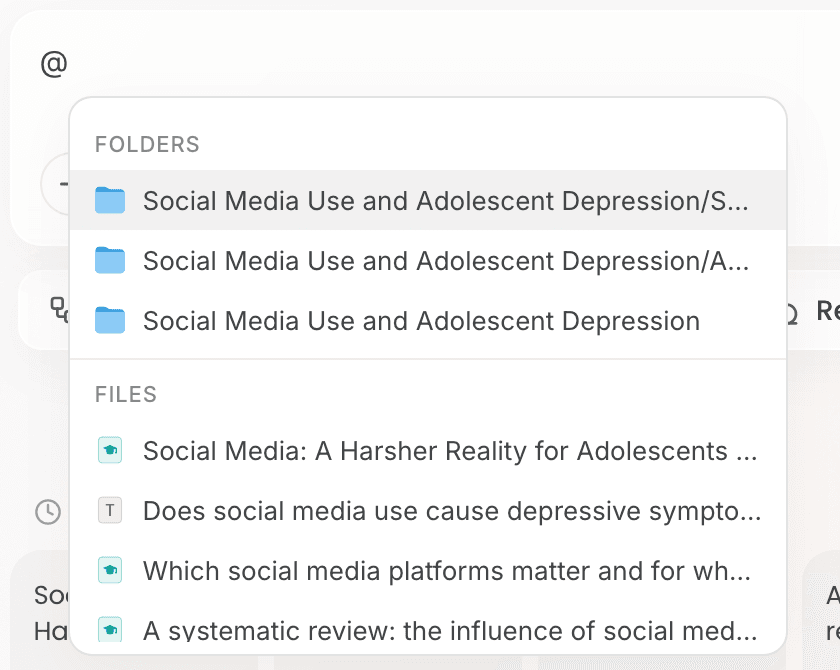
- 有明確依據時,用 @ 指定給它:在輸入框裡輸入 @,選取您希望它依據的檔案。
- 一個課題一個專案:專案裡都是同一個課題的檔案,Ponder 瀏覽一遍就能看清您在研究什麼。開始新課題時,請新增一個專案。
3. 在專案裡找到您的檔案和任務
進入專案後,左欄頂端有兩個頁籤。
- 檔案 是專案的檔案樹:您上傳的資料、搜尋時儲存的論文,以及 Ponder 產生的心智圖、筆記和文稿都在這裡。
- 任務 列出您在這個專案裡發起過的每一件事。點選一項任務,當時的對話以及那次任務中編輯、產生的檔案會一起開啟,您可以從上次停下的地方繼續。點選 新任務 則從一個空白的對話開始。
任務發起之後,Ponder 會一直做到完成,即使您關閉頁面也不受影響。回來時在 任務 裡開啟它,進度和成果都在。
延伸閱讀
- 把資料放進專案:請讀 匯入資料
- 從一個問題開始找文獻:請讀 找到最相關、最實用的論文
- 選擇從哪一步開始:請讀 搜尋、分析、寫作:從哪一步開始