

Filtern und nachfragen: Mit den Suchergebnissen weiterarbeiten
Filtern Sie, fragen Sie nach und nehmen Sie ausgewählte Paper in den nächsten Schritt mit.
Wenn die Ergebnisse der ersten Runde vorliegen, gibt es meist noch drei Dinge zu tun: die Auswahl eingrenzen, einem Punkt nachgehen und die ausgewählten Paper in den nächsten Schritt mitnehmen.
Nachfragen und erneute Suchen verbrauchen ebenfalls Credits. Die Regeln finden Sie unter Tarife und Credits.
Das folgende Beispiel knüpft an Die relevantesten und brauchbarsten Paper finden an.
1. Die Ergebnisse eingrenzen
Grenzen Sie die Liste zuerst auf das ein, was Sie wirklich sehen möchten, und beurteilen Sie die Paper dann einzeln.
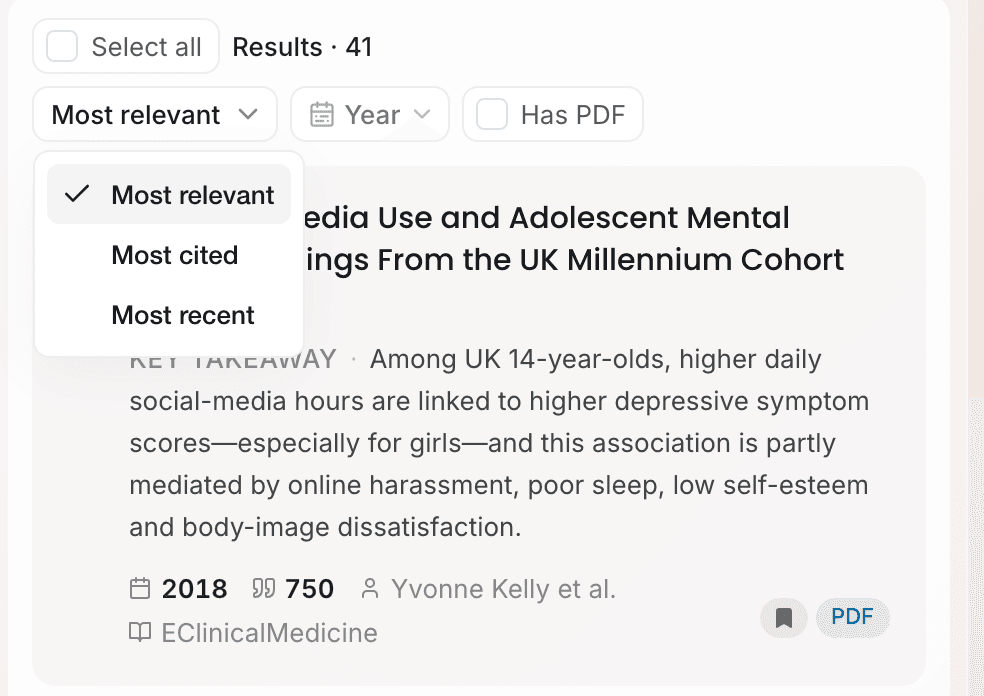
Über der Paperliste können Sie die Sortierung ändern: Relevanteste, Meistzitiert, Neueste. Daneben gibt es zwei Filter: Jahr und Mit PDF. Im Beispiel sollen zuerst Studien der letzten fünf Jahre erscheinen, die im Volltext lesbar sind. Stellen Sie das Jahr also auf die letzten 5 Jahre und aktivieren Sie Mit PDF.
2. Nachfragen oder eingrenzen und neu suchen
Selten passt eine Runde auf Anhieb. Schreiben Sie Ihre nächste Frage in das Eingabefeld unten, zum Beispiel „Welche dieser Studien haben ein Längsschnittdesign?“
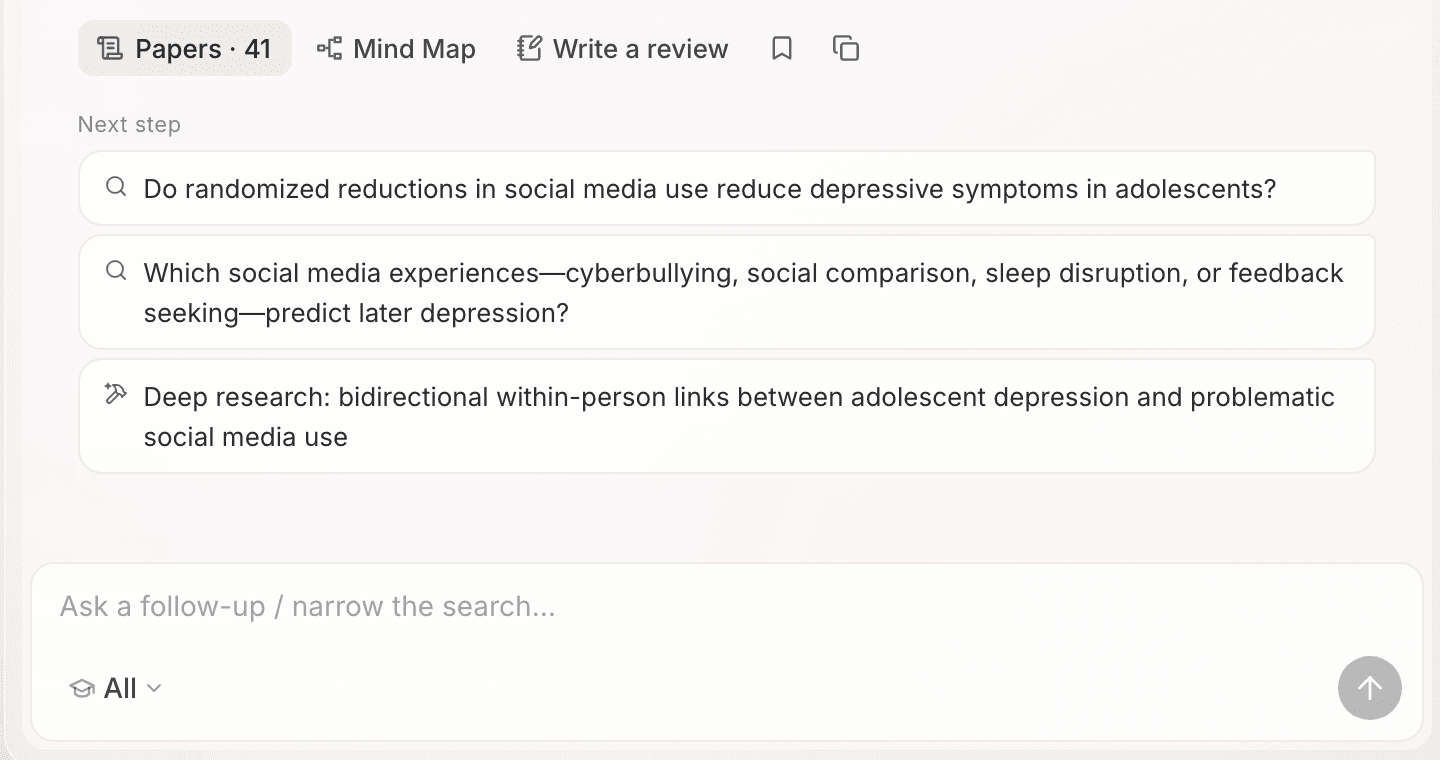
Ponder entscheidet, wie es antwortet: Reichen die vorhandenen Paper aus, antwortet es direkt auf ihrer Grundlage. Wird neue Literatur gebraucht, sucht es in einer weiteren Runde. Wenn Ponder direkt geantwortet hat und Sie trotzdem neu suchen möchten, klicken Sie unter der Antwort auf Zum Suchen wechseln.
Die Paperliste jeder Runde bleibt erhalten. Klicken Sie unter einer Runde auf Paper · N, um rechts wieder die Liste dieser Runde anzuzeigen.
3. Mit ausgewählten Papern weiterarbeiten
Wenn Sie einige Paper in die engere Wahl genommen haben, können Sie den nächsten Schritt auf diese beschränken.
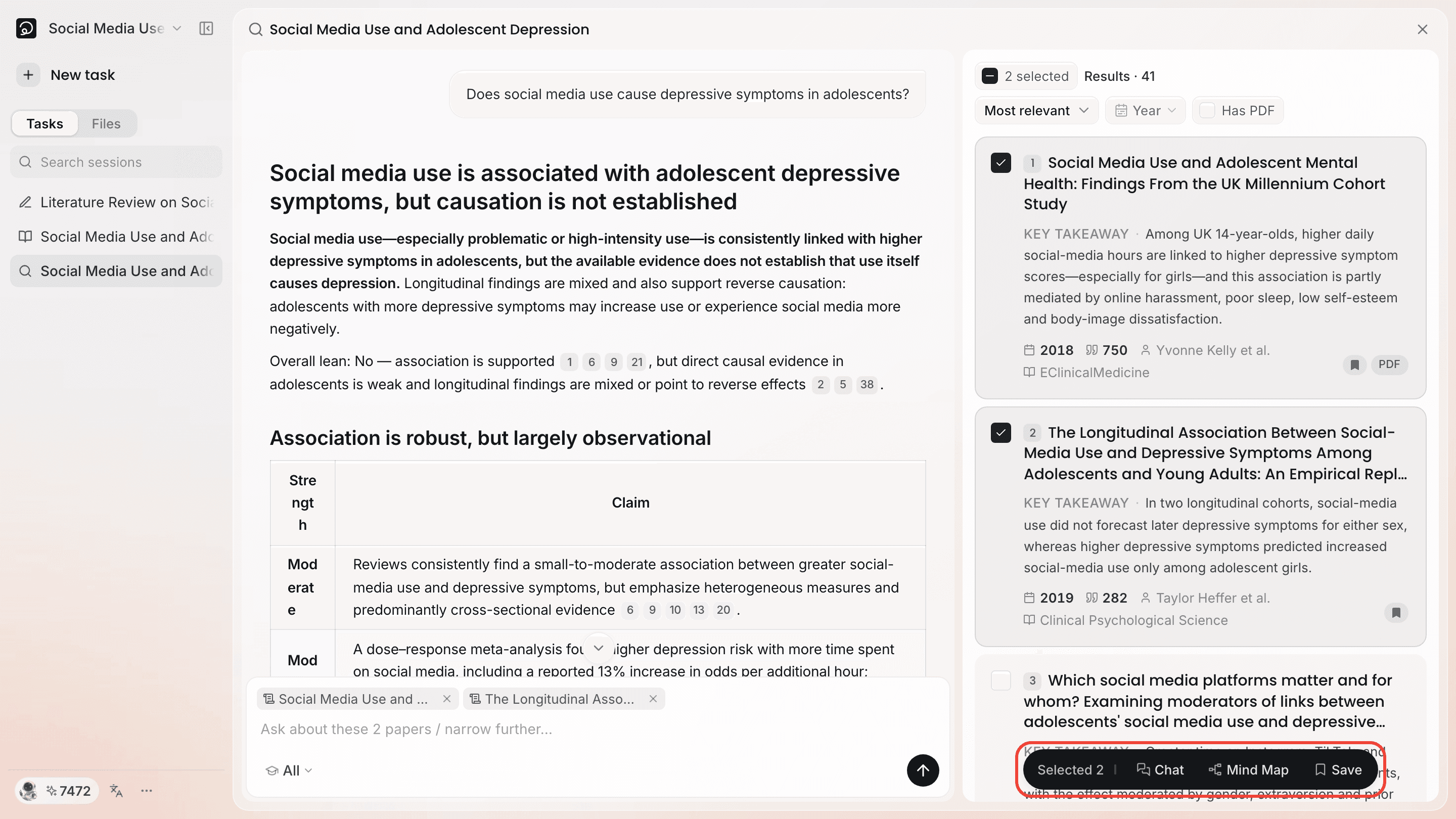
Aktivieren Sie das Kontrollkästchen oben links auf einer Paperkarte. Unten in der Liste erscheint eine Leiste „N ausgewählt“ mit Unterhaltung, Mindmap und Speichern.
- Wenn Sie nach der Auswahl im Eingabefeld eine Frage stellen, antwortet Ponder mit Blick auf diese Paper.
- Wenn Sie nach der Auswahl direkt absenden, sucht Ponder nach ähnlichen Studien.
- Mit Speichern legen Sie alle ausgewählten Paper auf einmal im Projekt ab. Mit Alle auswählen über der Liste wählen Sie die ganze Seite aus.
4. Paper ins Analysieren oder Schreiben mitnehmen
Unter der Suchübersicht gibt es zwei feste Möglichkeiten: Mindmap und Review schreiben. Unter Nächster Schritt am Ende der Antwort schlägt Ponder außerdem passend zu dieser Runde weitere Schritte vor, etwa eine „Tiefenrecherche“ zu einer bestimmten Fragestellung.
Wenn Sie auf eine dieser Optionen klicken, stellt Ponder zuerst die Materialien für Sie bereit. Das Fenster zur Materialvorbereitung zeigt den Status jedes Papers: Bei Papern mit Bereit liegt der Volltext vor. Bei Papern mit Nur Abstract kann Ponder nur das Abstract lesen. Wenn Sie das PDF eines solchen Papers haben, klicken Sie daneben auf PDF hochladen. Nach Ihrer Bestätigung nimmt Ponder die Paper und die Frage dieser Runde ins Analysieren oder Schreiben mit.
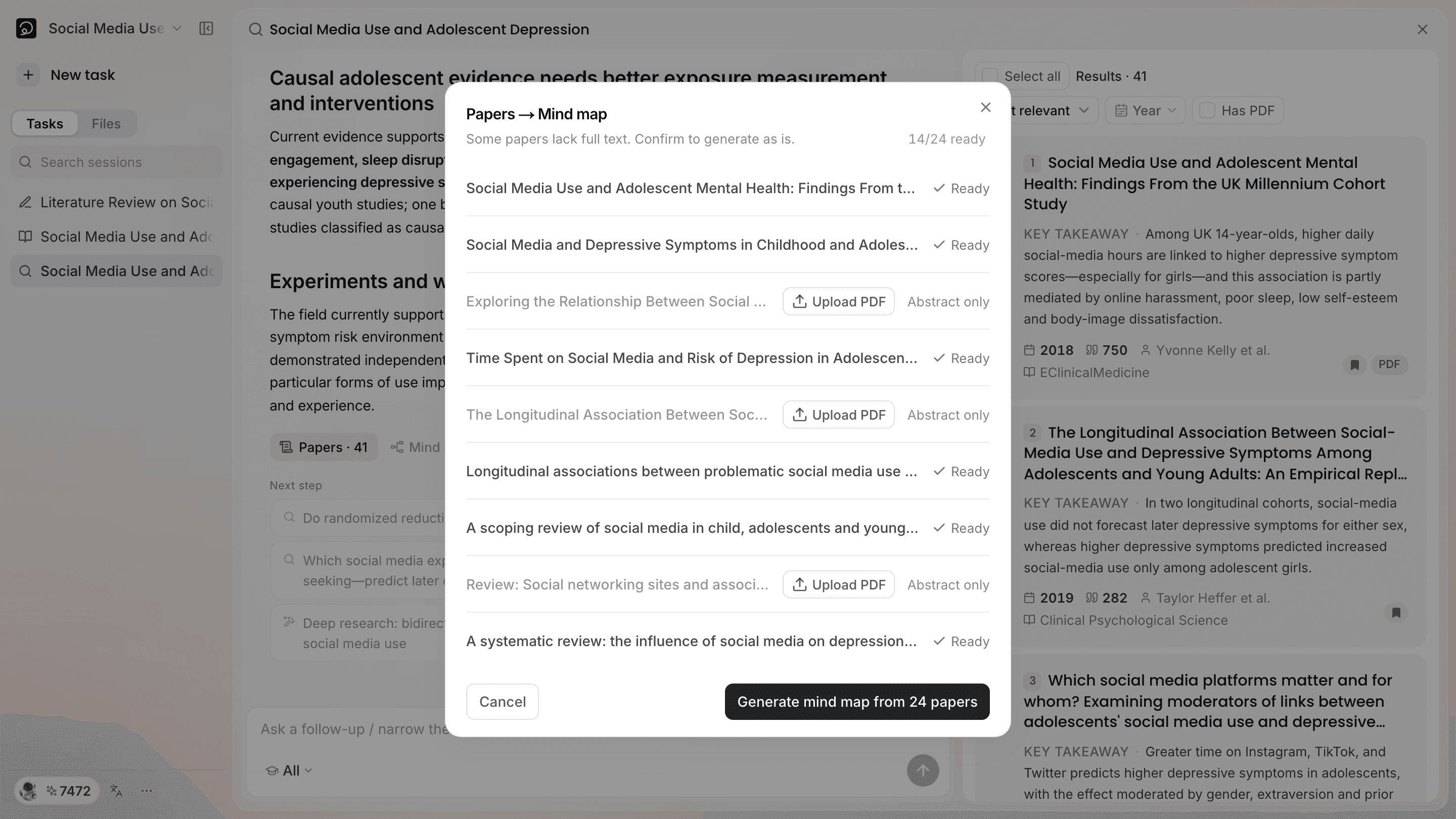
Bleiben Sie während der Materialvorbereitung auf der Seite, bis das Fenster meldet, dass die Materialien bereitstehen.
5. Später zu dieser Suche zurückkehren
Jede Suche bleibt im Projekt erhalten. Öffnen Sie das Projekt: In der Aufgabenliste links sind Suchaufgaben mit „Übersicht“ gekennzeichnet. Wenn Sie eine davon öffnen, finden Sie die Paper und Übersichten aller Runden und können weiterfragen.
Weiterlesen
- Die ausgewählten Paper gründlich verstehen: Literatur verstehen: Mindmaps und Notizen
- Aus diesen Papern einen Literaturüberblick schreiben: Wissenschaftliches Schreiben
- Die Ergebnisse sind nie genau genug: Gute Fragen stellen