
Forschungsdaten analysieren
Laden Sie Datentabellen hoch und lassen Sie Ponder bereinigen, auswerten, Abbildungen erstellen und die Ergebnisse in ein Dokument schreiben.
Sie haben Fragebogen- oder Experimentaldaten und brauchen statistische Ergebnisse und Abbildungen, die Sie in Ihre Arbeit übernehmen können. Ponder schreibt für die Analyse Code und führt ihn aus. Statistische Ergebnisse, Abbildungen und bereinigte Daten werden im Projekt gespeichert.
Welche Analysen möglich sind
Ponder schreibt Python-Code und führt ihn in einer eigenen Laufzeitumgebung aus. Jedes statistische Ergebnis wird also per Code aus Ihren Daten berechnet. Typische Aufgaben fallen in vier Bereiche.
- Prüfen und Bereinigen: Ponder erkennt, in welcher Zeile die Kopfzeile steht, wie fehlende Werte kodiert sind und welche Zahlen als Text gespeichert wurden. Es findet ungültige Antworten und doppelte Datensätze. Bevor Datensätze gelöscht werden, listet Ponder sie mit Begründung auf und löscht sie erst nach Ihrer Zustimmung.
- Deskriptive Statistik: Stichprobengröße, Mittelwert, Standardabweichung und Zusammenfassungen nach Gruppen.
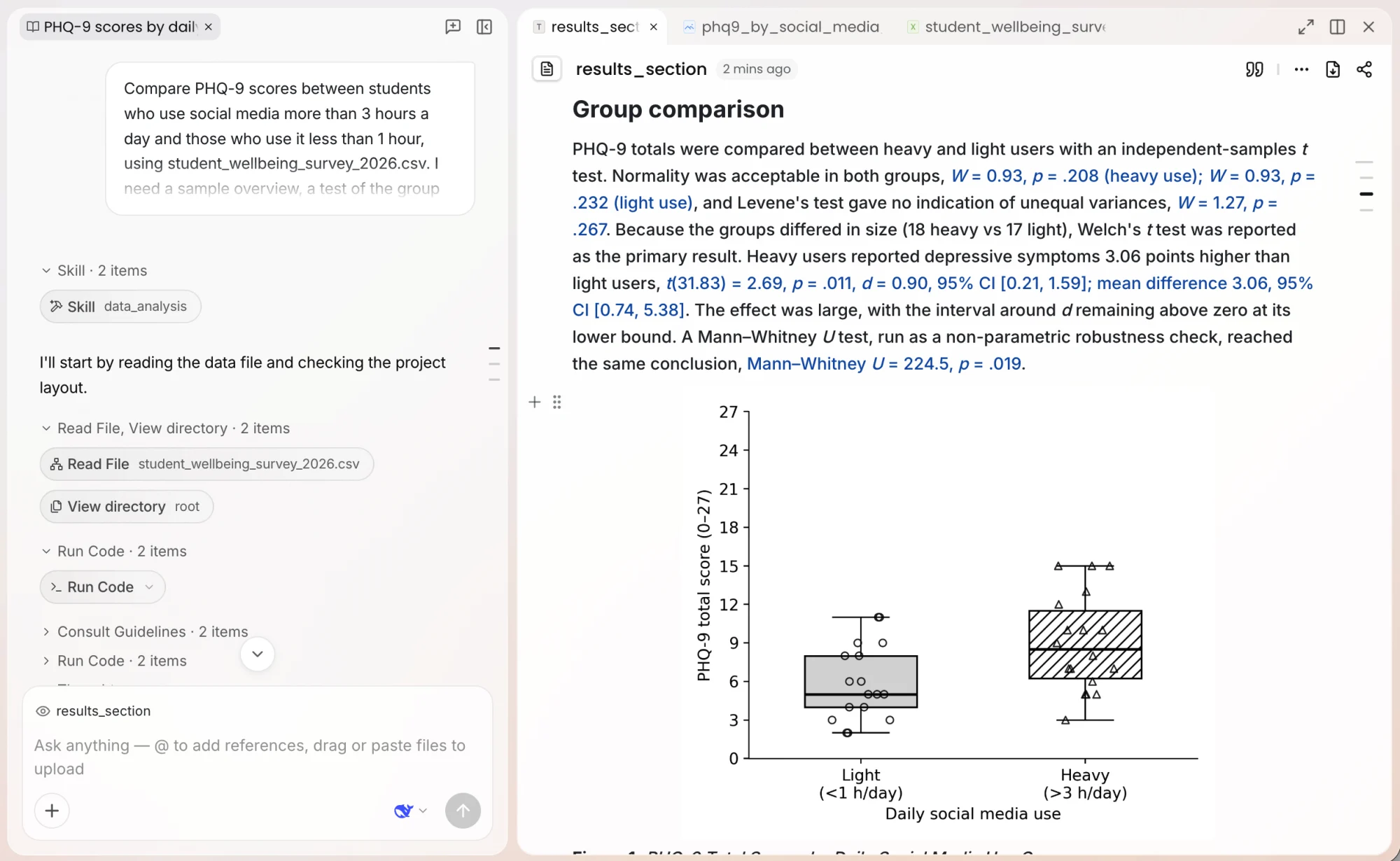
- Inferenzstatistische Tests: etwa Tests auf Gruppenunterschiede. Vor der Ausführung erläutert Ponder, welches Verfahren es verwenden möchte, warum es zu diesen Daten passt und worauf es ausweicht, wenn die Voraussetzungen nicht erfüllt sind. Ausgeführt wird erst nach Ihrer Bestätigung. Zu den Ergebnissen gehören Voraussetzungsprüfungen, Effektstärken und eine Ergebniszeile im APA-Format, zum Beispiel
t(58) = 2.31, p = .024, d = 0.60. - Abbildungen: Diagramme im Stil wissenschaftlicher Zeitschriften, mit weißem Hintergrund und so gestaltet, dass sich die Gruppen auch im Schwarz-Weiß-Druck unterscheiden lassen.
Haben Sie bereits mit SPSS, Stata, R, SAS oder Python ausgewertet, können Sie Ponder auch diesen Code übergeben. Ponder beschreibt zunächst jeden Schritt des Codes in einfachen Worten und rechnet ihn dann in derselben Reihenfolge in Python nach. Wo sich Python anders verhält als die ursprüngliche Software, erklärt Ponder, wie es die Ergebnisse angeglichen hat.
Unterstützte Daten- und Codeformate
Ponder liest Datendateien in Formaten wie Excel, CSV, SPSS, Stata, SAS und JSON. Bei SPSS-, Stata- und SAS-Dateien werden Variablenlabels, Wertelabels und Definitionen fehlender Werte mitgelesen. Die Ergebnisse erscheinen mit diesen Labels, also etwa als „männlich / weiblich“ statt „1 / 2“.
Beim Code liest Ponder Skripte in Python, R, Stata, SPSS und SAS sowie Jupyter-Notebooks. Die vollständige Liste der Formate finden Sie unter Quellen importieren.
Eine Datenanalyse starten
Laden Sie die Datendatei zuerst in das Projekt hoch, wie unter Quellen importieren beschrieben. Danach haben Sie drei Möglichkeiten:
- Wählen Sie über dem Eingabefeld Analysieren, klicken Sie auf Datenanalyse und beschreiben Sie, was ausgewertet werden soll.
- Öffnen Sie eine Datendatei im Projekt und klicken Sie auf Analysieren. Bei einer Codedatei klicken Sie auf Erklären.
- Laden Sie in einer beliebigen Unterhaltung eine Datendatei hoch oder verweisen Sie mit @ darauf, und beschreiben Sie direkt, was ausgewertet werden soll.
Je klarer Sie Ziel, Variablen und Gruppen benennen, desto besser passen die Ergebnisse zu Ihrer Forschung. Zum Beispiel: „Vergleiche, ob sich die Werte auf der Depressionsskala zwischen Schülerinnen und Schülern mit mehr als 3 Stunden und mit weniger als 1 Stunde täglicher Social-Media-Nutzung unterscheiden.“ Laden Sie nur Daten hoch, ohne eine Anforderung zu formulieren, gibt Ponder zuerst einen Überblick über die Daten und fragt dann, was Sie analysieren möchten.
Ergebnisse speichern und nachprüfen
- Die Originaldaten bleiben unverändert: Ponder arbeitet mit einer Kopie der Daten. Die bereinigten Daten werden als neue Datei neben der Originaldatei gespeichert.
- Jede Version lässt sich wiederherstellen: Spätere Änderungen an den bereinigten Daten werden in derselben Datei als neue Version gespeichert. Öffnen Sie die Datei, um jede Version anzusehen und wiederherzustellen.
- Abbildungen werden als Projektdateien gespeichert: Abbildungen liegen als Bilder im Projekt und lassen sich jederzeit in ein Dokument einfügen.
- Code und Ausgaben sind einsehbar: Klappen Sie in der Unterhaltung die Karte Code ausführen auf. Dort sehen Sie den Code, den Ponder ausgeführt hat, die verwendeten Dateien und die Ausgabe. So lässt sich jede Zahl nachprüfen.
- Ergebnisse im Dokument lassen sich zurückverfolgen: Neben statistischen Ergebnissen, Ergebnistabellen und Abbildungen, die Ponder in ein Dokument schreibt, steht eine Herkunftsmarkierung. Öffnen Sie sie, um die verwendeten Datendateien mit ihrer Version, den Code, die Ausgabe und die Paketversionen zu sehen. Mit Zurück zur Sitzung öffnen Sie die Unterhaltung, in der das Ergebnis entstanden ist. Zahlen, die Sie geändert haben, bleiben bearbeitbar. Weichen sie vom Ergebnis der Ausführung ab, zeigt die Herkunftsangabe den ursprünglichen Wert.
Ob ein statistisches Verfahren zu Ihrem Forschungsdesign passt, entscheiden Sie. Haben Sie klare Vorgaben zur Methode, nehmen Sie sie in Ihre Anforderung auf, etwa „Verwende einen Welch-t-Test und berichte Cohens d“.
Analysen nach einer Datenaktualisierung wiederholen
Haben Sie Daten ergänzt oder korrigiert, bitten Sie Ponder, die Analyse mit den neuen Daten zu wiederholen, zum Beispiel: „Wiederhole bitte den Gruppenvergleich mit den ergänzten Fragebogendaten und aktualisiere den Bericht.“ Ponder ersetzt die entsprechenden Zahlen, Tabellen und Abbildungen im Dokument durch die neuen Ergebnisse und formuliert die betroffenen Schlussfolgerungen neu. Diese Änderungen werden im Vergleich Die KI hat dieses Dokument bearbeitet einzeln aufgeführt, wo Sie sie ansehen und rückgängig machen können.
Möchten Sie die neuen Ergebnisse zunächst nur ansehen, ohne das Dokument zu ändern, geben Sie das in Ihrer Anforderung an. Die bisherigen Ergebnisse im Dokument werden dann markiert. Öffnen Sie ihre Herkunftsangabe und klicken Sie auf Neuen Wert übernehmen (bei Tabellen Neue Tabelle übernehmen, bei Abbildungen Neue Abbildung übernehmen). Würde dabei etwas überschrieben, das Sie von Hand geändert haben, fragt Ponder vorher nach.
Abbildungen in ein Dokument übernehmen und exportieren
Wenn Sie einen Analysebericht brauchen, bitten Sie Ponder, ihn als Dokument zu schreiben. Der Bericht umfasst die ausgewerteten Datendateien, die Bereinigungsschritte, die Methoden, die Voraussetzungsprüfungen, Ergebnistabellen, Abbildungen und Schlussfolgerungen.
Abbildungen können Sie auch in Ihre eigenen Dokumente einfügen. Ziehen Sie am Bildrand, um die Breite anzupassen, und legen Sie über die Werkzeugleiste oben rechts am Bild Ausrichtung und Bildunterschrift fest. Das fertige Dokument können Sie als Word-Datei exportieren; der exportierte Text enthält nur den Inhalt selbst. Enthält das Dokument noch Ergebnisse, die neu ausgewertet, aber noch nicht durch die neuen Werte ersetzt wurden, weist Ponder Sie vor dem Export darauf hin. Wie der Export funktioniert, lesen Sie unter Ergebnisse exportieren.
Weiterlesen
- Analyseergebnisse in Ihre Arbeit übernehmen: Wissenschaftliches Schreiben
- Einen Analysebericht exportieren: Ergebnisse exportieren
- Datendateien hochladen: Quellen importieren