

Wissenschaftliches Schreiben
Schreiben Sie einen Literaturüberblick, ein Paper oder einen Bericht und überarbeiten Sie ihn, bis er passt.
Ponder schreibt Literaturüberblicke, Paper und Forschungsberichte. Sie geben Thema, Anforderungen und die zu zitierenden Quellen vor, und Ponder baut den Text nach den Regeln wissenschaftlichen Schreibens auf: Die Argumentation ist klar gegliedert, jedes Zitat verweist auf echte Literatur, und ein Klick darauf zeigt die zugrunde liegende Textstelle.
Das Schreiben verbraucht Credits. Die Regeln finden Sie unter Tarife und Credits.
Im folgenden Beispiel entsteht ein Literaturüberblick zum Zusammenhang zwischen Social-Media-Nutzung und depressiven Symptomen bei Jugendlichen. Zitiert werden die Paper, die im Projekt gespeichert sind.
1. Textsorte wählen, Thema und Anforderungen angeben
Die drei Textsorten werden unterschiedlich geschrieben. Wählen Sie deshalb zuerst die passende.
| Textsorte | Worum es geht |
|---|---|
| Literaturüberblick | Ordnet die bisherige Forschung eines Fachgebiets: Befunde der verschiedenen Richtungen, Widersprüche und Forschungslücken |
| Paper schreiben | Entwickelt eine Argumentation zu einer These und zitiert die Literatur im Projekt |
| Forschungsbericht | Liefert Ergebnisse und Belege für eine bestimmte Leserschaft, zuerst das Ergebnis, dann die Begründung |
Wählen Sie über dem Eingabefeld Schreiben und klicken Sie auf Literaturüberblick. Im Eingabefeld steht bereits „Schreibe einen Literaturüberblick zum Thema:“. Ergänzen Sie Ihr Thema und Ihre Anforderungen, etwa Umfang, Leserschaft und die Widersprüche, die im Mittelpunkt stehen sollen.
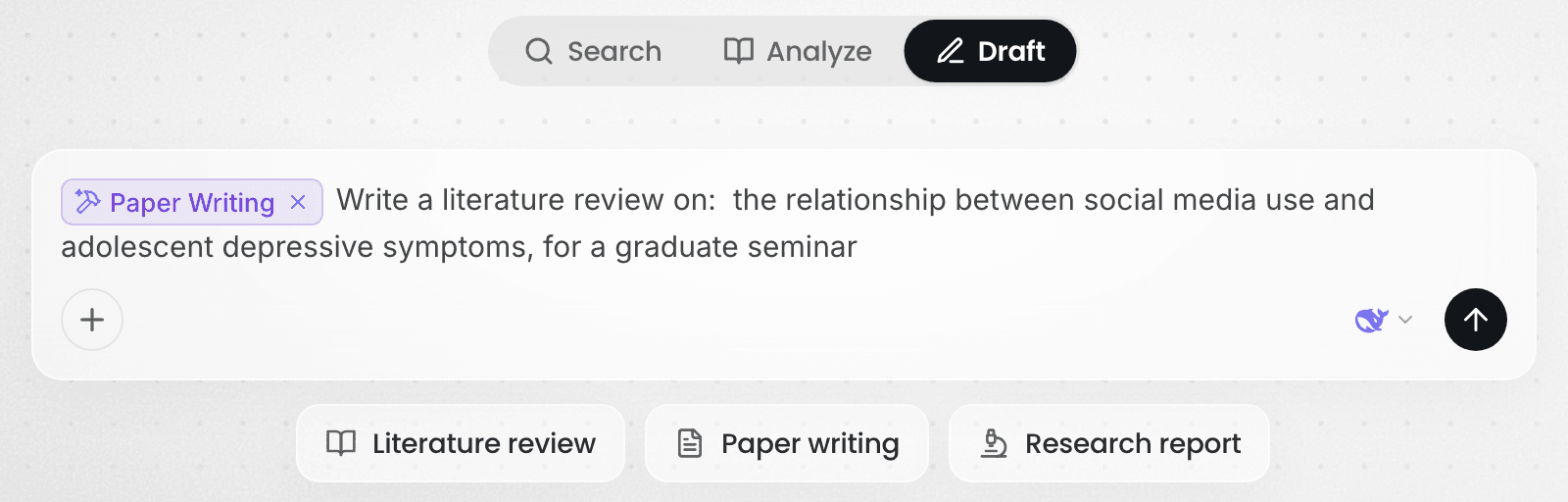
Diese drei Einstiege sind nur Ausgangspunkte. Sie können jede Schreibanforderung mit eigenen Worten formulieren: welche Abschnitte, welche Gliederung, für die Leserschaft welcher Zeitschrift. In einer laufenden Unterhaltung geben Sie „/“ ein und wählen Paper schreiben, um das Besprochene direkt zu einem Text auszuarbeiten. Wie Skills funktionieren, lesen Sie unter Skills verwenden.
2. Die zu zitierenden Quellen angeben
Geben Sie im Eingabefeld @ ein und wählen Sie die Dateien aus, die zitiert werden sollen, oder einen ganzen Ordner. Im Beispiel wählen Sie den Ordner mit den Papern, die Sie bei der Suche gespeichert haben.
Wenn Sie keine Quellen angeben, sucht Ponder selbst im Projekt nach Dateien zum Thema. Reichen die Materialien im Projekt nicht aus, sucht es ergänzende Literatur. Wenn der Text auf dem aufbauen soll, was Sie gelesen haben, geben Sie diese Quellen ausdrücklich an.
3. Die Rückfragen beantworten
Bevor Ponder zu schreiben beginnt, erscheint eine Karte „KI benötigt Ihre Eingabe“. Mit einigen Auswahlfragen klärt Ponder die Ausrichtung des Textes. Meist geht es um den thematischen Schwerpunkt, die Textsorte, Leserschaft und Zweck, den Umfang und darum, ob über Ihre Materialien hinaus nach Literatur gesucht werden soll. Bei jeder Frage können Sie Andere wählen und eine eigene Antwort eingeben. Klicken Sie danach auf Absenden. Was Sie bereits in Schritt 1 eindeutig angegeben haben, fragt Ponder seltener oder gar nicht mehr ab.
4. Den fertigen Text ansehen
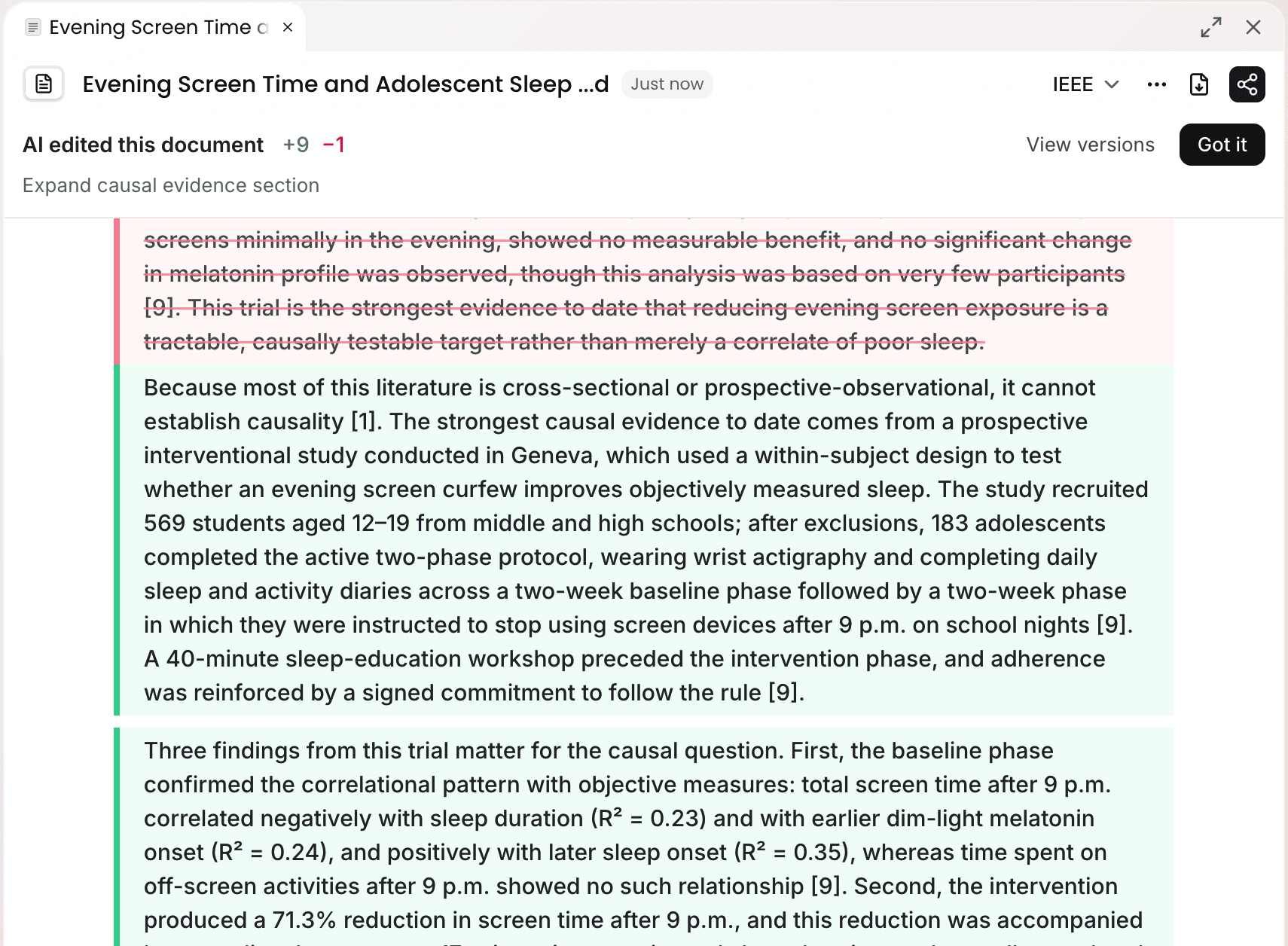
Während Ponder schreibt, ist der Text schreibgeschützt, und oben steht „Die KI bearbeitet dieses Dokument …“. Danach werden die Änderungen dieser Runde direkt im Text angezeigt: Grün ist hinzugefügt, Rot ist gelöscht, und oben steht die Zahl der hinzugefügten und gelöschten Zeilen. Klicken Sie nach dem Durchsehen auf Verstanden, um zum bearbeitbaren Text zurückzukehren. Über Versionen ansehen öffnen Sie den Versionsverlauf.
5. Abschnitt für Abschnitt überarbeiten
Wenn der Text steht, überarbeiten Sie ihn gemeinsam mit Ponder, bis Sie zufrieden sind. Die drei folgenden Wege lassen sich beliebig kombinieren.
- Anforderungen in der Unterhaltung stellen: zum Beispiel „Behandle in Abschnitt 2 Querschnitt- und Längsschnittstudien getrennt.“
- Anforderungen zu einem Abschnitt stellen: Markieren Sie den Abschnitt im Text. Über dem Eingabefeld der Unterhaltung erscheint „N Zeilen ausgewählt“, und Ihre Anforderung bezieht sich nur auf diesen Abschnitt.
- Selbst bearbeiten: Der Text ist ein gewöhnliches Dokument, das Sie jederzeit selbst bearbeiten können.
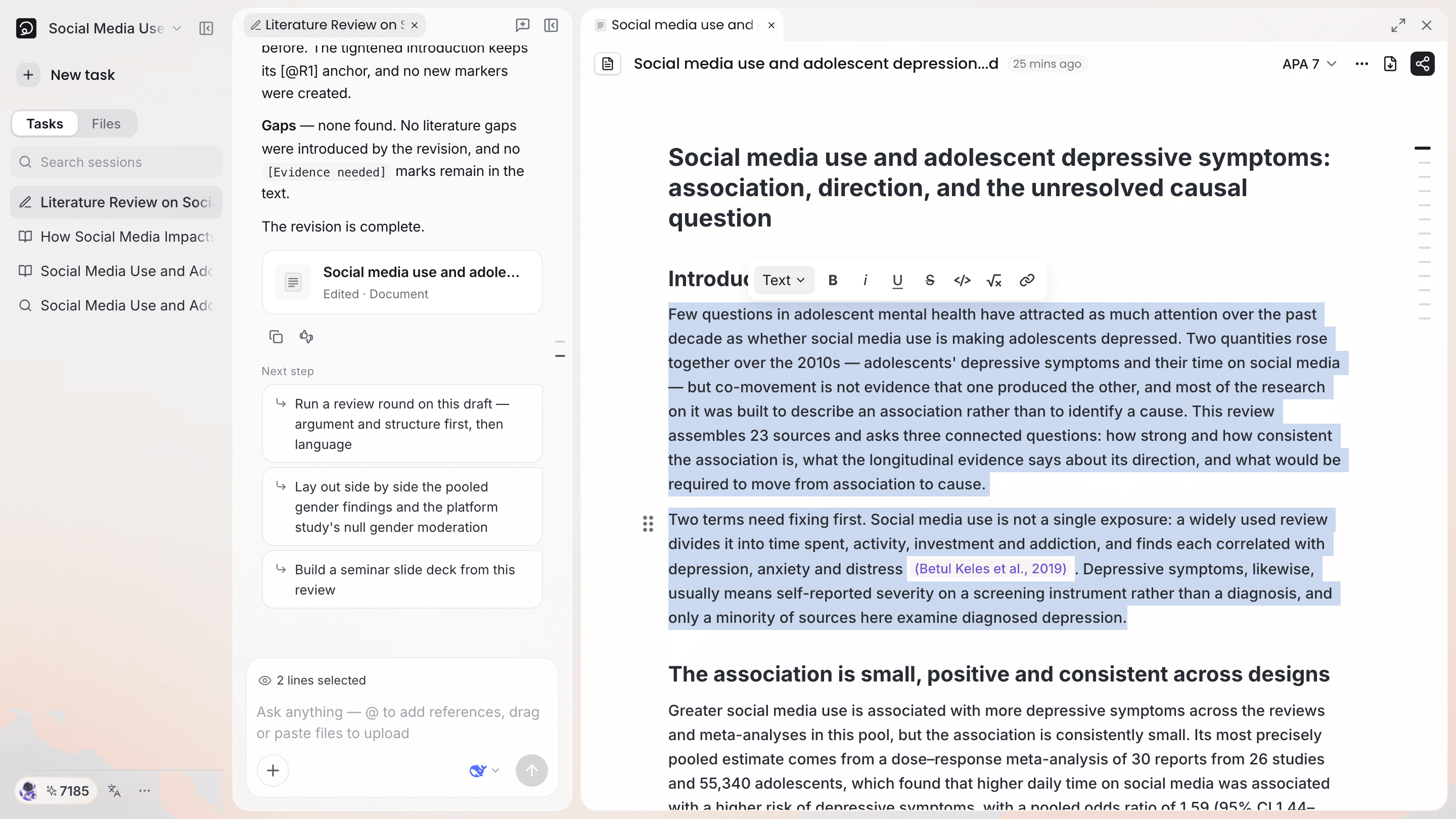
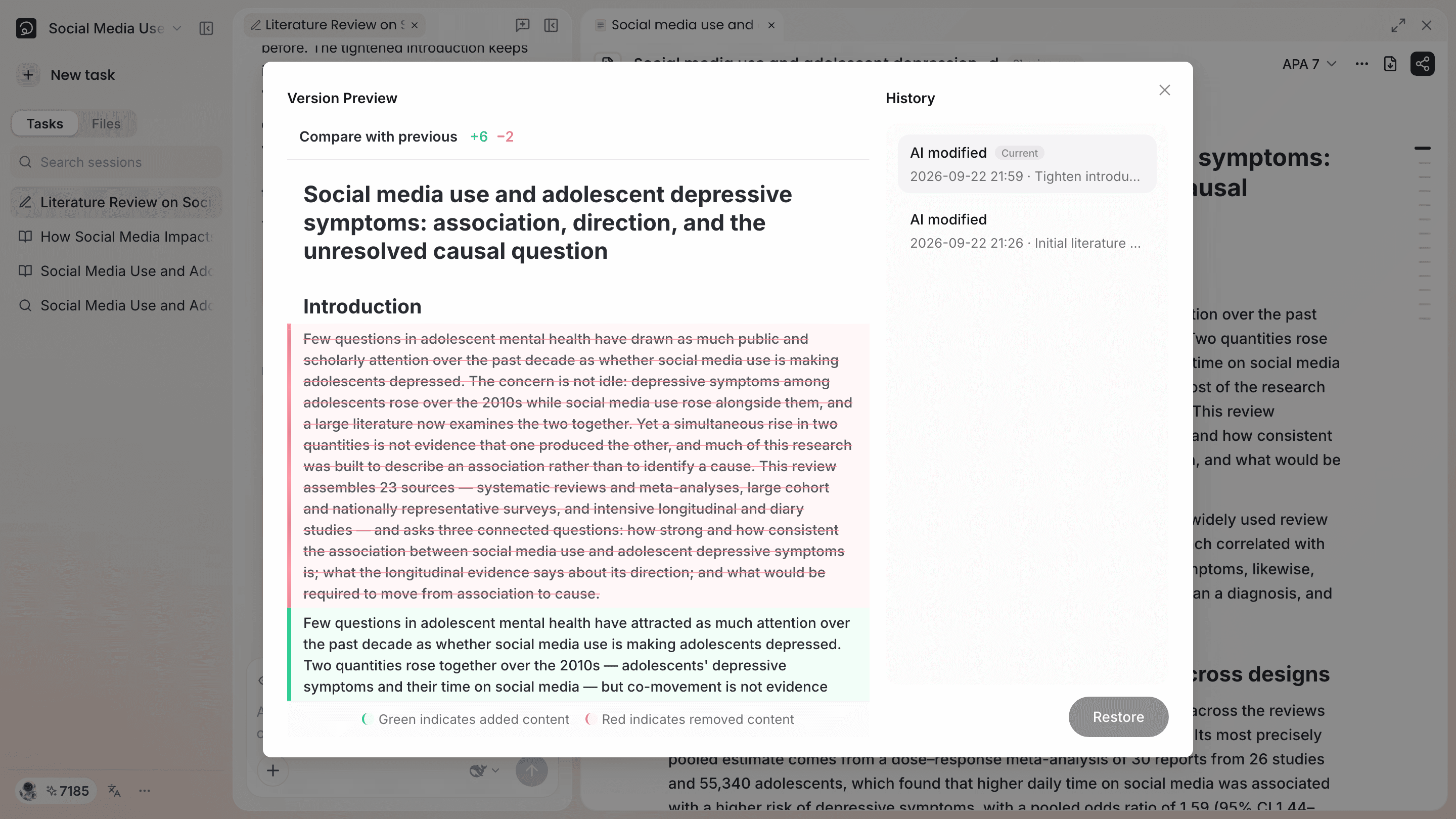
Jede Überarbeitung durch die KI wird im Versionsverlauf festgehalten. Alle Versionen bleiben erhalten, nichts geht verloren. Klicken Sie in der Titelleiste des Textes auf „…“ und wählen Sie Versionsverlauf anzeigen, um die Änderungen zwischen zwei beliebigen Versionen zu vergleichen. Um zu einem früheren Stand zurückzukehren, wählen Sie die Version aus und klicken Sie auf Wiederherstellen.
Weiterlesen
- Zitate prüfen und im von der Zeitschrift verlangten Stil formatieren: Zitate und Quellennachweis
- Den Text zum Einreichen exportieren: Ergebnisse exportieren