

Projekte: So lernt Ponder Ihr Thema kennen
Legen Sie für Ihr Thema ein Projekt an, damit Ponder Ihre Forschung kennenlernt.
Wer mehrere Themen gleichzeitig bearbeitet, hat Paper, Notizen und Entwürfe schnell an verschiedenen Orten verstreut. In Ponder bündelt ein Projekt alles, was zu einem Thema gehört.
Ein Projekt hat noch eine zweite Aufgabe: Über die Dateien im Projekt erkennt Ponder, woran Sie forschen. Was im Projekt liegt, bestimmt, worauf die Antworten aufbauen.
Das folgende Beispiel verwendet das Thema „Social-Media-Nutzung und Depression im Jugendalter“.
1. Ein Projekt für Ihr Thema anlegen
Benennen Sie das Projekt nach dem Thema, damit Sie es in der Projektliste sofort wiedererkennen.
Klicken Sie im Bereich Projekte unten auf der Startseite auf die erste Karte, Neues Projekt, und geben Sie „Social-Media-Nutzung und Depression im Jugendalter“ ein. Ihr Konto enthält bereits ein Projekt. Nutzen Sie es für schnelle Versuche, und legen Sie ein neues an, wenn Sie ernsthaft mit einem Thema beginnen. Den Namen können Sie später ändern: Klicken Sie oben rechts auf der Projektkarte auf „…“ und wählen Sie Umbenennen.
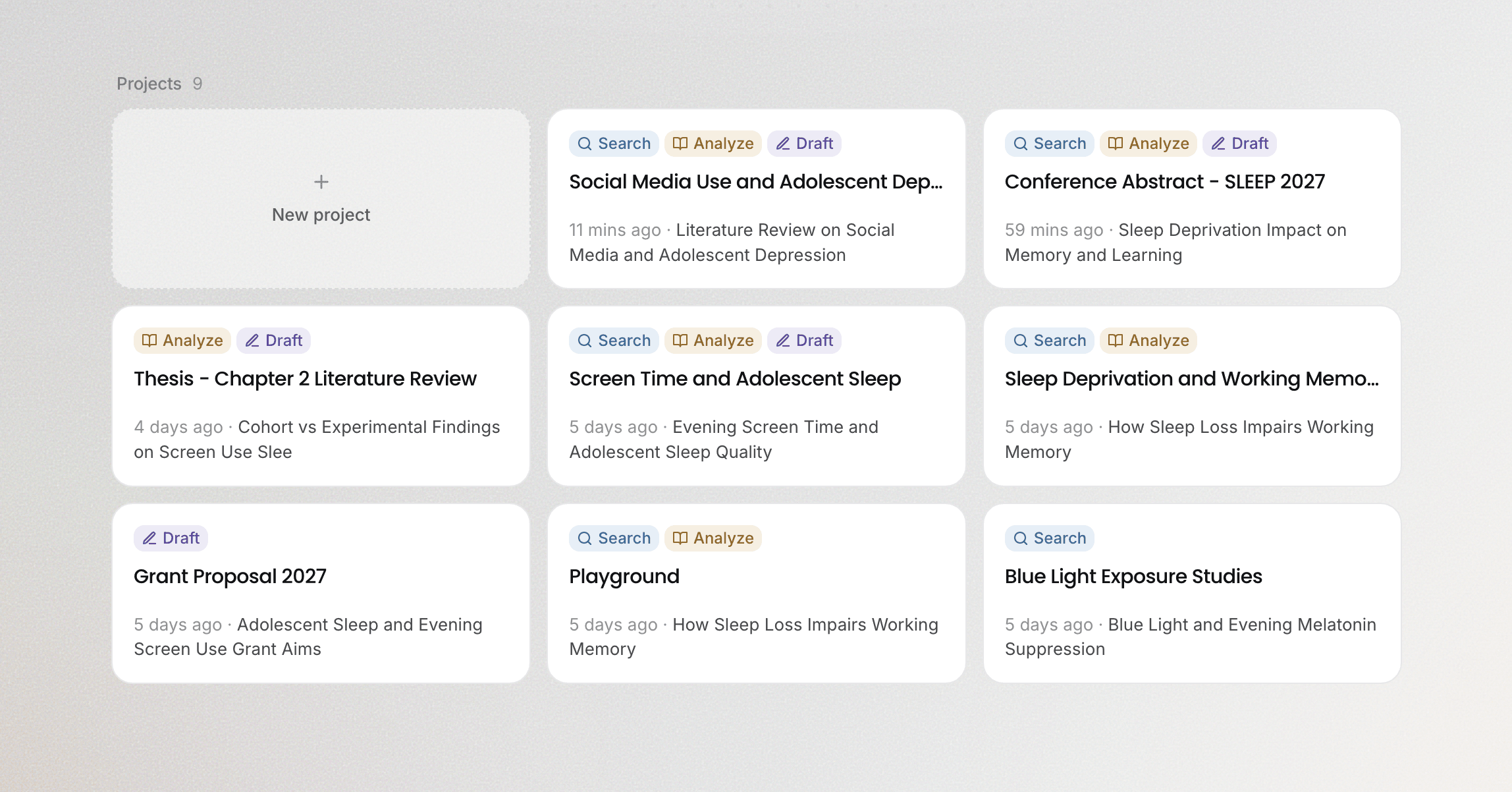
Öffnen Sie das Projekt im Bereich Projekte unten auf der Startseite, bevor Sie eine Aufgabe starten. Im Projekt sehen Sie direkt das Eingabefeld: Wählen Sie darüber Suchen, Analysieren oder Schreiben und beschreiben Sie, was Sie tun möchten. Aufgaben, die Sie so starten, bleiben mit ihren Ergebnissen in diesem Projekt.
2. Ponder mit Ihrem Thema vertraut machen
Zu Beginn jeder Aufgabe sieht sich Ponder zuerst die Ordner und Dateinamen des Projekts an und öffnet dann die Dateien, die zu Ihrer Frage passen. Reichen die Materialien im Projekt nicht aus, sucht es selbst nach ergänzender Literatur. Wenn Sie diese Reihenfolge kennen, wissen Sie, wie Ponder Ihre Forschung besser verstehen kann.
- Fügen Sie Materialien hinzu, die Ihren Forschungsansatz zeigen: Exposé, Lesenotizen, bereits gelesene Paper. So kennt Ponder Ihre Forschung und nicht nur den allgemeinen Stand des Fachgebiets. Im Beispiel enthält das Projekt das Exposé und 12 Paper aus der Suche. Alle weiteren Aufgaben bauen darauf auf.
- Geben Sie Dateien verständliche Namen: Dateinamen helfen Ponder bei der Suche nach Material. „Lesenotizen – Längsschnittstudien“ findet es leichter als „Neues Dokument 3“.
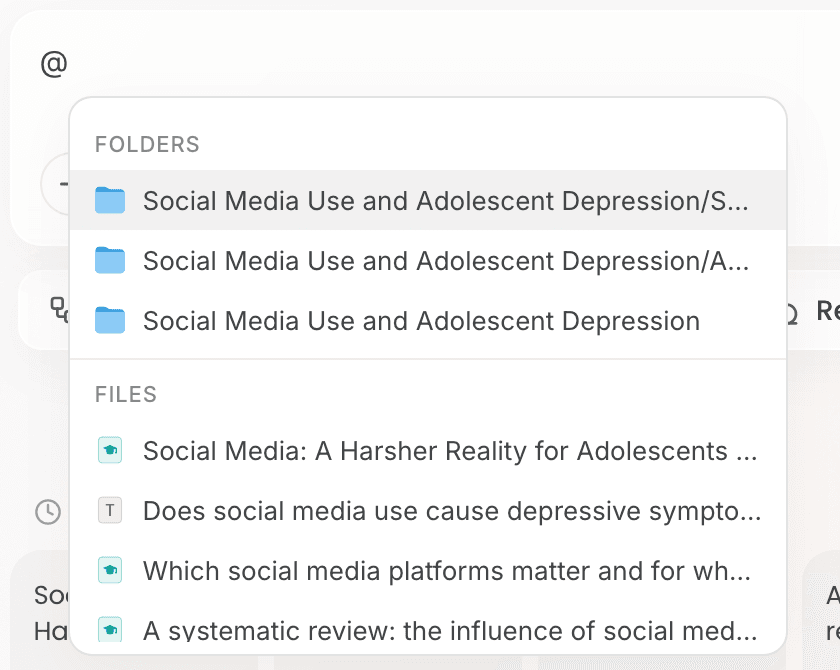
- Verweisen Sie mit @ auf eine bestimmte Grundlage: Geben Sie im Eingabefeld @ ein und wählen Sie die Datei, auf die sich Ponder stützen soll.
- Ein Projekt pro Thema: Wenn alle Dateien im Projekt zum selben Thema gehören, erkennt Ponder auf einen Blick, woran Sie forschen. Legen Sie für ein neues Thema ein neues Projekt an.
3. Dateien und Aufgaben im Projekt finden
Im Projekt gibt es oben in der linken Seitenleiste zwei Tabs.
- Dateien ist der Dateibaum des Projekts. Hier liegen Ihre hochgeladenen Materialien, die bei der Suche gespeicherten Paper sowie die von Ponder erstellten Mindmaps, Notizen und Entwürfe.
- Aufgaben listet alles auf, was Sie in diesem Projekt gestartet haben. Wenn Sie auf eine Aufgabe klicken, öffnen sich die damalige Unterhaltung und die Dateien, die in dieser Aufgabe bearbeitet oder erstellt wurden. So können Sie dort weitermachen, wo Sie aufgehört haben. Mit Neue Aufgabe beginnen Sie eine leere Unterhaltung.
Eine gestartete Aufgabe führt Ponder bis zum Ende aus, auch wenn Sie die Seite schließen. Wenn Sie zurückkommen, öffnen Sie sie unter Aufgaben. Fortschritt und Ergebnisse sind dort zu finden.
Weiterlesen
- Materialien zum Projekt hinzufügen: Quellen importieren
- Mit einer Frage Literatur suchen: Die relevantesten und brauchbarsten Paper finden
- Den passenden Einstieg wählen: Suchen, Analysieren, Schreiben: Womit Sie beginnen