

Die relevantesten und brauchbarsten Paper finden
Stellen Sie eine Frage und erkennen Sie anhand der Übersicht, welche Paper sich zu lesen lohnen.
Wenn Sie wissen möchten, welche Forschung es zu einem Thema gibt, oder zitierfähige Literatur zu einer Frage suchen, beginnen Sie mit der Suche.
Sie formulieren eine Forschungsfrage, und Ponder findet die Paper, die am besten dazu passen. Damit Sie beurteilen können, welche davon wirklich brauchbar sind, enthält jedes Paper eine Kernaussage in Bezug auf Ihre Frage. Zur gesamten Auswahl gibt es außerdem eine Suchübersicht mit Zitaten. So sehen Sie zuerst, was die Paper zusammengenommen aussagen.
Jede Runde aus Suche und Übersicht verbraucht Credits. Die Regeln finden Sie unter Tarife und Credits.
Das folgende Beispiel führt mit einer einzigen Frage durch den gesamten Ablauf. Sie können es genau so nachvollziehen: „Verursacht die Nutzung sozialer Medien depressive Symptome bei Jugendlichen?“
1. Die Forschungsfrage formulieren
Eine ausformulierte Frage liefert genauere Ergebnisse als eine Reihe von Stichwörtern.
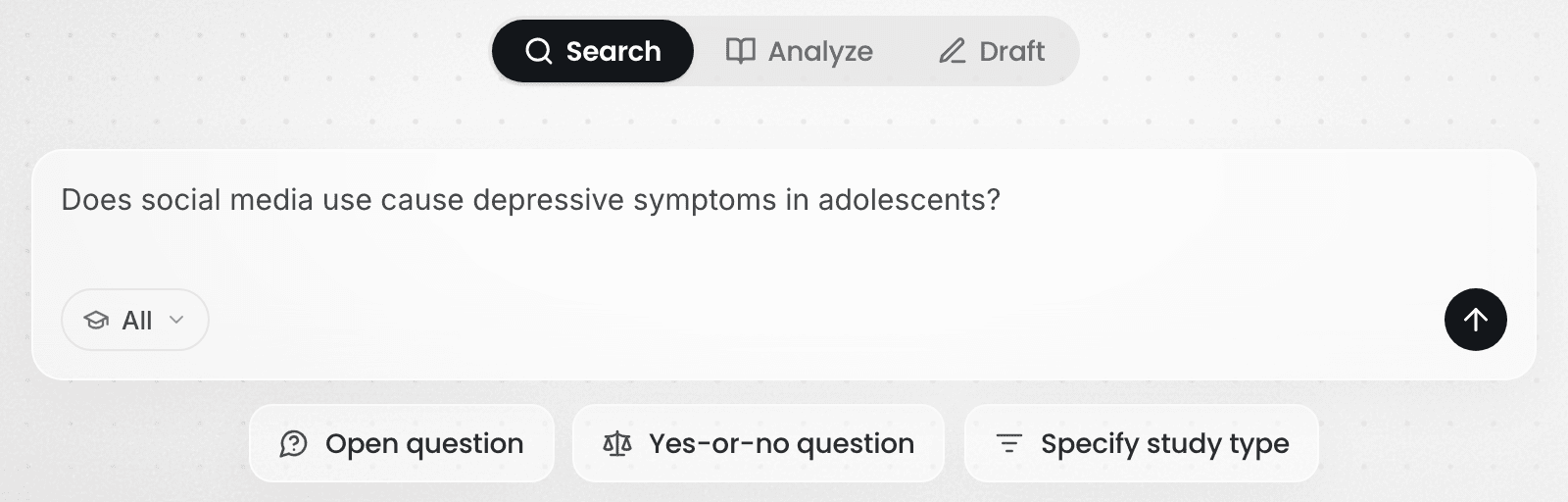
Wählen Sie über dem Eingabefeld der Startseite den Tab Suchen, geben Sie die Beispielfrage ein und drücken Sie die Eingabetaste. Die Literaturauswahl unten links im Eingabefeld steht standardmäßig auf Alle und umfasst Forschungsarbeiten aus allen Fachgebieten. Bei Fragen aus Medizin und Biowissenschaften können Sie zu PubMed wechseln.
Nach dem Absenden teilt sich die Seite in zwei Spalten: Rechts erscheinen die gefundenen Paper, links wird anschließend die Suchübersicht geschrieben.
2. Mit der Übersicht schnell einen Eindruck gewinnen
Dutzende Paper einzeln durchzusehen, kostet viel Zeit. Die Suchübersicht übernimmt den ersten Durchgang für Sie: Wie beantworten die Paper zusammen Ihre Frage, wo stimmen sie überein, wo widersprechen sie sich?
Achten Sie bei der Beispielfrage beim Lesen auf zwei Dinge: ob Querschnitt- und Längsschnittstudien zum selben Ergebnis kommen und wie die einzelnen Studien „Social-Media-Nutzung“ und „depressive Symptome“ messen und welche Altersgruppe ihre Stichprobe umfasst.
Jede Ziffer hinter einer Aussage in der Übersicht steht für ein Paper. Wenn Sie mit der Maus auf die Ziffer zeigen, erscheint der Titel des Papers. Ein Klick öffnet die Details des Papers. Folgen Sie bei den Aussagen, die Sie interessieren, den Ziffern zu den Papern, die sie belegen.
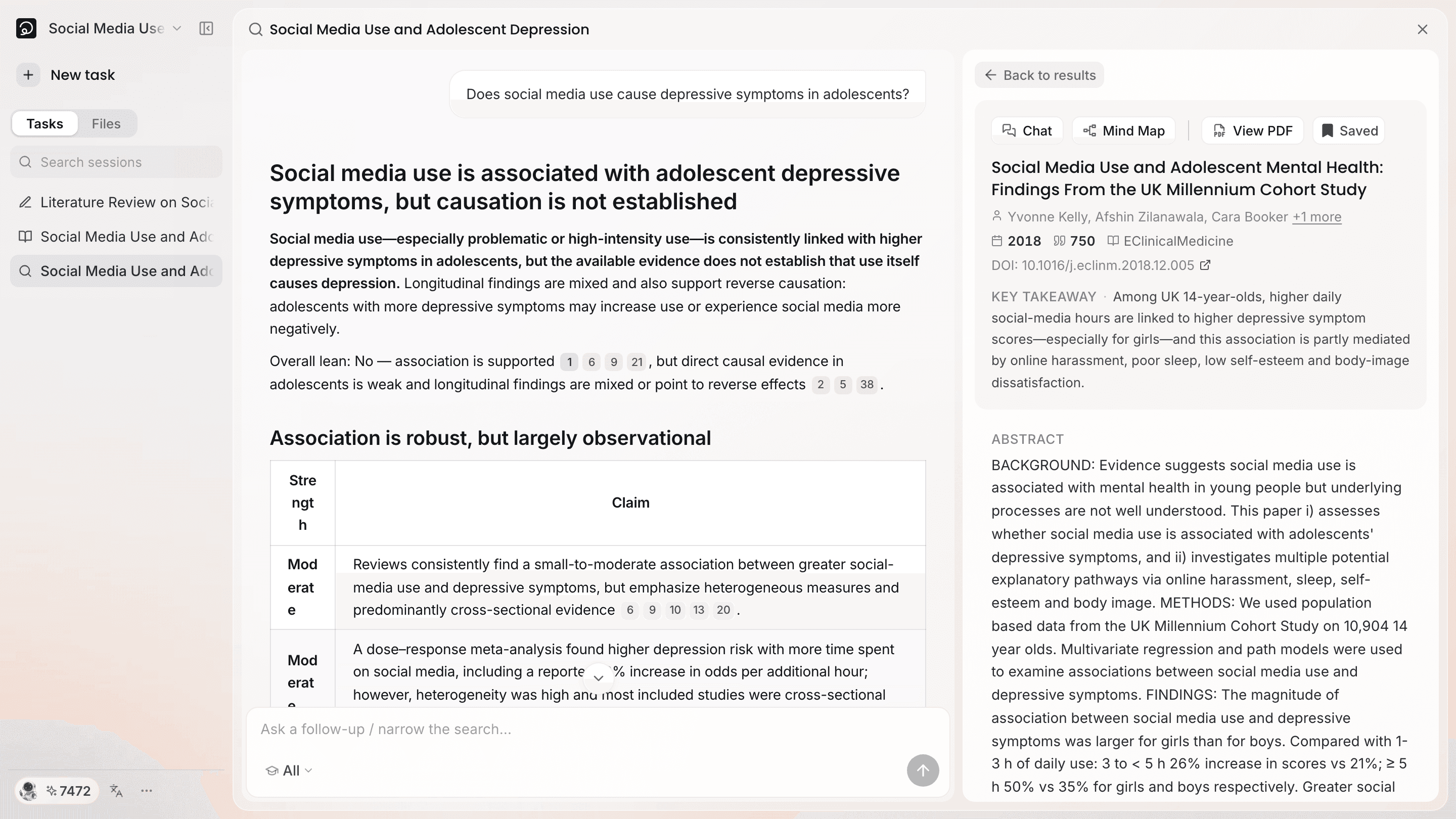
Die Suchübersicht beruht auf den Titeln und Abstracts der Paper. Konkrete Zahlen wie Stichprobengröße oder Effektstärke sowie die Bedingungen, unter denen ein Ergebnis gilt, prüfen Sie bitte im Originaltext.
3. Entscheiden, welche Paper sich zu lesen lohnen
Zurück in der Paperliste rechts: Jede Paperkarte enthält einige Hinweise, die Ihnen bei der Entscheidung helfen.
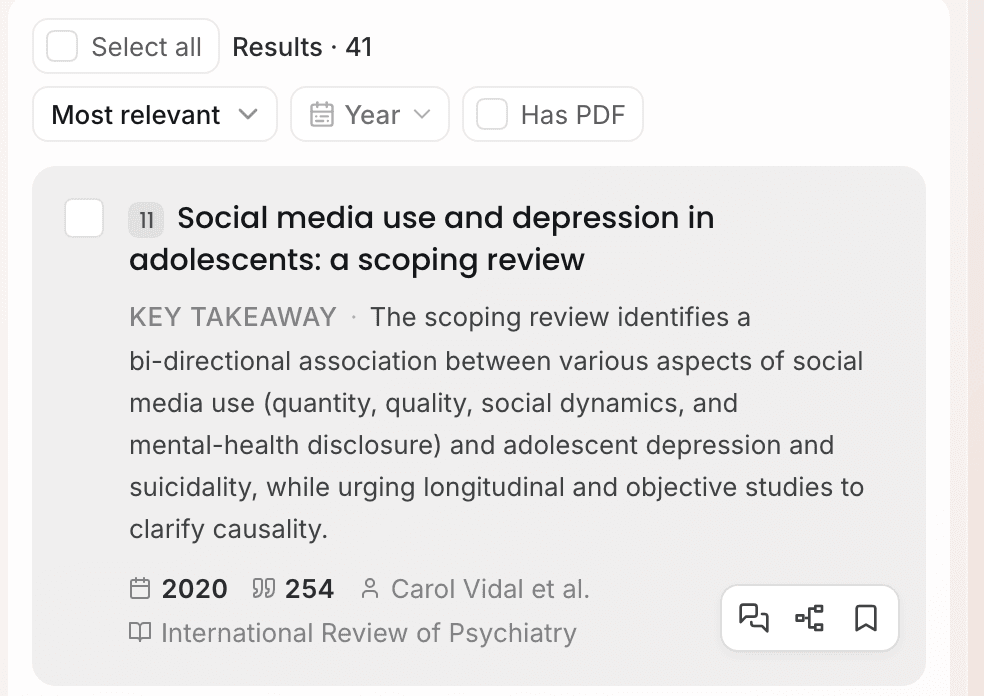
- Kernaussage: was das Paper zu Ihrer Frage sagt. Schon anhand der Kernaussage können Sie entscheiden, ob Sie genauer hinsehen möchten.
- Nummer vor dem Titel: Eine Nummer bedeutet, dass die Übersicht das Paper zitiert. Sie stimmt mit der Ziffer in der Übersicht überein.
- Kennzeichnungen Häufig zitiert, Preprint und Zurückgezogen: Sie helfen Ihnen, das Gewicht eines Papers einzuschätzen. Zitieren Sie keine zurückgezogenen Paper.
- Kennzeichnung PDF: Paper mit dieser Kennzeichnung können Sie direkt in Ponder im Volltext öffnen.
Klicken Sie auf eine Karte, um die Details des Papers mit dem vollständigen Abstract zu öffnen. Ist ein Volltext vorhanden, klicken Sie auf PDF ansehen, um ihn direkt zu lesen.
4. Ausgewählte Paper im Projekt speichern
Gespeicherte Paper bleiben im Projekt. Beim Analysieren und Schreiben können Sie sie später direkt auswählen.
Zeigen Sie mit der Maus auf eine Paperkarte und klicken Sie unten rechts auf das Lesezeichensymbol (Speichern). Ponder zeigt an, wo das Paper gespeichert wurde. Klicken Sie im Hinweis auf Ansehen, um im Dateibaum zu dem Paper zu springen.
Wenn Sie die Übersicht zusammen mit den zitierten Papern behalten möchten, klicken Sie unter der Übersicht auf das Lesezeichensymbol (Als Datei speichern) und wählen Sie Antwort + N zitierte Paper.
Weiterlesen
- Die Ergebnisse weichen von dem ab, was Sie suchen: Gute Fragen stellen
- Nachfragen, filtern oder die ausgewählten Paper an Analysieren und Schreiben übergeben: Filtern und nachfragen: Mit den Suchergebnissen weiterarbeiten