

Quellen importieren
Welche Materialien unterstützt werden, wie Sie sie hochladen und Volltexte ergänzen.
Sie haben bereits Paper, Vorlesungsunterlagen, Videos oder eigene Notizen und möchten, dass Ponder damit arbeitet. Sobald die Materialien im Projekt liegen, können Sie sie beim Analysieren und Schreiben direkt auswählen. Ponder lernt über sie auch Ihr Thema kennen.
Unterstützte Materialien
- Dateien: Dokumente (.pdf, .txt, .docx, .pptx), Bilder, Audio- und Videodateien.
- Web- und Videolinks: Videos von YouTube, Bilibili und RedNote oder gewöhnliche Webseiten.
- DOI: Wenn Sie eine Liste von DOIs haben, geben Sie eine pro Zeile ein. Die Paper werden gesammelt mit ihren bibliografischen Angaben importiert.
Hochladen über das Eingabefeld (empfohlen)
Übergeben Sie die Materialien beim Starten einer Aufgabe direkt an das Eingabefeld: Klicken Sie im Eingabefeld auf „+“ und wählen Sie Dateien hochladen oder Web- & Videolinks. Sie können Dateien auch in das Eingabefeld ziehen oder direkt einfügen. Ponder übernimmt die Materialien zusammen mit der Aufgabe, legt sie in einem passenden Ordner ab, und beim Analysieren und Schreiben können Sie sie direkt auswählen.
Solange neben einer Datei „Hochladen…“ oder „Wird erkannt…“ steht, warten Sie, bis „Hochgeladen“ erscheint, und senden Sie erst dann die Aufgabe ab.
Hochladen über die linke Seitenleiste (alternativ)
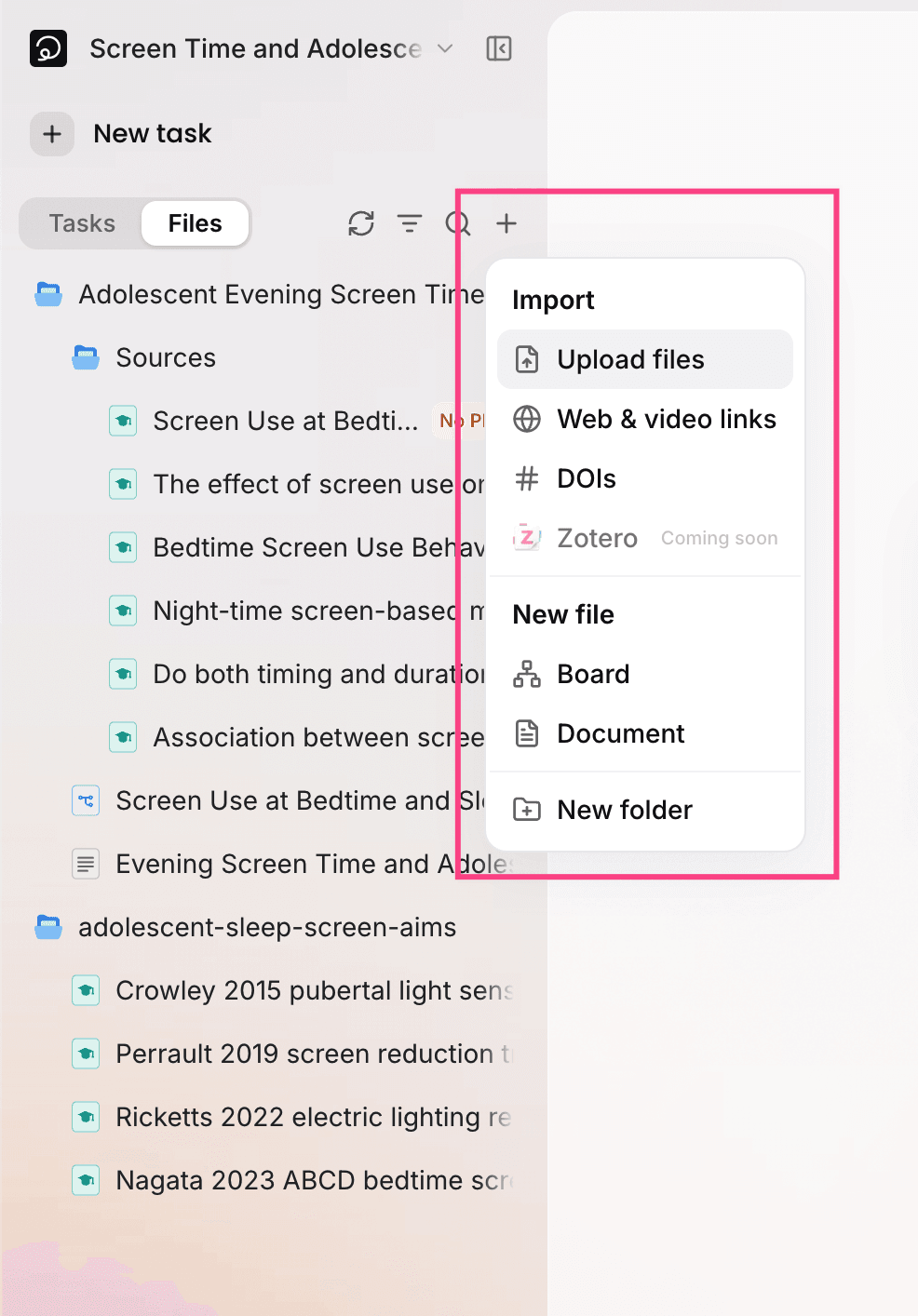
Wenn Sie keine Aufgabe starten, sondern nur Materialien zum Projekt hinzufügen möchten, wechseln Sie in der linken Seitenleiste zum Tab Dateien. Klicken Sie neben dem Tab auf „+“ und wählen Sie je nach Herkunft des Materials eine Option: Dateien hochladen, Web- & Videolinks oder DOIs.
PDFs werden automatisch als wissenschaftliche Literatur erkannt
Wenn Sie ein PDF hochladen, prüft Ponder, ob es sich um ein wissenschaftliches Paper handelt. Erkannte Paper erhalten automatisch ihre bibliografischen Angaben. Beim Öffnen stehen diese oben: Titel, Autoren, Jahr, Zitationszahl, Zeitschrift und DOI.

Diese Angaben werden später gebraucht: Beim Schreiben erzeugt Ponder daraus die Zitate im Text und das Literaturverzeichnis. Auch beim Wechsel des Zitierstils werden sie daraus neu formatiert.
Volltext zu Papern mit Abstract ergänzen
Bei Papern, die Sie aus der Suche gespeichert haben, ist der Volltext enthalten, wenn sie Open Access sind. Bei Papern hinter einer Abo- oder Bezahlschranke hat Ponder nur Abstract und bibliografische Angaben. Im Dateibaum sind sie mit „Kein PDF“ gekennzeichnet.
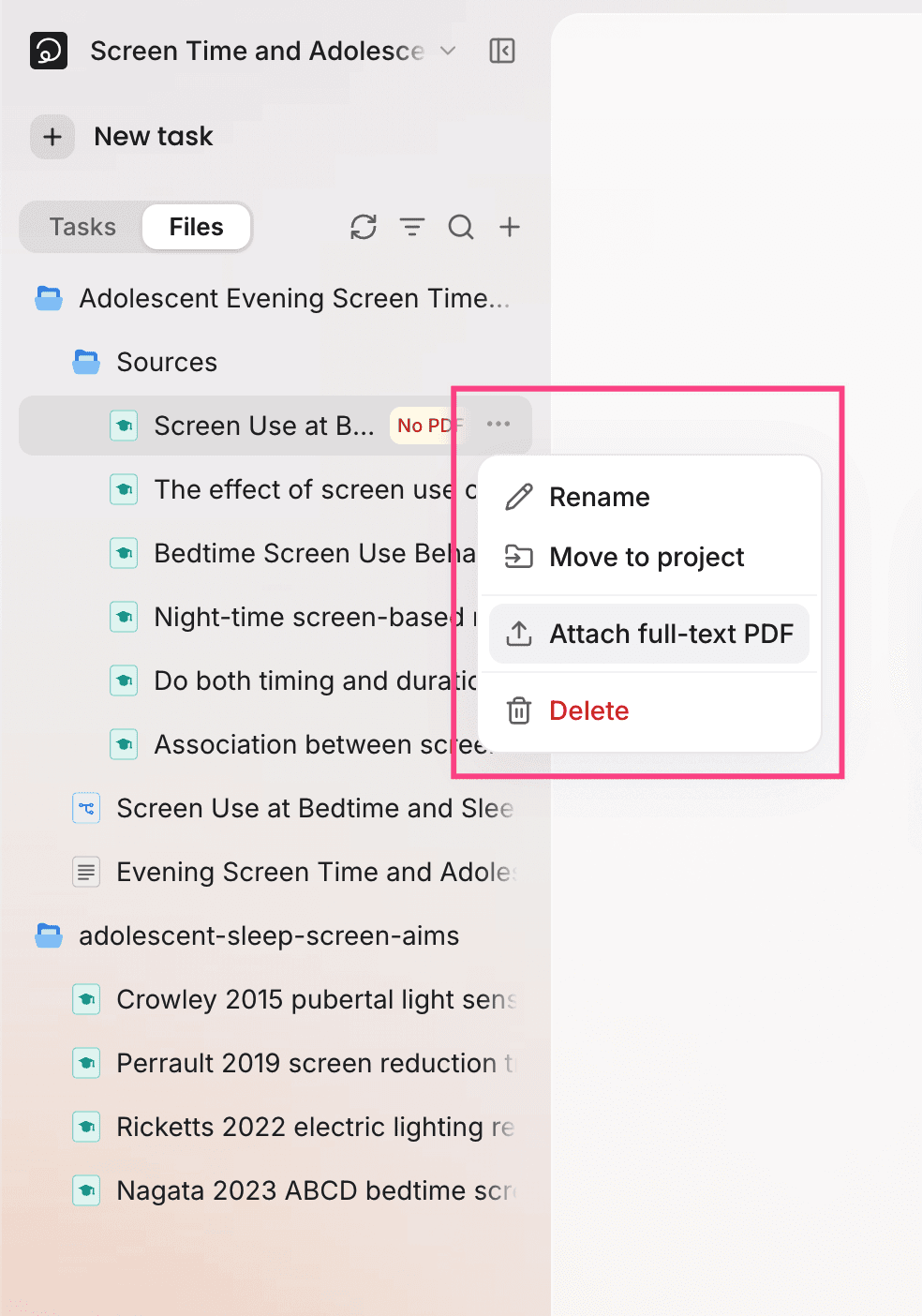
Wenn Sie über Ihre Hochschule oder Einrichtung Zugang zu einem solchen Paper haben, ergänzen Sie das PDF: Zeigen Sie im Dateibaum mit der Maus auf das Paper, klicken Sie am Zeilenende auf „…“ und wählen Sie Volltext-PDF anhängen. Oder öffnen Sie das Paper und klicken Sie auf Volltext-PDF hochladen. Danach liest Ponder beim Analysieren und Schreiben den Volltext.
Materialien mit Ordnern und Dateinamen ordnen
Zu Beginn jeder Aufgabe sieht sich Ponder zuerst die Ordner und Dateinamen des Projekts an und liest dann die passenden Dateien. Klar getrennte Ordner und verständliche Dateinamen helfen Ponder, das richtige Material zu finden.
Wählen Sie im Menü „+“ die Option Neuer Ordner, um Materialien nach Zweck zu trennen. Klicken Sie am Ende einer Dateizeile auf „…“ und wählen Sie Umbenennen. Die Hintergründe lesen Sie unter Projekte: So lernt Ponder Ihr Thema kennen.
Weiterlesen
- Ein Paper oder mehrere Paper verstehen: Literatur verstehen: Mindmaps und Notizen
- Ponder in mehreren Runden zu einem Thema suchen und lesen lassen: Ein Thema gründlich erforschen
- Sie haben noch keine Literatur: Die relevantesten und brauchbarsten Paper finden