

Filtra y pregunta: profundiza desde los resultados
Filtra, sigue preguntando y lleva los artículos elegidos al paso siguiente.
Cuando sale la primera ronda de resultados suelen quedar tres cosas por hacer: estrechar el alcance, seguir preguntando por un punto concreto y llevar los artículos elegidos al paso siguiente.
Preguntar de nuevo y volver a buscar también consumen créditos; las reglas, en Planes y créditos.
Seguimos con el ejemplo de Encuentra los artículos más relevantes y utilizables.
1. Filtra la parte que te interesa
Reduce primero la lista a lo que realmente quieres ver y después juzga artículo por artículo.
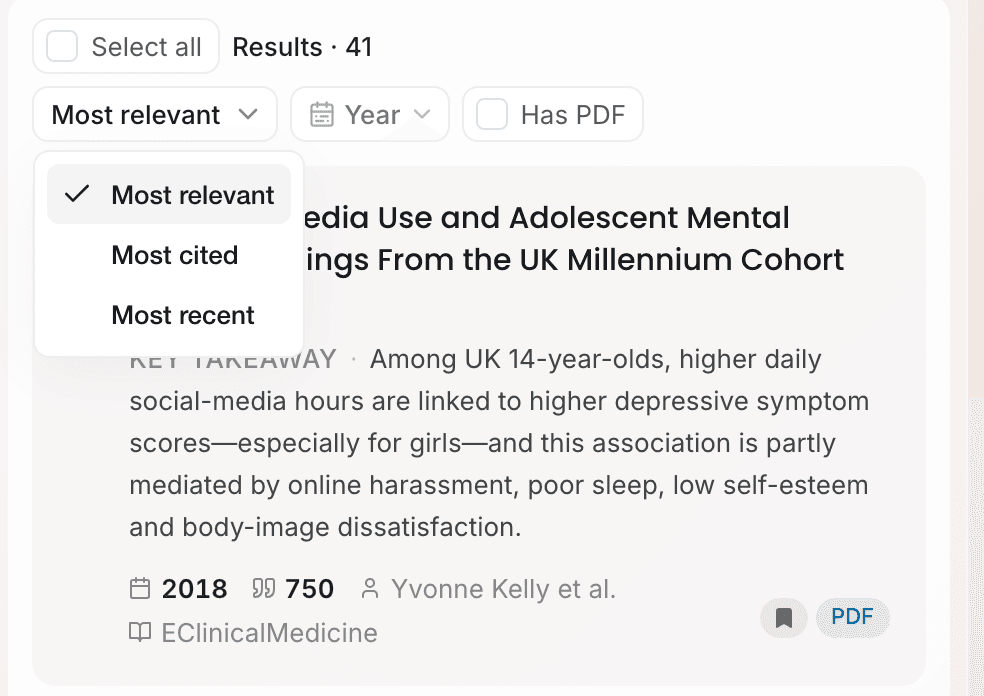
Encima de la lista puedes cambiar el orden: Más relevante, Más citado, Más reciente. Al lado hay dos filtros: Año y Con PDF. En el ejemplo queremos ver primero los estudios de los últimos cinco años con texto completo: pon el año en los últimos 5 años y marca Con PDF.
2. Pregunta de nuevo, o estrecha y vuelve a buscar
Una ronda de resultados rara vez da en el clavo a la primera. Escribe tu siguiente pregunta en el campo de texto del final, por ejemplo «De estos estudios, ¿cuáles tienen diseño longitudinal?».
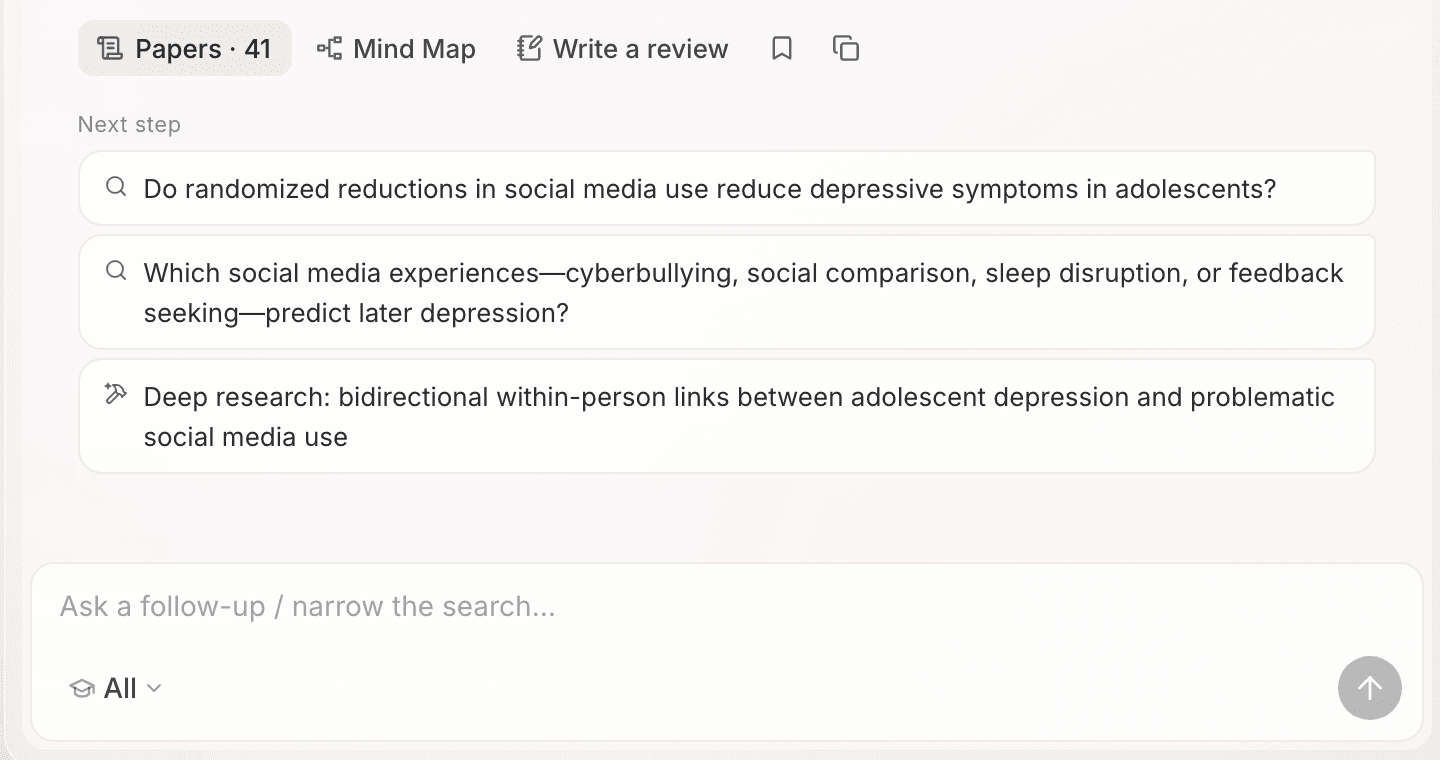
Ponder decide cómo responder: si estos artículos bastan, responde a partir de ellos; si hace falta bibliografía nueva, busca otra ronda. Si después de una respuesta directa sigues queriendo volver a buscar, haz clic en Cambiar a Buscar, debajo de la respuesta.
La lista de artículos de cada ronda se conserva. Haz clic en Artículos · N, debajo de una ronda, y la lista de la derecha vuelve a esa ronda.
3. Continúa solo con los artículos elegidos
Cuando ya te has fijado en unos cuantos artículos, haz que el paso siguiente gire solo en torno a ellos.
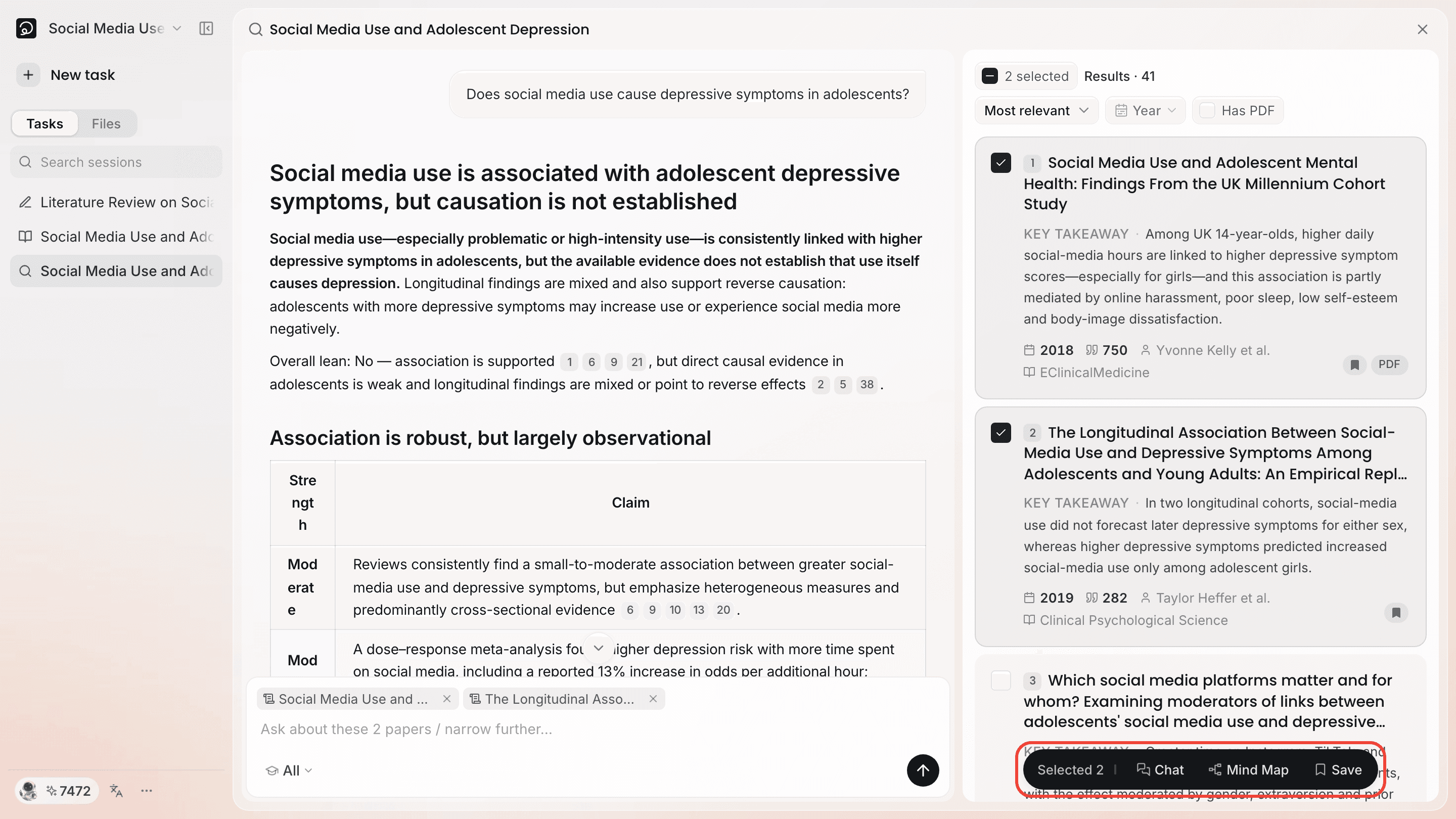
Marca la casilla de la esquina superior izquierda de las tarjetas y en la parte inferior de la lista aparecerá la barra «N seleccionados», con Conversación, Mapa mental y Guardar.
- Si preguntas en el campo de texto con artículos marcados, Ponder responde en torno a ellos.
- Si envías directamente con artículos marcados, Ponder busca estudios similares.
- Haz clic en Guardar para guardarlos todos de una vez en el proyecto. Seleccionar todo, encima de la lista, marca la página entera.
4. Lleva los artículos a Analizar o a Escribir
Debajo de la síntesis de la búsqueda hay dos destinos fijos: Mapa mental y Escribir una revisión. En Siguiente paso, al final de la respuesta, Ponder recomienda además algunas opciones según el contenido de la ronda, por ejemplo una investigación en profundidad sobre una cuestión concreta.
Al hacer clic en una de ellas, Ponder prepara antes los materiales. La ventana de preparación de materiales muestra el estado artículo por artículo: los marcados como Listo tienen texto completo y de los marcados como Solo resumen Ponder solo puede leer el resumen. Si tienes el PDF de alguno, haz clic en Subir PDF a su lado. Tras confirmar, Ponder entra en Analizar o Escribir con esos artículos y la pregunta de la ronda.
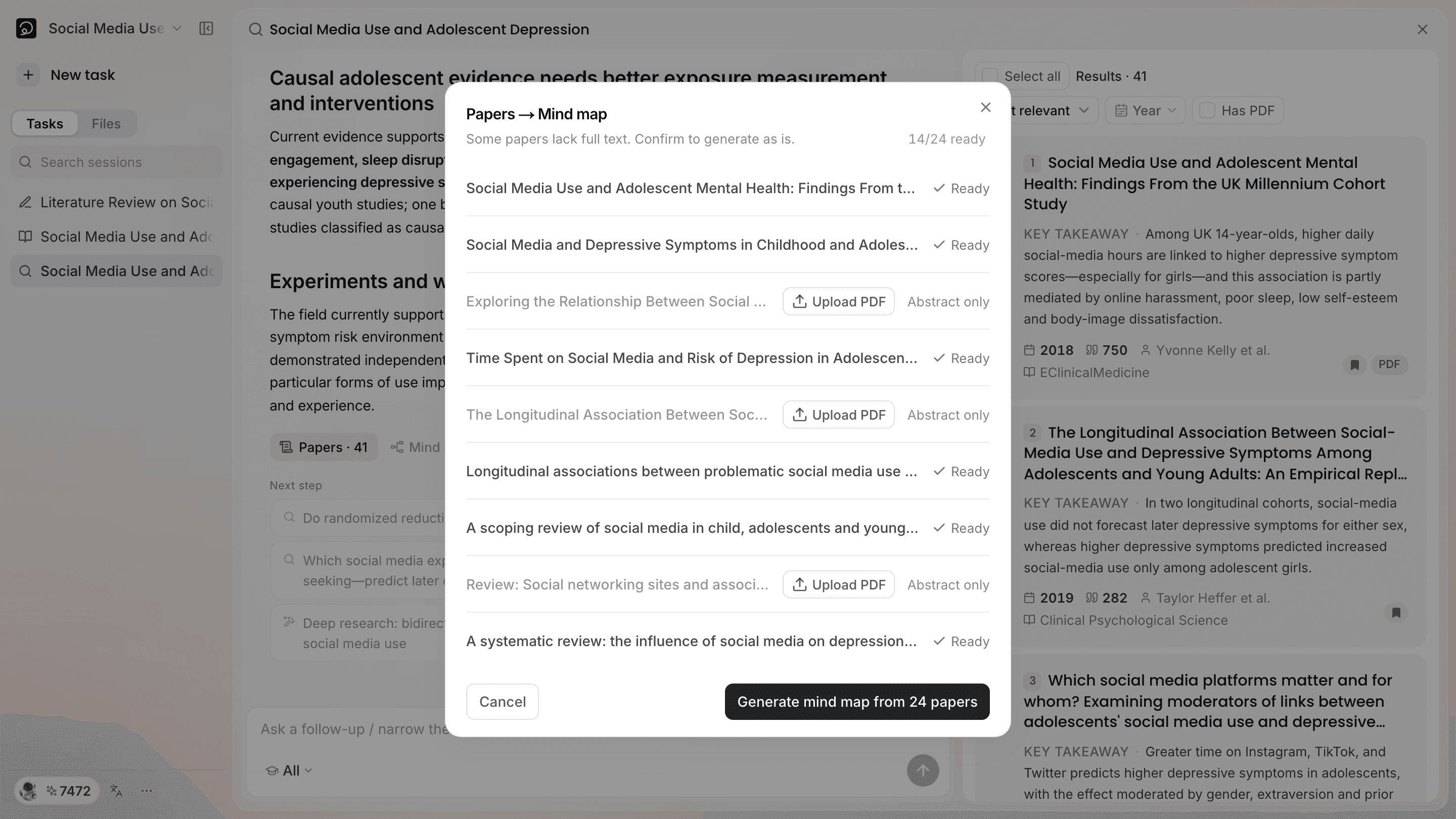
Permanece en esta página mientras se preparan los materiales, hasta que la ventana avise de que están listos.
5. Volver después a esta búsqueda
Cada búsqueda se queda en el proyecto. Abre el proyecto: en la lista de tareas de la columna izquierda, las que llevan la etiqueta «Búsqueda» son las tareas de búsqueda; al abrirlas están los artículos y la síntesis de cada ronda, y puedes seguir preguntando.
Qué leer a continuación
- Para leer a fondo los artículos elegidos: lee Entiende la bibliografía: mapas mentales y notas
- Para convertir estos artículos en una revisión: lee Escritura académica
- Si los resultados nunca son lo bastante precisos: lee Cómo formular una buena pregunta