

Exporta tu trabajo
Exporta tus textos y mapas mentales como archivos listos para entregar.
Has terminado un texto, un mapa mental o una presentación y quieres entregarlo, compartirlo o seguir modificándolo en otra herramienta.
En qué formatos se puede exportar cada resultado
| Resultado | Se puede exportar como |
|---|---|
| Texto | Documento (Markdown), PDF |
| Pizarra, mapa mental | HTML, Imagen (PNG), Documento (Markdown), PDF |
| Presentación | HTML, Presentación (PPTX) |
| Página web | HTML, Imagen (PNG), Imagen (JPEG) |
| Diagrama | Imagen (PNG), Imagen (JPEG), Imagen vectorial (SVG) |
1. Abre el archivo y elige el formato
Abre el archivo que vas a exportar y haz clic en Copiar y exportar en la barra superior del editor. En Exportar como elige un formato: el archivo empieza a generarse y se descarga automáticamente.
Si solo quieres pegar el contenido en otra herramienta, en Copiar como elige Documento (Markdown) y pégalo allí.
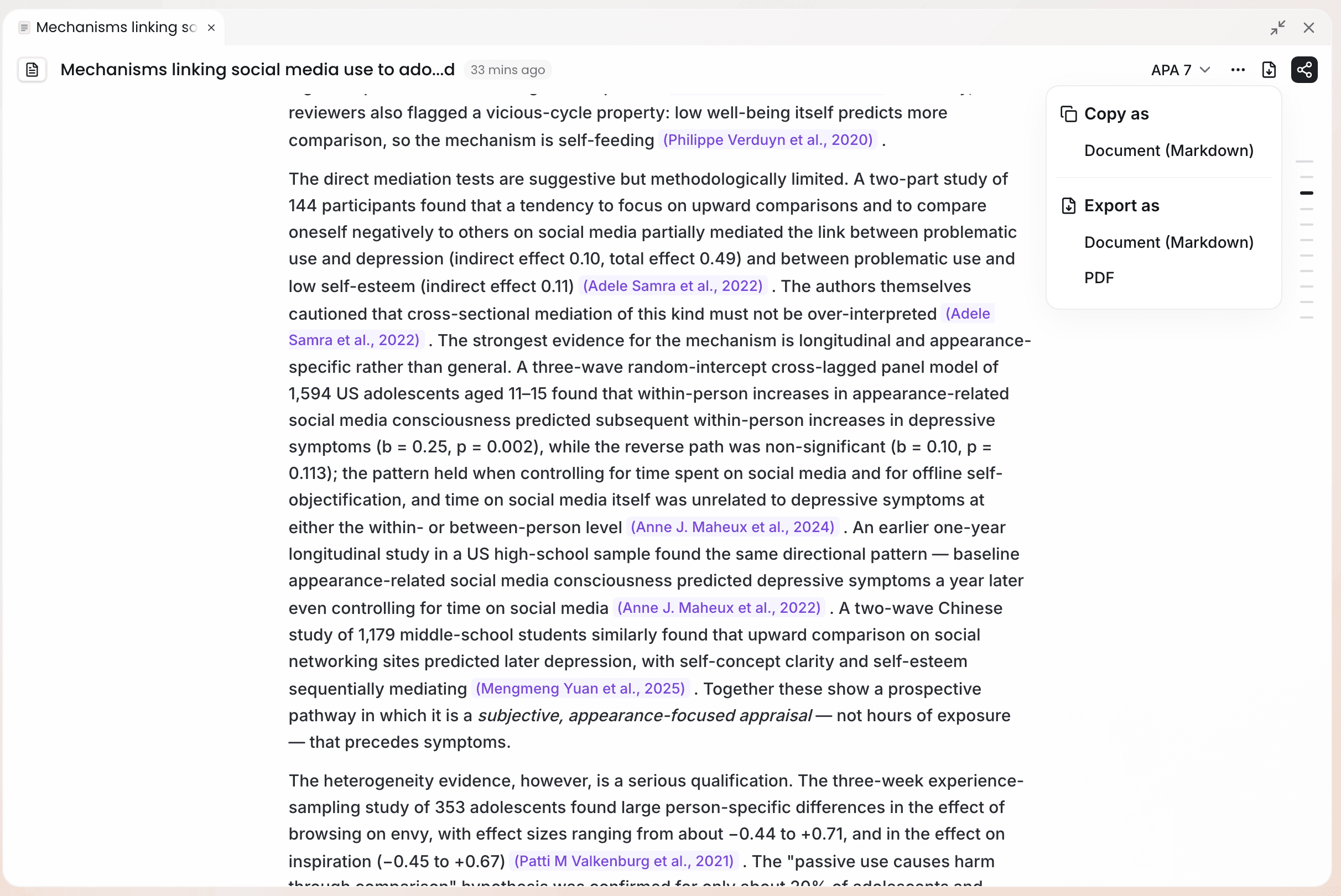
2. Exportar un texto con citas
Al exportar un texto, las citas del cuerpo salen compuestas según el formato de cita que hayas elegido y las referencias van al final.
Antes de exportar, Ponder revisa las referencias. Si entre las fuentes citadas hay artículos retractados, te avisa; puedes volver y sustituir esa cita, o hacer clic en Continuar la exportación.
La exportación usa el contenido ya guardado. Si acabas de modificar el texto, espera a que termine de guardarse antes de exportar.
3. Consulta el progreso de la exportación
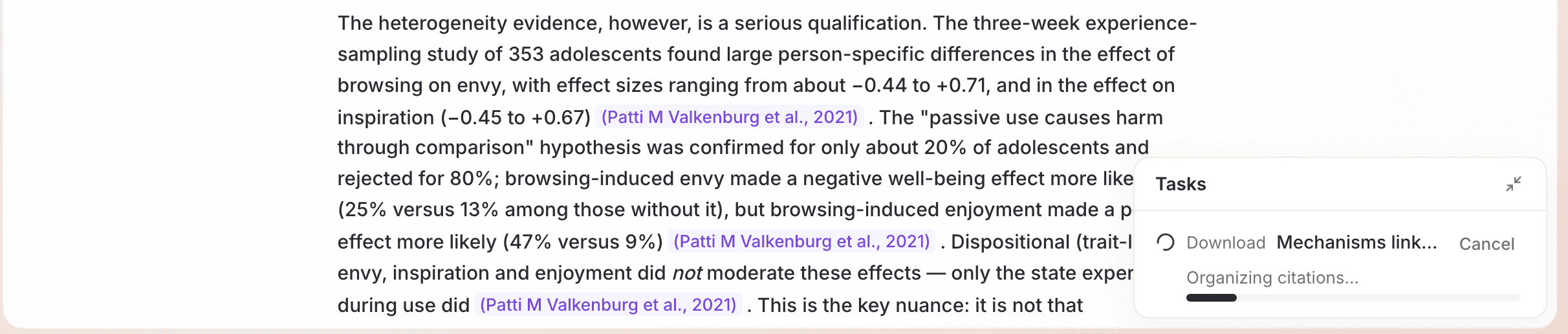
Los PDF y las imágenes tardan un poco en generarse. La tarjeta Tareas, en la esquina inferior derecha de la página, muestra el progreso, y mientras tanto puedes seguir haciendo otras cosas. Al terminar, la tarjeta avisa de que la exportación se ha completado y el archivo se está descargando.
Exportar una presentación como Presentación (PPTX) debe hacerse desde el ordenador.
Qué leer a continuación
- Para verificar las citas y las referencias antes de exportar: lee Citas y trazabilidad
- Para saber qué hace Ponder por la exactitud de las citas: lee IA responsable y limitaciones