

Importa tus fuentes
Qué materiales admite, cómo subirlos y cómo completar el texto completo.
Ya tienes artículos, apuntes de clase, vídeos o tus propias notas y quieres que Ponder trabaje sobre ellos. Una vez en el proyecto, esos materiales se pueden elegir directamente al analizar y al escribir, y Ponder también conoce tu tema a través de ellos.
Qué materiales admite
- Archivos: documentos (.pdf, .txt, .docx, .pptx), imágenes, audio y vídeo.
- Enlaces web y de vídeo: vídeos de YouTube, Bilibili y Rednote, o páginas web corrientes.
- DOIs: si tienes una lista de DOI, uno por línea, se importa el conjunto de artículos junto con sus datos bibliográficos.
Subir desde el campo de texto: la forma más recomendable
Al lanzar una tarea, entrega los materiales directamente al campo de texto: haz clic en el «+» del campo y elige Subir archivos o Enlaces web y de vídeo, arrastra los archivos al campo o pégalos sin más. Ponder recibe esos materiales junto con la tarea, los coloca en la carpeta adecuada y los usa directamente en los análisis y textos posteriores.
Mientras el estado junto al archivo indique «Subiendo» o «Reconociendo…», espera a que cambie a «Subido» antes de enviar la tarea.
Subir desde la columna izquierda: la vía complementaria
Si no vas a lanzar una tarea y solo quieres aportar materiales al proyecto, cambia a la pestaña Archivos en la columna izquierda del proyecto, haz clic en el «+» junto a la pestaña y elige según el origen del material: subir archivos, enlaces web y de vídeo, o DOIs.
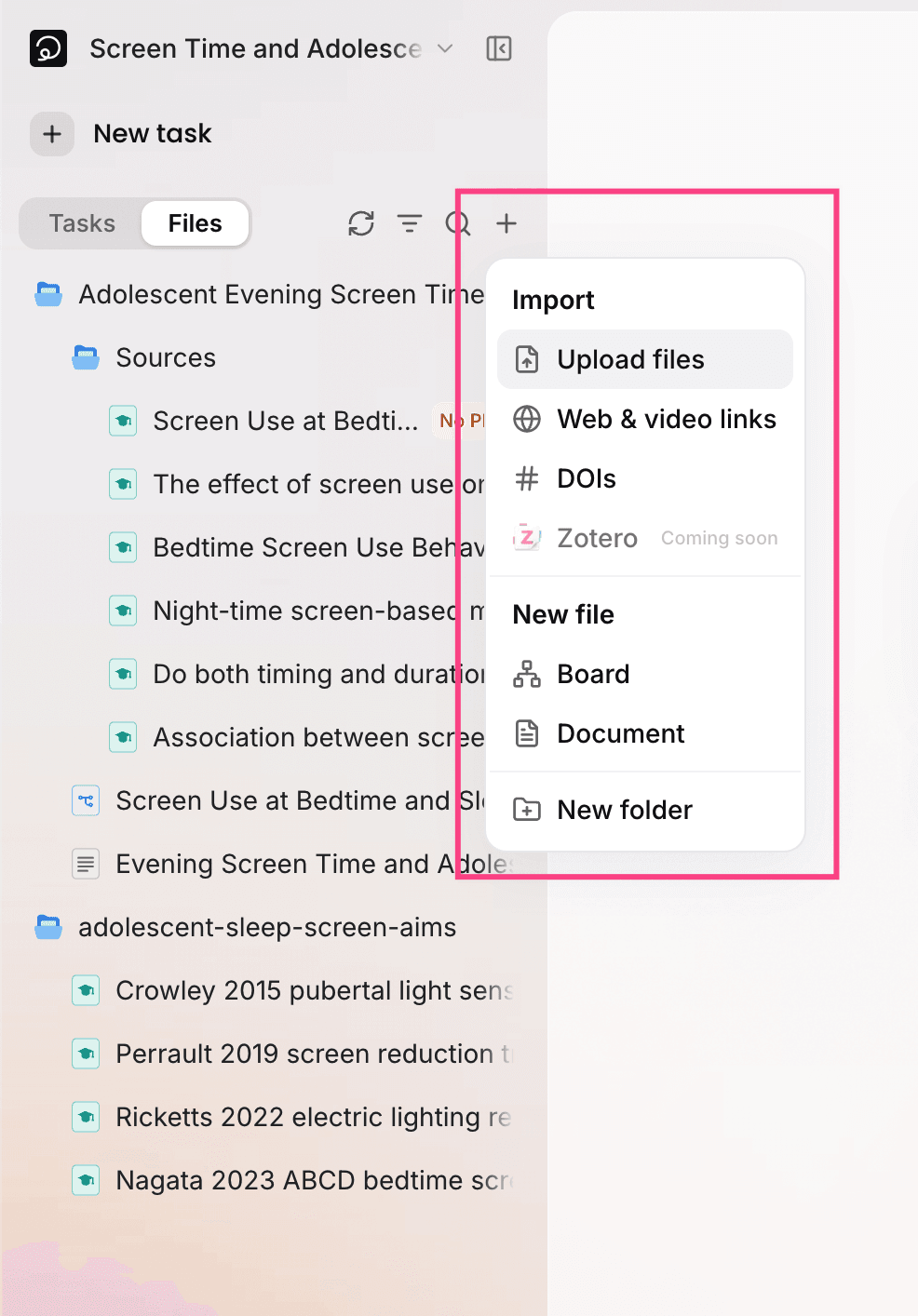
Los PDF se reconocen automáticamente como bibliografía académica
Cuando subes un PDF, Ponder determina si es un artículo académico. Los artículos reconocidos incorporan automáticamente sus datos bibliográficos, que se muestran arriba al abrirlos: título, autores, año, número de citas, revista y DOI.

Esos datos sirven después: al escribir, Ponder genera con ellos las citas en el texto y las referencias del final, y también los usa para recomponerlas al cambiar de formato de cita.
Completa el texto de los artículos de los que solo hay resumen
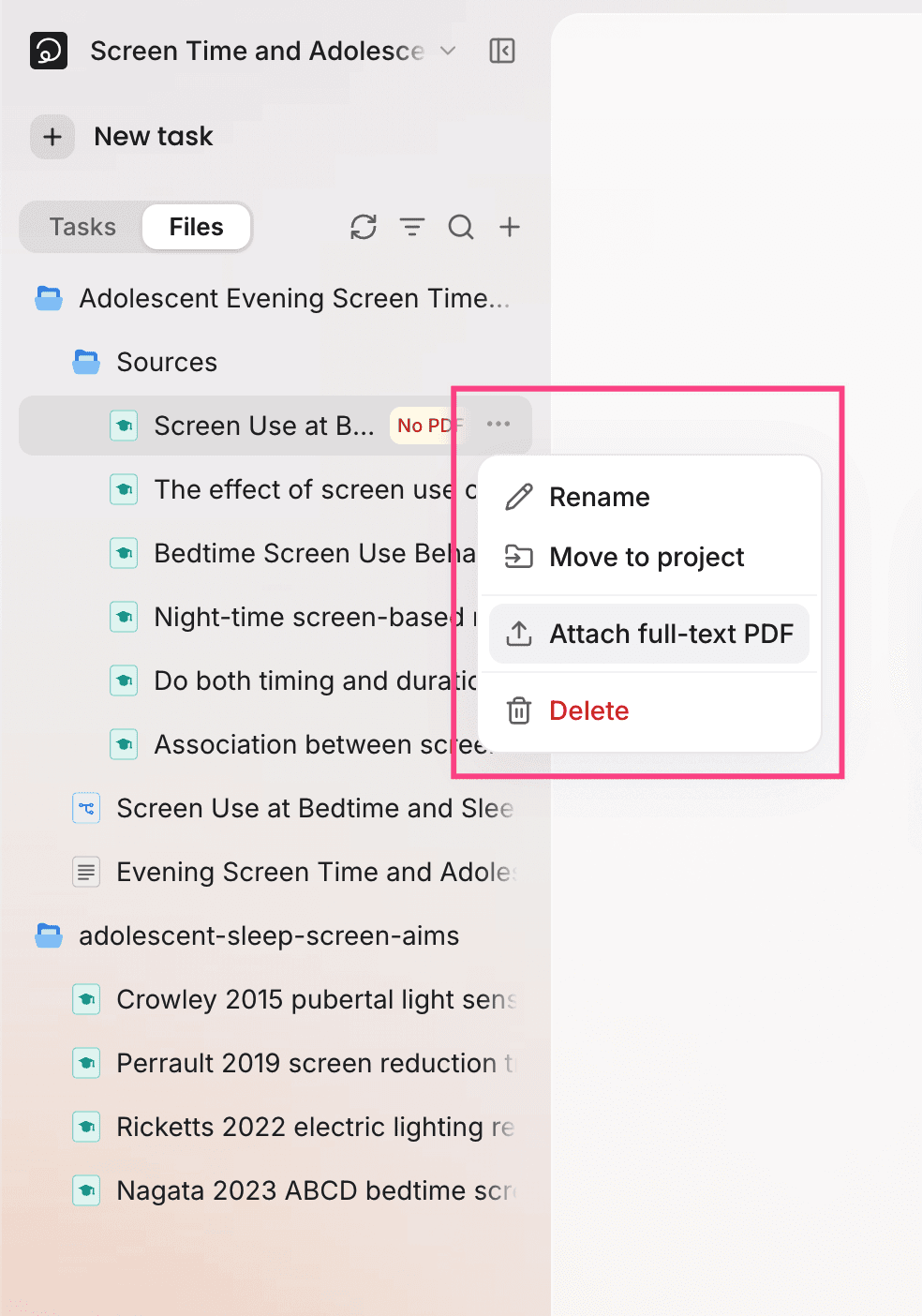
De los artículos guardados desde la búsqueda, los de acceso abierto traen el texto completo; de los que requieren suscripción o pago, Ponder obtiene el resumen y los datos bibliográficos, y en el árbol de archivos llevan la etiqueta «Sin PDF».
Si tienes derecho a leer ese artículo a través de tu universidad o institución, añade el PDF: en el árbol de archivos, pasa el ratón por el artículo, haz clic en los «…» del final de la fila y elige Subir PDF de texto completo; o ábrelo y haz clic en el botón Subir PDF de texto completo. Una vez completado, Ponder leerá el texto completo al analizar y al escribir.
Organiza tus materiales con carpetas y nombres de archivo
Al empezar cada tarea, Ponder recorre primero las carpetas y los nombres de archivo del proyecto y después lee los archivos relacionados. Si las carpetas están bien separadas y los nombres se entienden de un vistazo, a Ponder le resulta más fácil dar con los materiales correctos.
En el menú del «+» elige Nueva carpeta para separar los materiales por uso; haz clic en los «…» del final de la fila de un archivo y elige Renombrar. El motivo, en Proyectos: así conoce Ponder tu tema.
Qué leer a continuación
- Para entender uno o varios textos: lee Entiende la bibliografía: mapas mentales y notas
- Para que Ponder busque y lea a fondo en varias rondas sobre un tema: lee Investiga un tema a fondo
- Si todavía no tienes bibliografía: lee Encuentra los artículos más relevantes y utilizables