

Proyectos: así conoce Ponder tu tema
Crea un proyecto para cada tema y deja que Ponder conozca tu investigación.
Cuando llevas varios temas a la vez, los artículos, las notas y los borradores se dispersan con facilidad. Ponder usa los proyectos para reunir en un sitio todo lo de un mismo tema.
El proyecto tiene además una segunda función: Ponder sabe qué investigas a través de los archivos que contiene. Lo que pongas en él determina sobre qué se apoyan sus respuestas.
A continuación recorremos el proceso con el tema «el uso de redes sociales y la depresión adolescente».
1. Crea un proyecto para tu tema
Nombra el proyecto con el tema y lo reconocerás de un vistazo en la lista.
En la zona Proyectos, en la parte inferior de la página de inicio, haz clic en la primera tarjeta, Nuevo proyecto, y escribe «el uso de redes sociales y la depresión adolescente». Tu cuenta incluye un proyecto: úsalo para probar cosas sueltas; cuando empieces un tema en serio, crea uno nuevo. El nombre se puede cambiar después: haz clic en los «…» de la esquina superior derecha de la tarjeta y elige Renombrar.
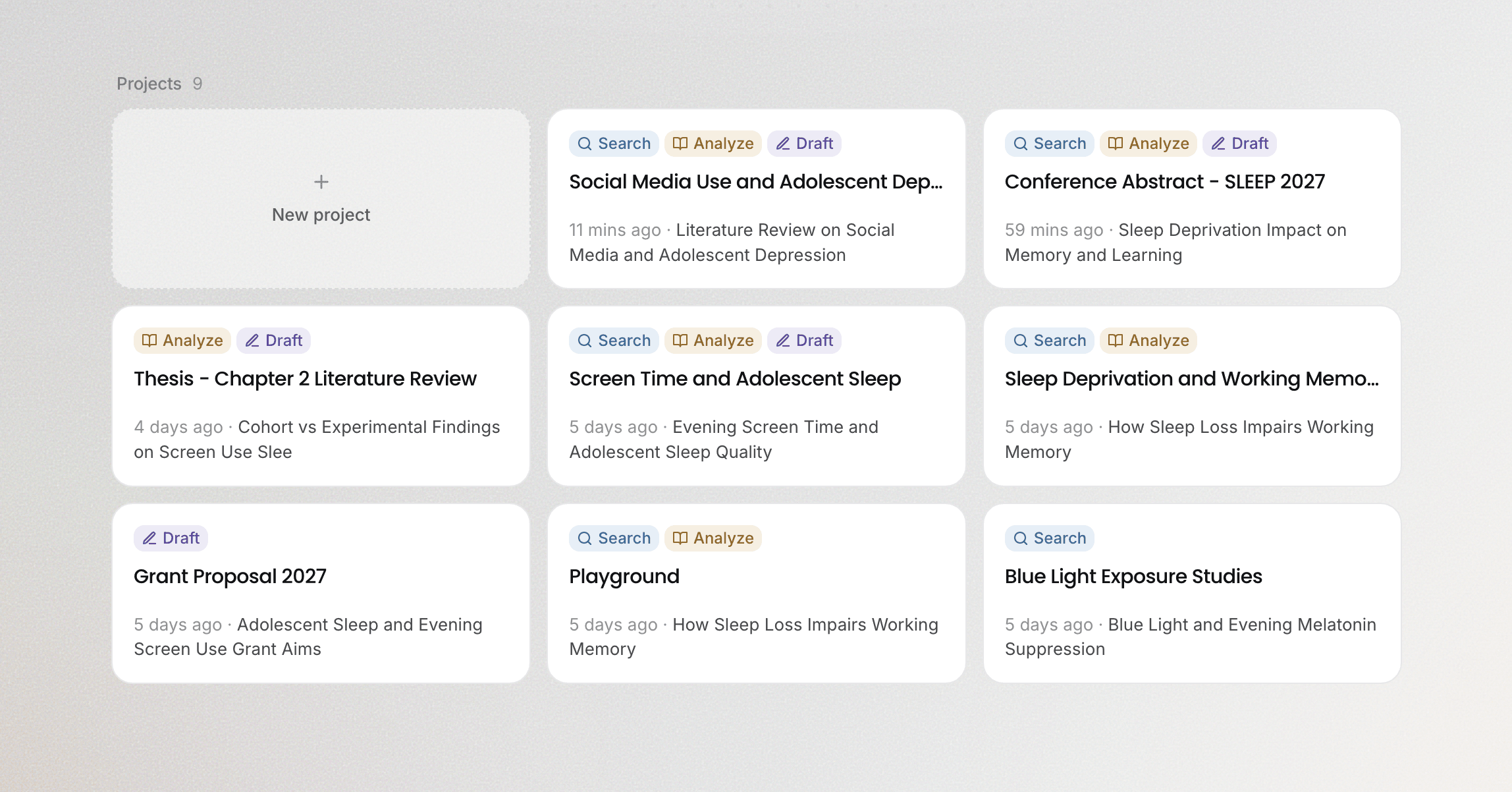
Antes de lanzar una tarea, abre ese proyecto desde la zona Proyectos de la página de inicio. Dentro del proyecto verás el campo de texto: encima de él elige Buscar, Analizar o Escribir y escribe lo que quieres hacer. Así, la tarea y sus resultados se quedan en ese proyecto.
2. Deja que Ponder conozca tu tema
Al empezar cada tarea, Ponder recorre primero las carpetas y los nombres de archivo del proyecto y después abre y lee los archivos relacionados con tu pregunta. Cuando los materiales del proyecto no bastan, busca bibliografía por su cuenta. Conocer ese orden te dice cómo lograr que entienda mejor tu investigación.
- Aporta los materiales que representan tu enfoque: el anteproyecto, tus fichas de lectura, los artículos que ya has leído. Así Ponder conoce tu investigación, no solo el estado general del campo. En el ejemplo, el proyecto contiene el anteproyecto y los 12 artículos guardados durante la búsqueda, y todas las tareas posteriores se apoyan en ellos.
- Pon nombres comprensibles a los archivos: el nombre es la pista que Ponder sigue para encontrar materiales. «Ficha de lectura – estudios longitudinales» se localiza mejor que «Documento nuevo 3».
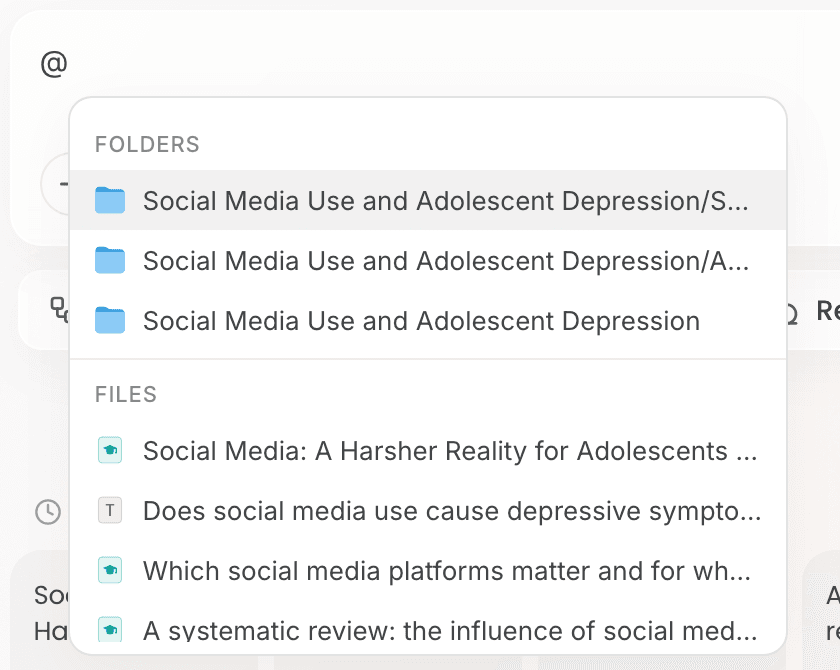
- Cuando tengas una fuente concreta, señálasela con @: escribe @ en el campo de texto y elige el archivo en el que quieres que se apoye.
- Un tema, un proyecto: si todos los archivos del proyecto son del mismo tema, a Ponder le basta una pasada para ver qué investigas. Cuando empieces un tema nuevo, crea otro proyecto.
3. Encuentra tus archivos y tus tareas dentro del proyecto
Dentro del proyecto, la columna izquierda tiene dos pestañas arriba.
- Archivos es el árbol de archivos del proyecto: los materiales que subes, los artículos guardados al buscar y los mapas mentales, notas y textos generados por Ponder.
- Tareas enumera todo lo que has lanzado en ese proyecto. Al hacer clic en una tarea se abren juntos la sesión de entonces y los archivos editados o generados en ella, y puedes continuar donde lo dejaste. Haz clic en Nueva tarea para empezar desde una sesión en blanco.
Una vez lanzada, Ponder trabaja en la tarea hasta terminarla, aunque cierres la página. Al volver, ábrela en Tareas y encontrarás el avance y los resultados.
Qué leer a continuación
- Para aportar materiales al proyecto: lee Importa tus fuentes
- Para partir de una pregunta y encontrar bibliografía: lee Encuentra los artículos más relevantes y utilizables
- Para elegir por qué paso entrar: lee Buscar, Analizar, Escribir: por dónde empezar