

Escritura académica
Escribe una revisión, un artículo o un informe y púlelo párrafo a párrafo.
Ponder redacta revisiones bibliográficas, artículos e informes de investigación. Tú das el tema, los requisitos y las fuentes que hay que citar, y él escribe con la estructura de la escritura académica: la argumentación tiene niveles y cada cita corresponde a bibliografía real que puedes abrir para ver el pasaje en el que se apoya.
Escribir consume créditos; las reglas, en Planes y créditos.
En el ejemplo siguiente escribimos una revisión bibliográfica sobre la relación entre el uso de redes sociales y los síntomas depresivos en adolescentes, citando los artículos guardados en el proyecto.
1. Elige el tipo de texto y escribe el tema y los requisitos
Los tres tipos de texto se escriben de forma distinta: elige bien primero.
| Tipo | Qué es |
|---|---|
| Revisión bibliográfica | Ordena la investigación existente de un campo: hallazgos de cada corriente, discrepancias y vacíos |
| Redacción de artículo | Desarrolla la argumentación en torno a una tesis, citando la bibliografía del proyecto |
| Informe de investigación | Conclusiones y fundamentos para un lector concreto: primero la conclusión, después la argumentación |
Encima del campo de texto elige Escribir y haz clic en Revisión bibliográfica. En el campo aparece precargado «Escribe una revisión bibliográfica sobre:»; a continuación escribe el tema y los requisitos, por ejemplo la extensión, el lector y las discrepancias que quieres tratar con más detalle.
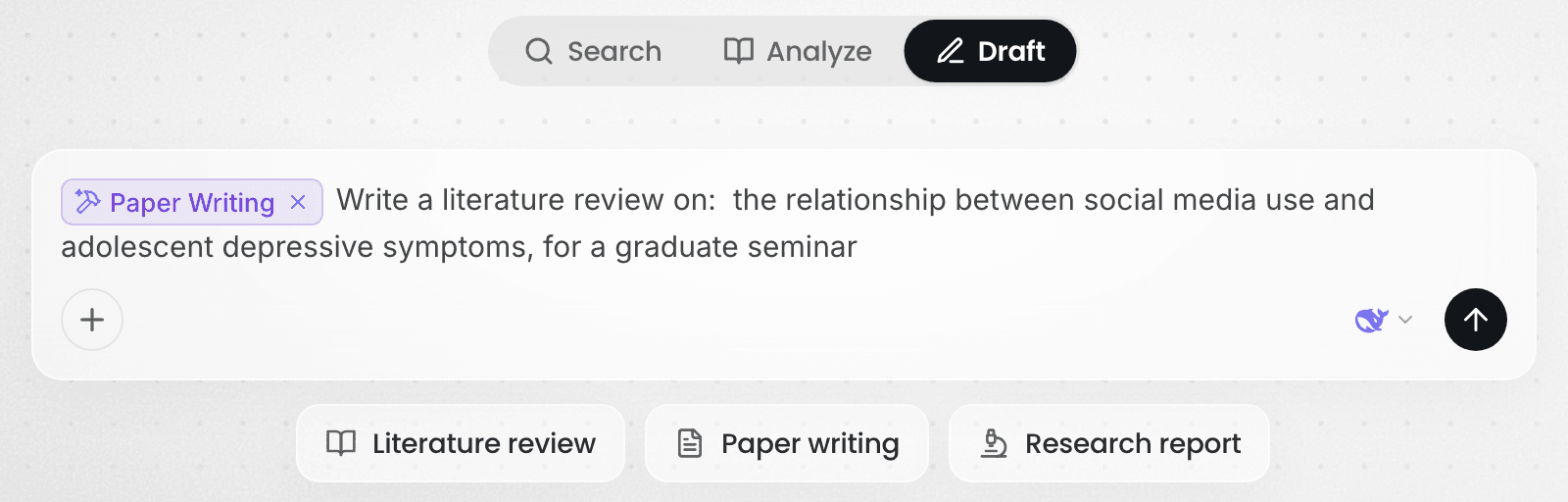
Estas tres entradas son solo el punto de partida: puedes escribir con tus palabras cualquier requisito, como qué apartados quieres, con qué estructura o para los lectores de qué revista. Dentro de una sesión en curso, escribe «/» y elige Redacción de artículo para convertir en texto lo que estáis discutiendo. Cómo usar las habilidades, en Usa las habilidades.
2. Señálale las fuentes que hay que citar
Escribe @ en el campo de texto y elige los archivos que quieres citar, o una carpeta entera. En el ejemplo se elige la carpeta con los artículos guardados durante la búsqueda.
Si no indicas fuentes, Ponder busca por su cuenta en el proyecto los archivos relacionados con el tema; si los materiales del proyecto no bastan, busca bibliografía y la incorpora. Si quieres que el texto se apoye en lo que has leído, señálaselo.
3. Responde a sus preguntas
Antes de escribir, Ponder abre una tarjeta de «La IA necesita tu respuesta» y confirma la dirección con unas preguntas de opción múltiple, normalmente sobre el foco del tema, el género del texto, el lector y su finalidad, la extensión y si debe buscar bibliografía además de la tuya. En cada pregunta puedes elegir Otro y escribir tu respuesta. Al terminar, haz clic en Enviar; lo que ya hayas dejado claro en el paso 1, Ponder lo preguntará menos o no lo preguntará.
4. Revisa el texto escrito
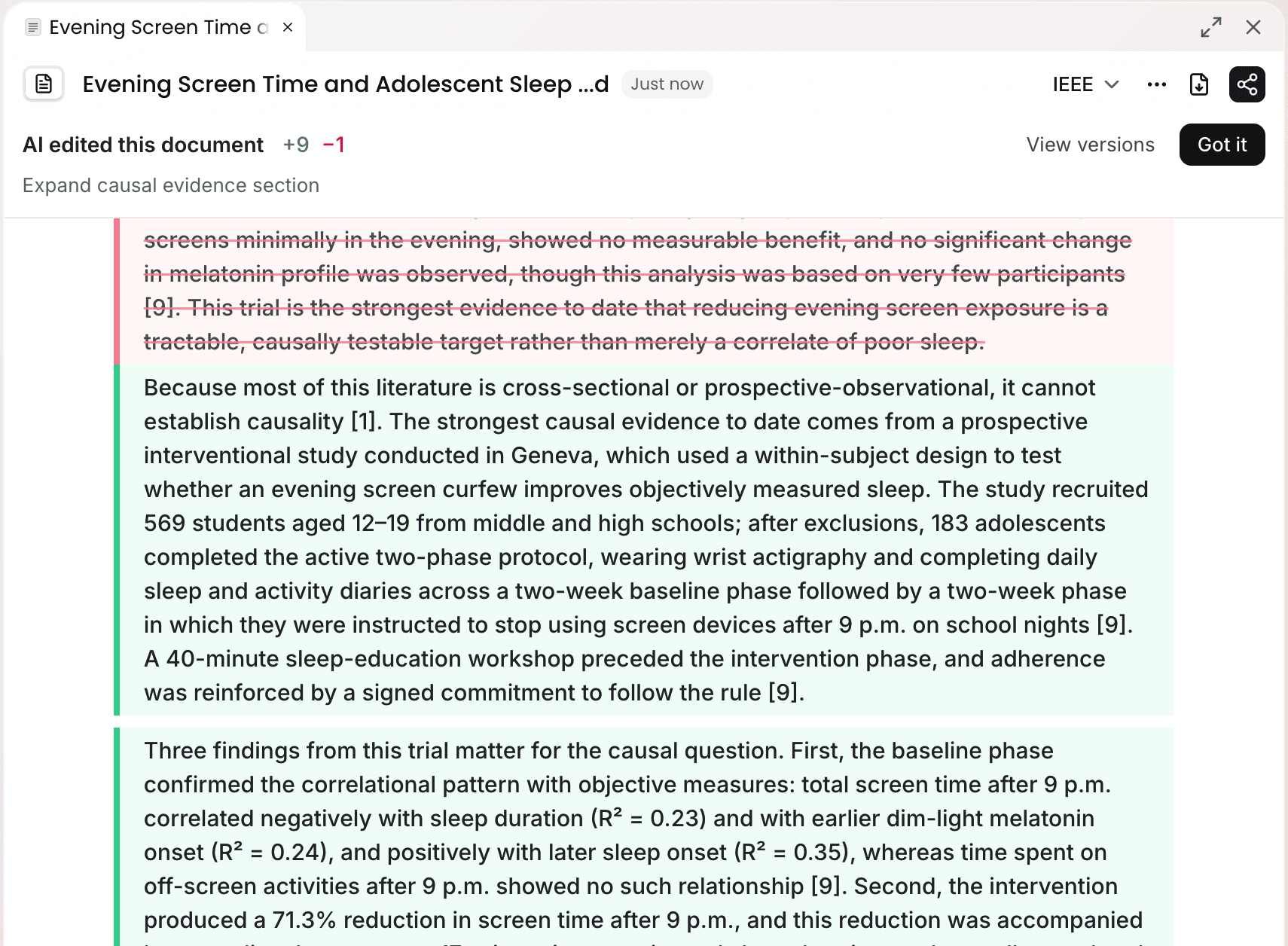
Mientras escribe, el texto está en modo solo lectura y arriba aparece «La IA está editando este documento…». Al terminar, los cambios de esa ronda se muestran directamente en el texto: en verde lo añadido y en rojo lo eliminado, con el recuento de líneas añadidas y borradas arriba. Cuando hayas terminado de revisarlos, haz clic en Entendido para volver al texto editable; con Ver versiones abres el historial.
5. Púlelo párrafo a párrafo
Una vez escrito el texto, púlelo con Ponder hasta que te convenza. Las tres formas de corregirlo se pueden combinar.
- Pedir cambios en la sesión: por ejemplo, «en el apartado 2, trata por separado los estudios transversales y los longitudinales».
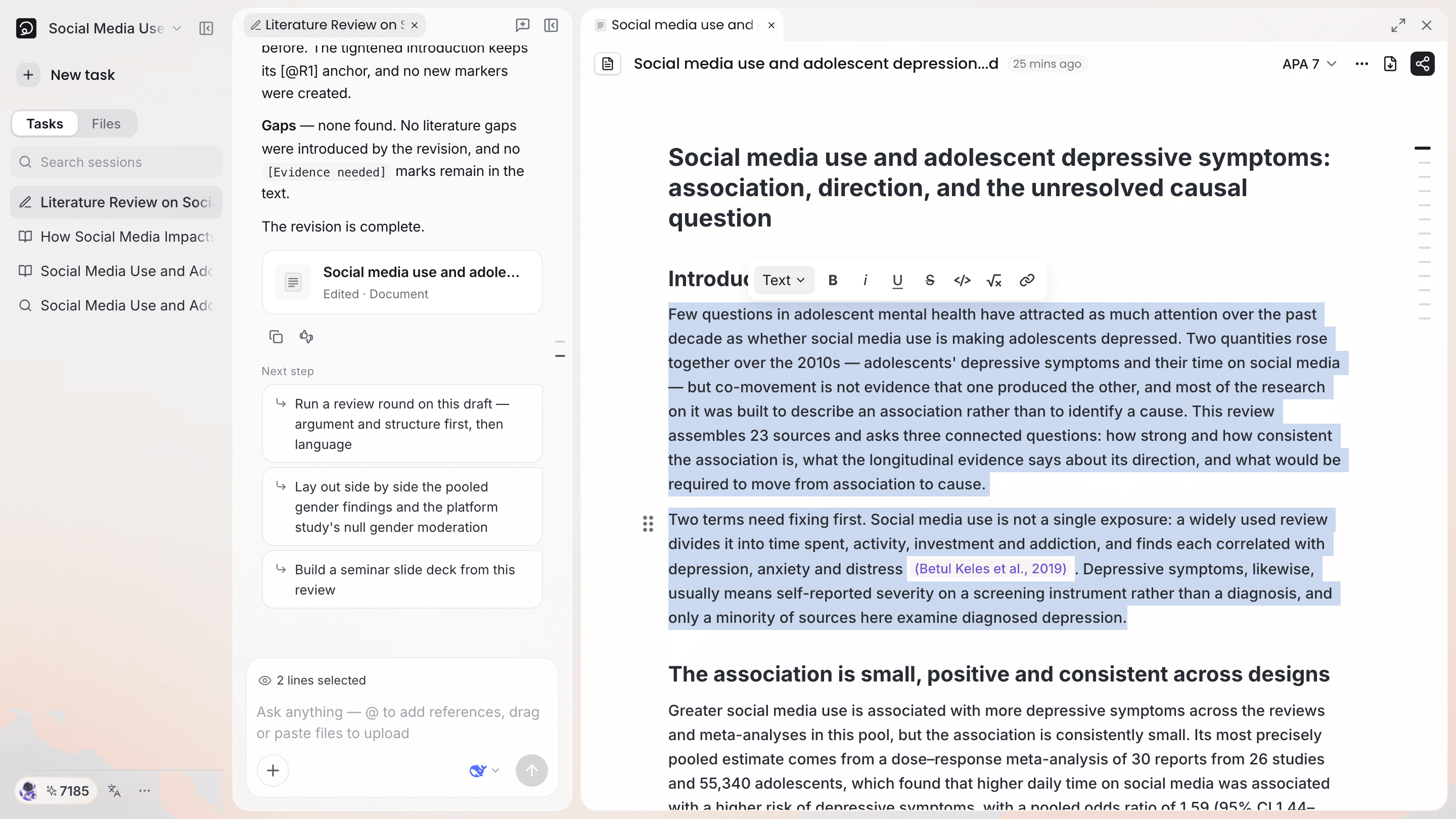
- Pedir cambios sobre un párrafo: selecciónalo en el texto y encima del campo de texto de la sesión aparecerá «N líneas seleccionadas»; lo que pidas entonces se aplica solo a ese párrafo.
- Editarlo tú mismo: el texto es un documento corriente y puedes editarlo cuando quieras.
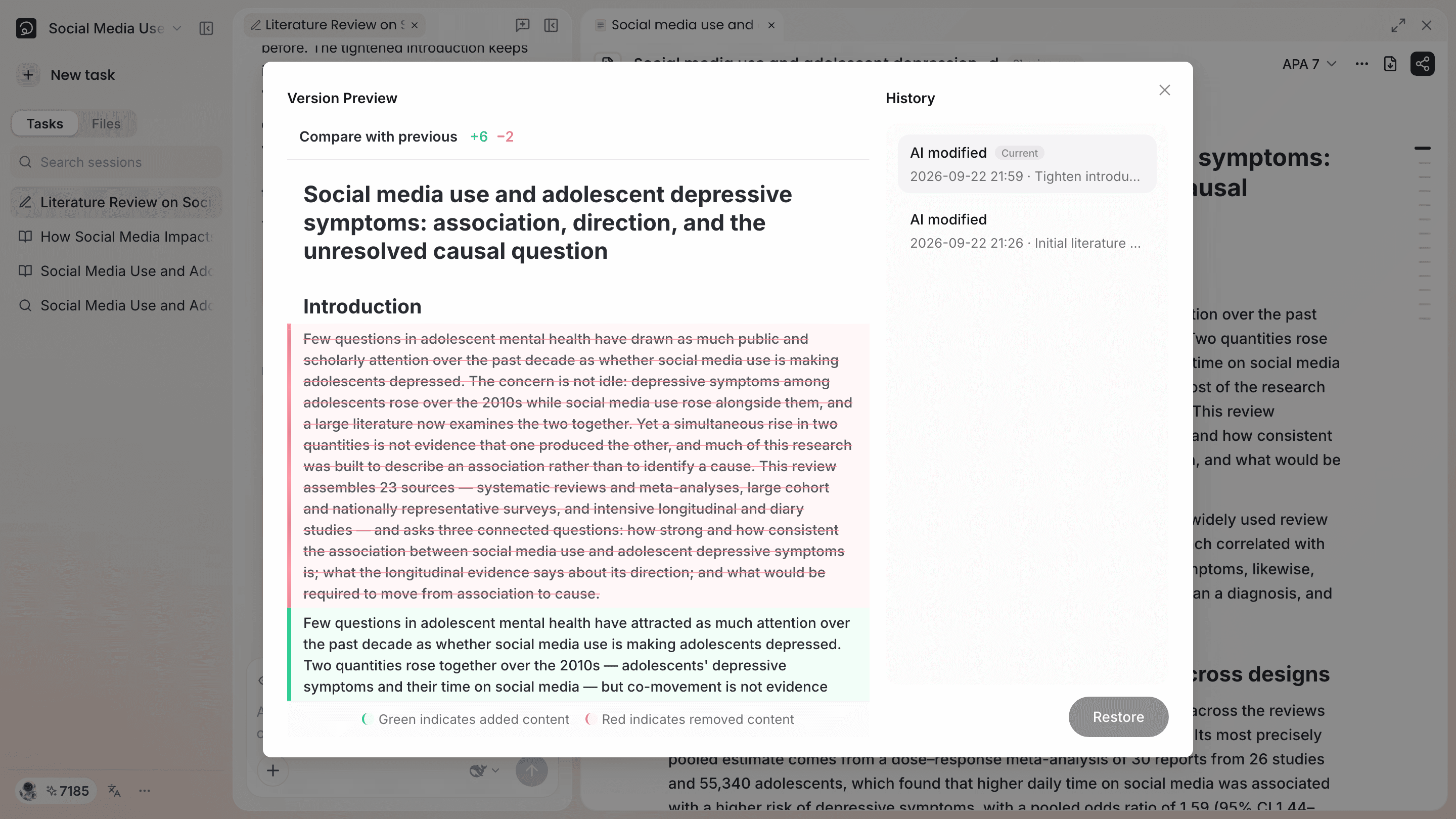
Cada ronda de cambios de la IA queda registrada en el historial de versiones, y todas las versiones se conservan sin pérdida. Haz clic en los «…» de la barra de título del documento y elige Ver historial de versiones para comparar dos versiones cualesquiera; para volver a un estado anterior, selecciona esa versión y haz clic en Restaurar.
Qué leer a continuación
- Para verificar las citas y darles el formato que pide la revista: lee Citas y trazabilidad
- Para exportar el texto y entregarlo: lee Exporta tu trabajo