

Citas y trazabilidad
Abre una cita para verificar el original, cambia el formato y revisa las referencias.
Todo lo que escribe Ponder lleva citas, para que puedas volver en cualquier momento a las fuentes en las que se apoya. Hay dos tipos de cita, y cuál se usa depende de qué clase de fuente se cite.
Dos tipos de cita: la cita académica y el enlace interno
| Cita académica | Enlace interno | |
|---|---|---|
| Qué cita | Bibliografía académica | Otros materiales: páginas web, vídeos, archivos de datos, tus propias notas y mapas mentales |
| Para qué sirve | Cita formal en el texto, compuesta según el formato de cita que elijas e incluida en las referencias del final | Te lleva de vuelta a ese punto del material |
Cuando Ponder cita bibliografía académica en un documento usa siempre la cita académica, tanto en las notas como en los artículos: cada una lleva los datos bibliográficos completos, entra en las referencias y resiste la comprobación de revisores y lectores. Al redactar textos académicos, Ponder solo cita bibliografía académica.
Para citar otros materiales usa el enlace interno, que puede apuntar a cualquier tipo de archivo.
Abre una cita y verifica el original
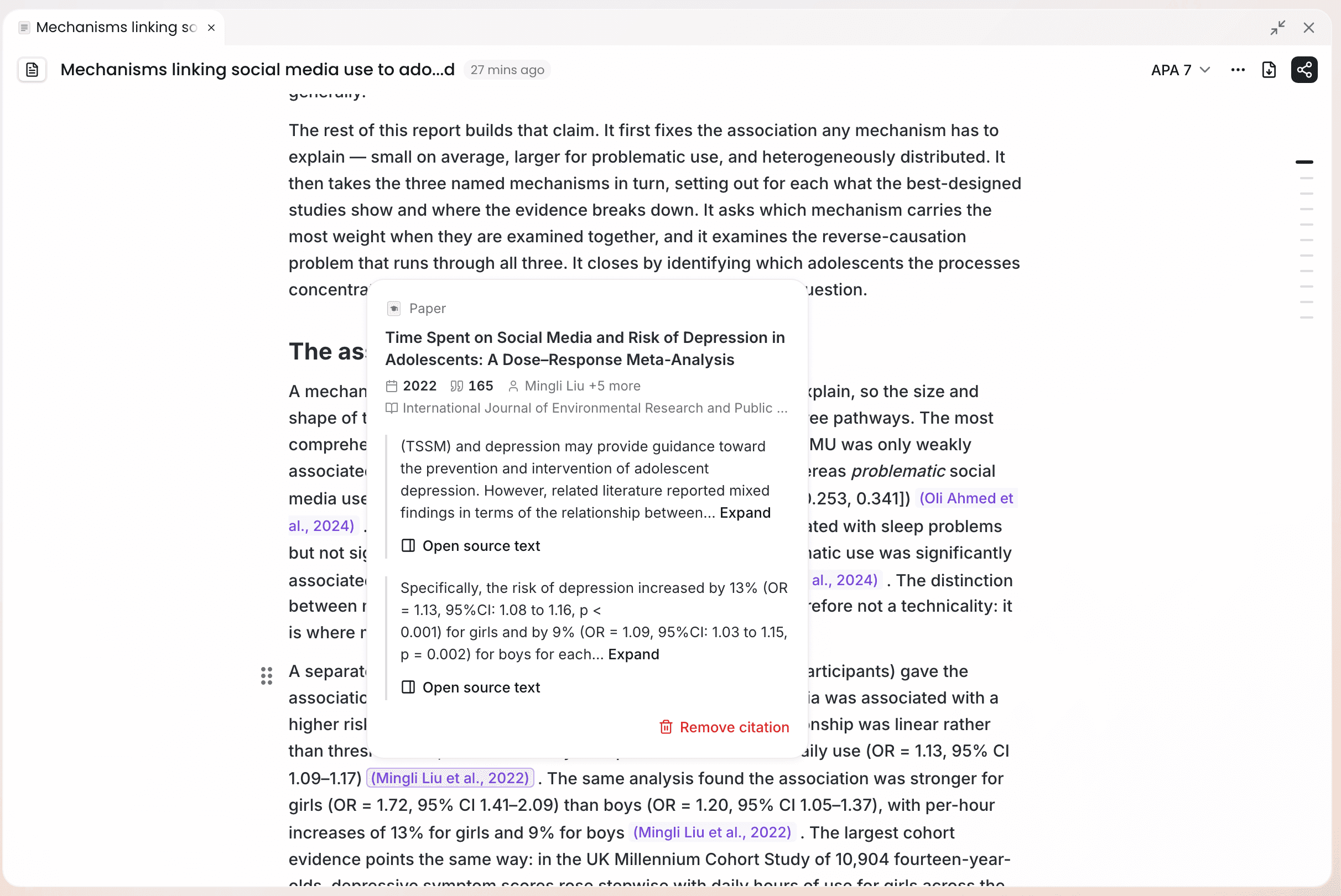
Las dos clases de cita se verifican igual. Al abrir una cita, la tarjeta muestra el título del material y el pasaje original en el que Ponder se apoya. Contrástalo para ver si lo que dice Ponder es exacto.
Para leer el contexto, haz clic en Abrir el texto original en la tarjeta y el material se abrirá al lado, situado en ese pasaje. Si ese archivo no está en el proyecto, el botón es Abrir enlace y lleva al DOI del artículo o a la página web.
Si una cita no te sirve, haz clic en Quitar la cita en la tarjeta.
Citas académicas
Lo que sigue afecta solo a las citas académicas y se hace en documentos como notas o artículos.
Convierte en citas académicas las citas de artículos de documentos antiguos
Los documentos escritos antes de que existiera la cita académica siguen citando los artículos como enlaces internos, y esos artículos no están en las referencias. Al abrir un documento así, arriba aparece el aviso «N artículos aún sin cita formal». Haz clic en Convertir en citas, a la derecha, confirma los artículos que hay que convertir y haz clic en Convertir N. Tras la conversión pasan a ser citas formales en el texto y se incluyen en las referencias.
Cambia el formato de cita
Haz clic en el botón de formato de cita de la barra de título del artículo y elige uno de los siete formatos: APA 7, MLA 9, Chicago 18 (author–date), IEEE, NLM 2, GB/T 7714-2025, Harvard. El predeterminado es APA 7.
El aspecto de las citas en el texto cambia con el formato: los sistemas autor–año, como APA, se muestran como «(autor, año)», y los numéricos, como IEEE o GB/T 7714, como cifras. Las referencias del final se recomponen a la vez.
Revisa las referencias
Las Referencias del final aparecen plegadas por defecto, con el número de entradas junto al título; despliégalas para verlas todas. Las entradas se toman de los datos bibliográficos de los artículos. Algunas llevan una etiqueta que indica hasta dónde llega el conocimiento que Ponder tiene de esa fuente.
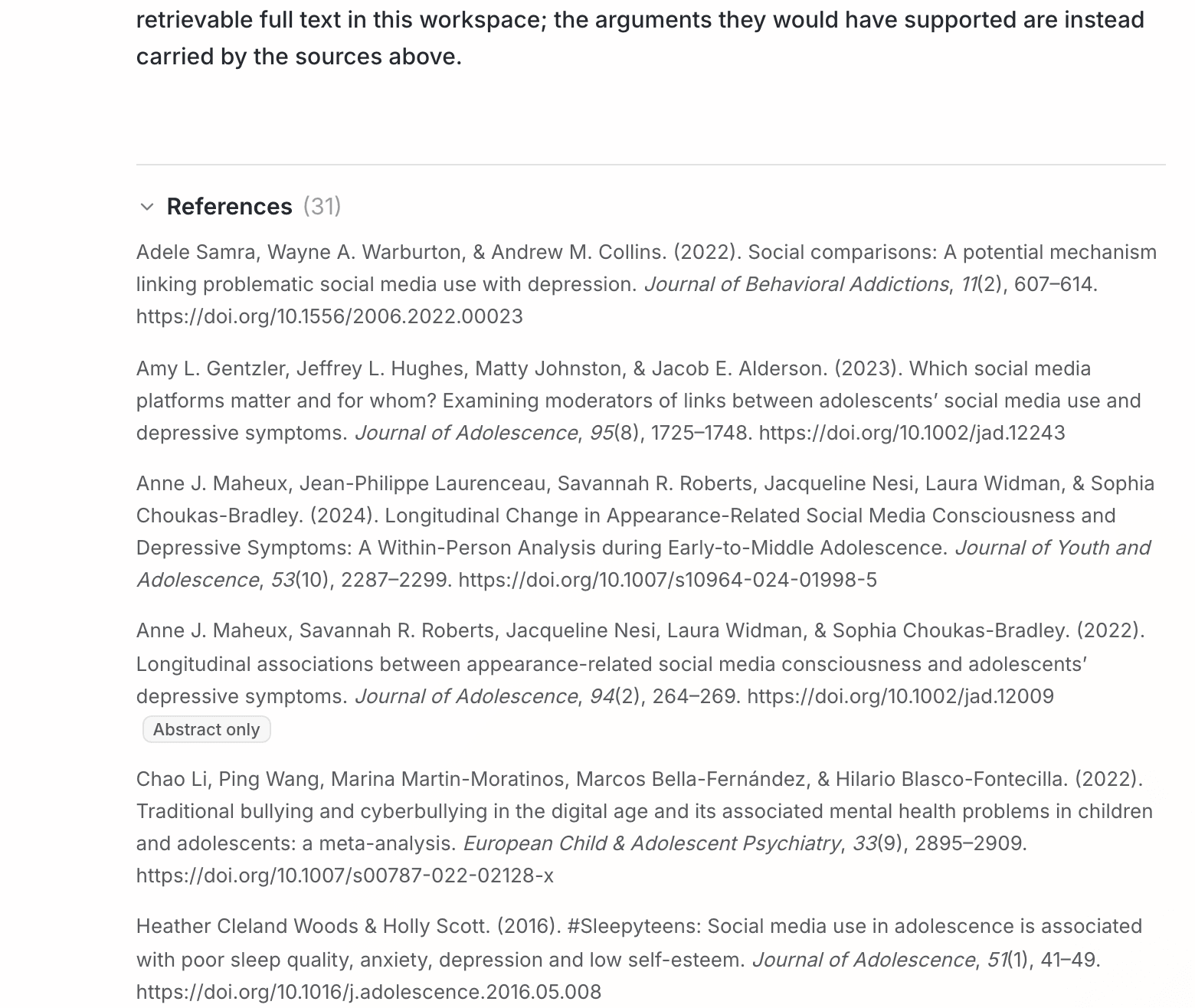
| Etiqueta | Qué indica | Qué puedes hacer |
|---|---|---|
| Solo resumen | Ponder solo ha leído el resumen de ese artículo | Añade el PDF de texto completo; lee Importa tus fuentes |
| Solo enlace | El proyecto no tiene el archivo del artículo, solo su DOI o su URL | Haz clic en Abrir enlace para verificarlo en la página original |
| Retractado | Ese artículo ha sido retractado | Sustituye esa cita |
Abre y contrasta con el original cada cita que pienses conservar. La tarjeta de cita pone el pasaje al alcance de la mano: verificar una sola cuesta un clic.
Qué leer a continuación
- Para exportar la versión final: lee Exporta tu trabajo
- Para saber qué hace Ponder por la exactitud de las citas: lee IA responsable y limitaciones