

Filtrer et relancer : approfondir à partir des résultats
Filtrez, relancez et emportez les articles retenus vers l’étape suivante.
Une fois les premiers résultats affichés, il reste généralement trois choses à faire : resserrer le périmètre, creuser un point précis, et emporter les articles retenus vers l’étape suivante.
Les relances et les nouvelles recherches consomment elles aussi des crédits ; les règles sont décrites dans Forfaits et crédits.
Nous poursuivons ici l’exemple de Trouver les articles les plus pertinents et les plus utiles.
1. Filtrez ce qui vous intéresse
Réduisez d’abord la liste à ce que vous voulez vraiment lire, puis examinez les articles un par un.
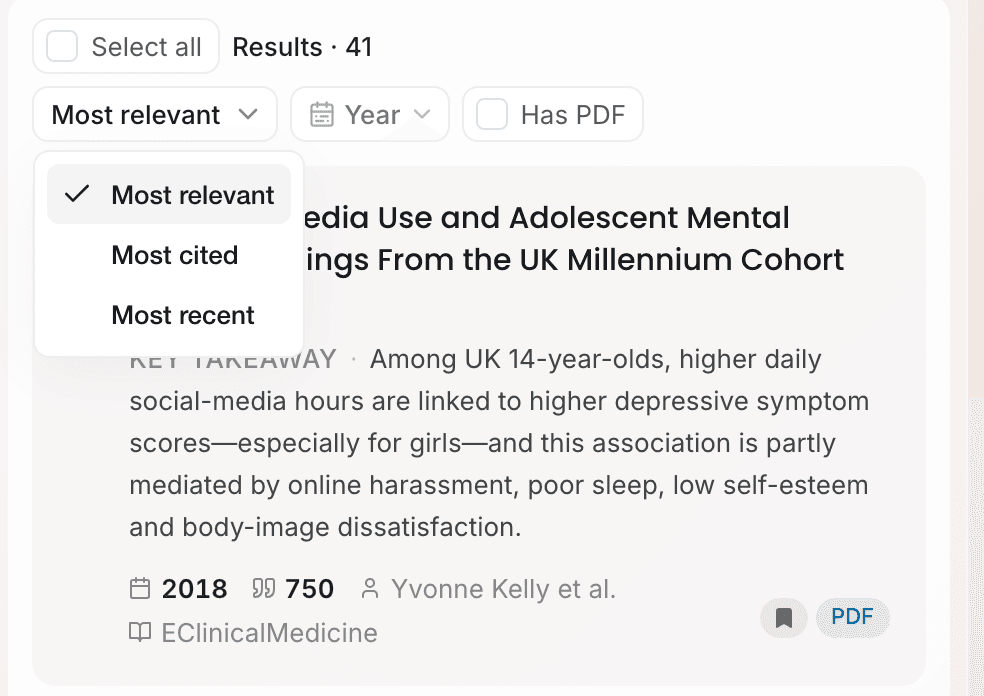
Au-dessus de la liste d’articles, vous pouvez changer le tri : Plus pertinent, Plus cité, Plus récent. Le filtre voisin propose deux options : Année et Avec PDF. Dans l’exemple, pour voir en priorité les études des cinq dernières années disponibles en texte intégral, réglez l’année sur les 5 dernières années, puis cochez Avec PDF.
2. Relancez, ou resserrez et recherchez à nouveau
Un seul échange suffit rarement. Dans la zone de saisie en bas de page, posez votre question suivante, par exemple « Parmi ces études, lesquelles ont un design longitudinal ? »
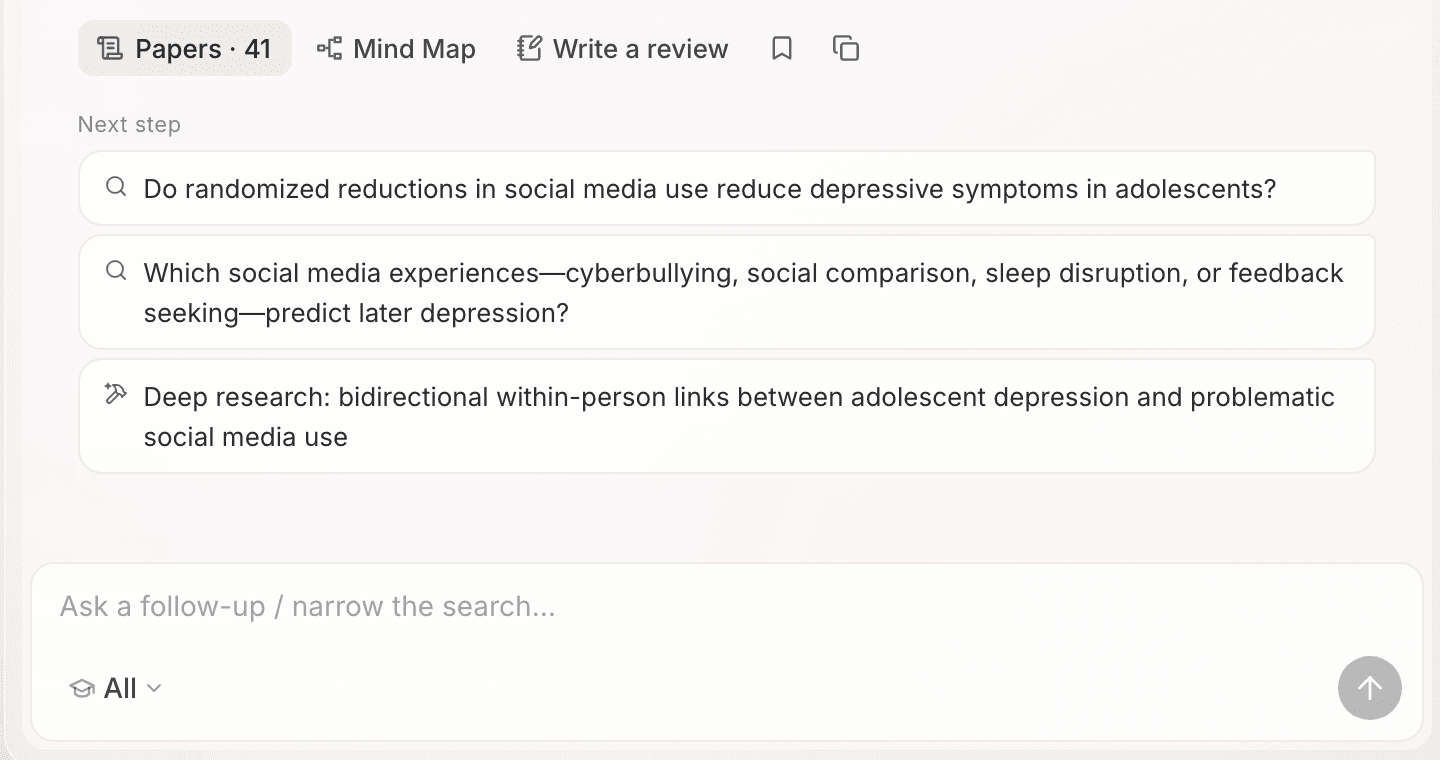
Ponder choisit la manière de répondre : si les articles actuels suffisent, il répond à partir d’eux ; s’il faut de nouvelles publications, il lance une nouvelle recherche. S’il a répondu directement et que vous souhaitez tout de même relancer une recherche, cliquez sur Relancer une recherche sous la réponse.
La liste d’articles de chaque échange est conservée. Cliquez sur Articles · N sous un échange pour réafficher sa liste dans la colonne de droite.
3. Poursuivez à partir des articles retenus
Si quelques articles ont déjà retenu votre attention, faites porter l’étape suivante sur eux seuls.
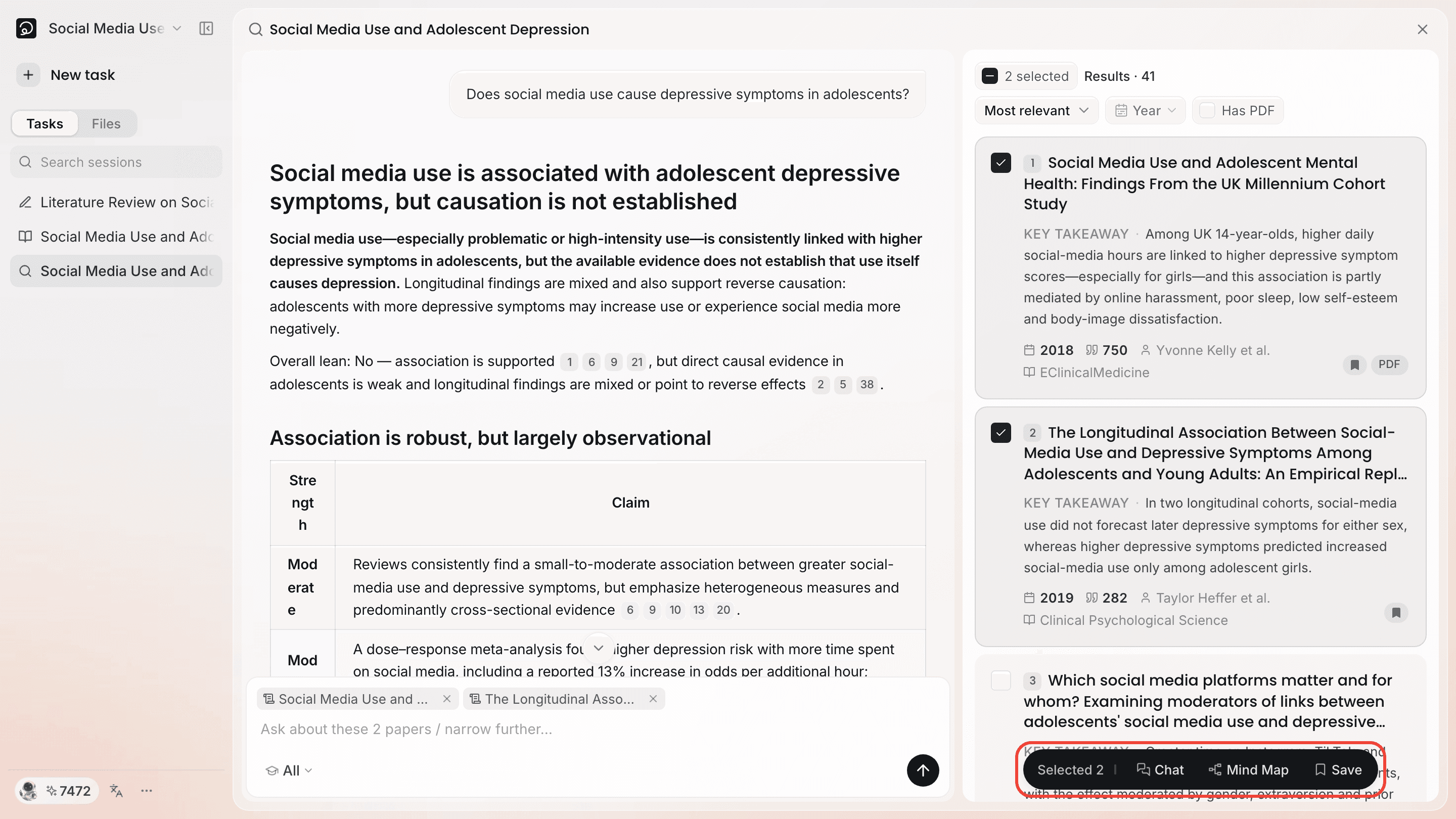
Cochez la case en haut à gauche des cartes d’article : une barre d’actions « N sélectionné(s) » apparaît en bas de la liste, avec Discussion, Carte mentale et Enregistrer.
- Après avoir coché des articles, posez une question dans la zone de saisie : Ponder répond en s’appuyant sur ces articles.
- Si vous envoyez directement après avoir coché, Ponder recherche des études similaires à ces articles.
- Cliquez sur Enregistrer pour ajouter d’un coup les articles sélectionnés au projet. Tout sélectionner, au-dessus de la liste, coche toute la page.
4. Emportez les articles vers l’analyse ou la rédaction
Sous la synthèse de recherche, deux suites sont toujours proposées : Carte mentale et Rédiger une revue. Dans Étape suivante, en fin de réponse, Ponder suggère aussi quelques pistes selon le contenu de l’échange, par exemple une « Recherche approfondie » sur une question précise.
Cliquez sur l’une d’elles : Ponder commence par préparer les sources pour vous. La fenêtre de préparation des sources affiche l’état de chaque article : les articles Prêt sont disponibles en texte intégral ; pour les articles Résumé seul, Ponder n’a accès qu’au résumé. Si vous avez le PDF d’un article, cliquez sur Importer le PDF à côté de celui-ci. Après confirmation, Ponder emporte ces articles et la question de l’échange vers l’analyse ou la rédaction.
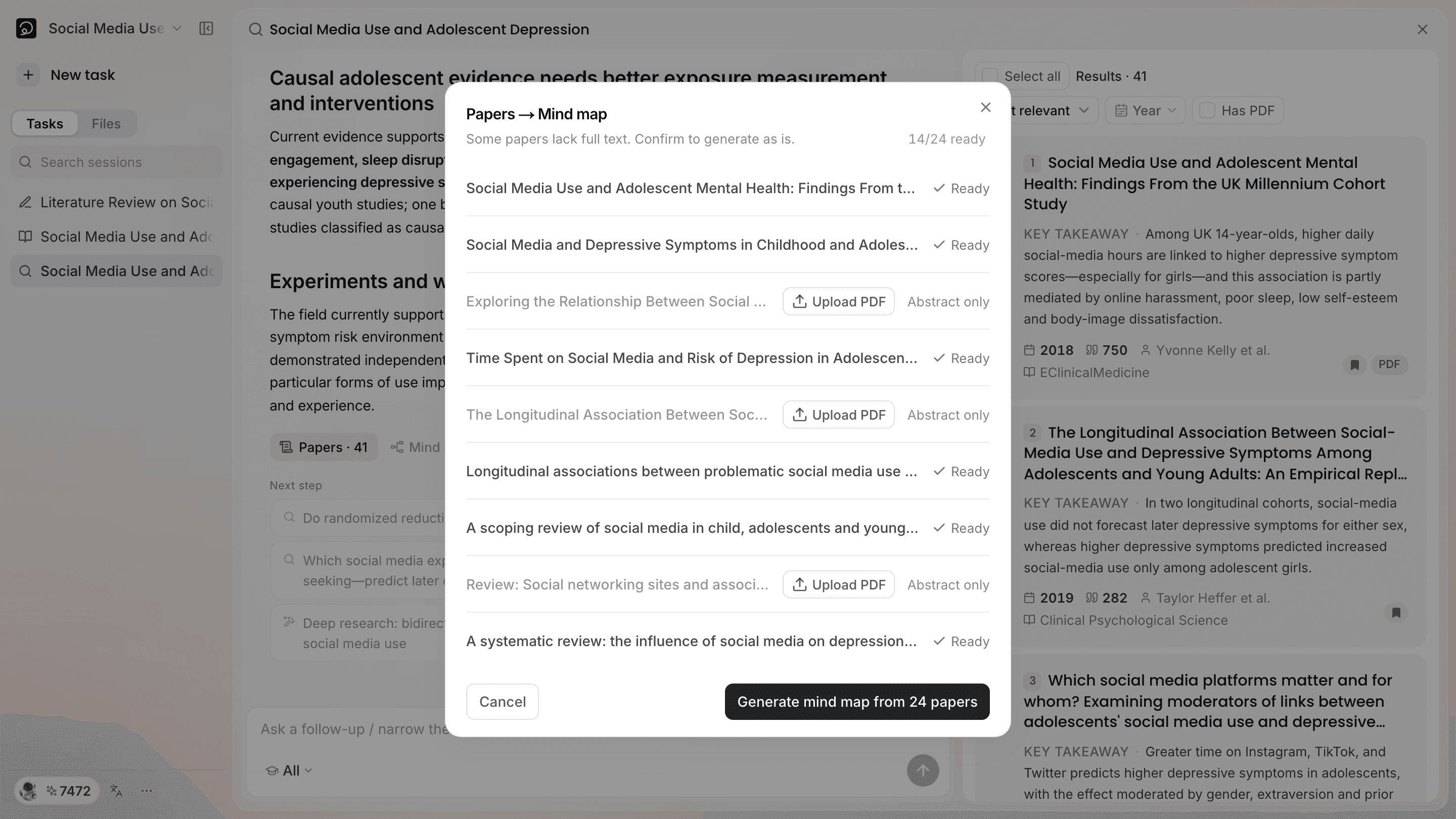
Pendant la préparation des sources, restez sur la page jusqu’à ce que la fenêtre indique que les sources sont prêtes.
5. Retrouvez cette recherche plus tard
Chaque recherche reste dans le projet. Ouvrez le projet : dans la liste des tâches de la colonne de gauche, les tâches de recherche portent l’étiquette « Synthèse ». Ouvrez-en une pour retrouver les articles et la synthèse de chaque échange, et poursuivre vos questions.
Pour aller plus loin
- Pour comprendre en profondeur les articles retenus : Comprendre la littérature : cartes mentales et notes
- Pour faire de ces articles une revue : Rédiger un texte académique
- Si les résultats manquent régulièrement de précision : Comment poser une bonne question