

Trouver les articles les plus pertinents et les plus utiles
Formulez votre question, puis appuyez-vous sur la synthèse pour repérer les articles à lire de près.
Pour voir quels travaux existent dans un domaine, ou trouver des références à citer sur une question, commencez par la recherche.
Vous formulez une question de recherche et Ponder trouve les articles qui s’y rapportent le plus. Pour vous aider à juger lesquels sont vraiment utiles, chaque article est accompagné de ses points clés au regard de votre question, et l’ensemble fait l’objet d’une synthèse de recherche avec citations, qui montre d’abord ce que ces travaux disent une fois réunis.
Chaque cycle de recherche et de synthèse consomme des crédits ; les règles sont décrites dans Forfaits et crédits.
Voici tout le parcours à partir d’une seule question, que vous pouvez reprendre telle quelle : « L’usage des réseaux sociaux provoque-t-il des symptômes dépressifs chez les adolescents ? »
1. Formulez votre question de recherche
Une question complète donne des résultats plus précis qu’une suite de mots-clés.
Au-dessus de la zone de saisie de la page d’accueil, choisissez l’onglet Recherche, saisissez la question de l’exemple et appuyez sur Entrée. En bas à gauche de la zone de saisie, le périmètre de recherche est réglé par défaut sur Tous, qui couvre les articles de recherche de toutes les disciplines ; pour une question de médecine ou de sciences de la vie, vous pouvez choisir PubMed.

Une fois la question envoyée, la page se divise en deux colonnes : à droite, la liste des articles trouvés ; à gauche, la synthèse de recherche, qui s’écrit ensuite.
2. Parcourez les articles grâce à la synthèse
Feuilleter plusieurs dizaines d’articles un par un prend du temps. La synthèse de recherche fait pour vous un premier tri : comment ces articles, pris ensemble, répondent à votre question, sur quels points ils concordent et où ils divergent.
Pour la question de l’exemple, soyez attentif à deux points en lisant : les études transversales et les études longitudinales aboutissent-elles aux mêmes conclusions ? Comment chaque étude mesure-t-elle « l’usage des réseaux sociaux » et les « symptômes dépressifs », et quelle tranche d’âge ses échantillons couvrent-ils ?
Chaque affirmation de la synthèse est suivie d’un appel numéroté qui renvoie à un article. Survolez l’appel pour afficher le titre de l’article, cliquez dessus pour ouvrir sa fiche. Pour l’affirmation qui vous intéresse, suivez les appels jusqu’aux articles qui l’étayent.
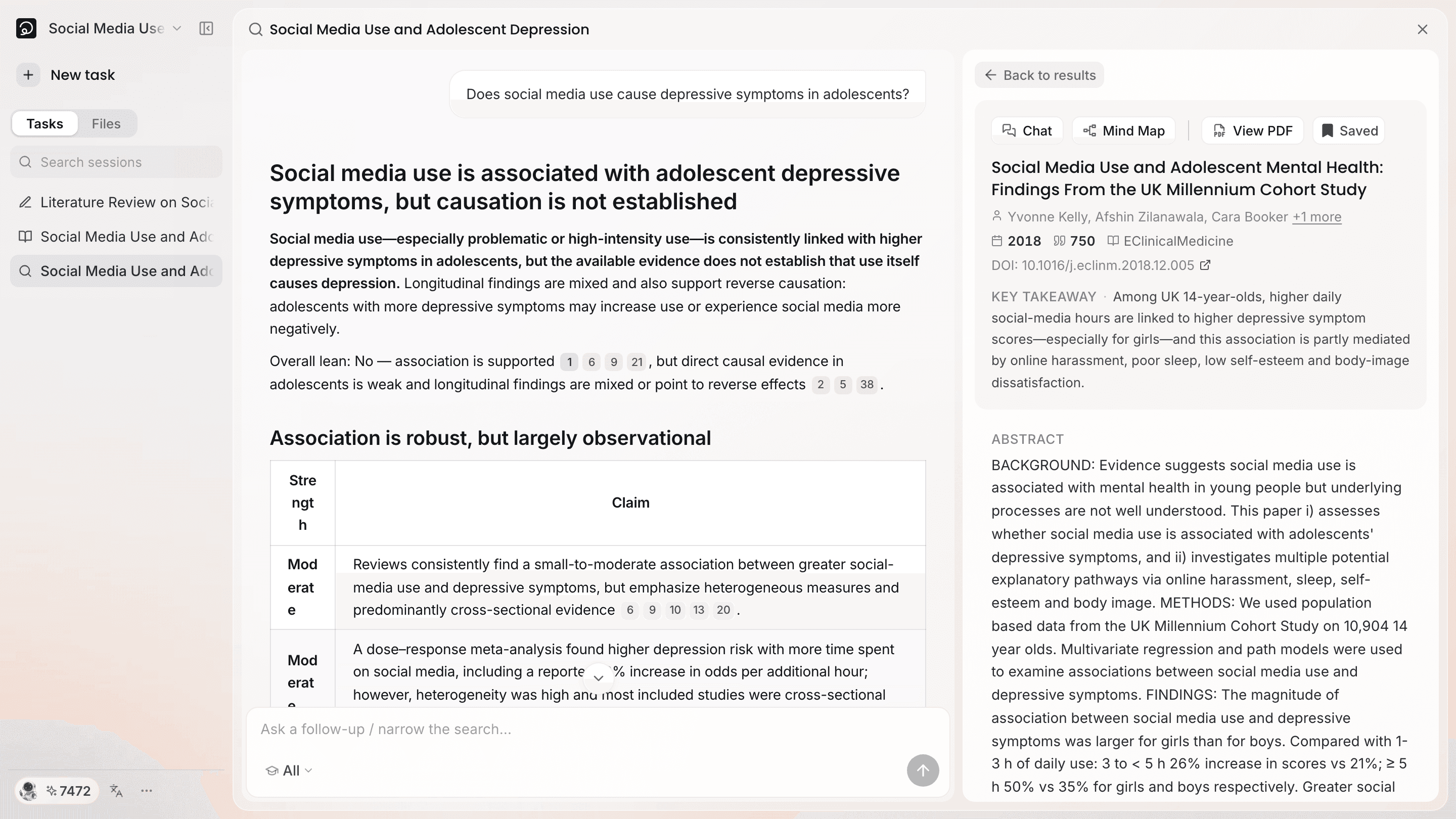
La synthèse de recherche est rédigée à partir des titres et des résumés. Pour les chiffres précis, comme la taille des échantillons ou des effets, et pour les conditions dans lesquelles une conclusion est valable, reportez-vous au texte original.
3. Repérez les articles à lire de près
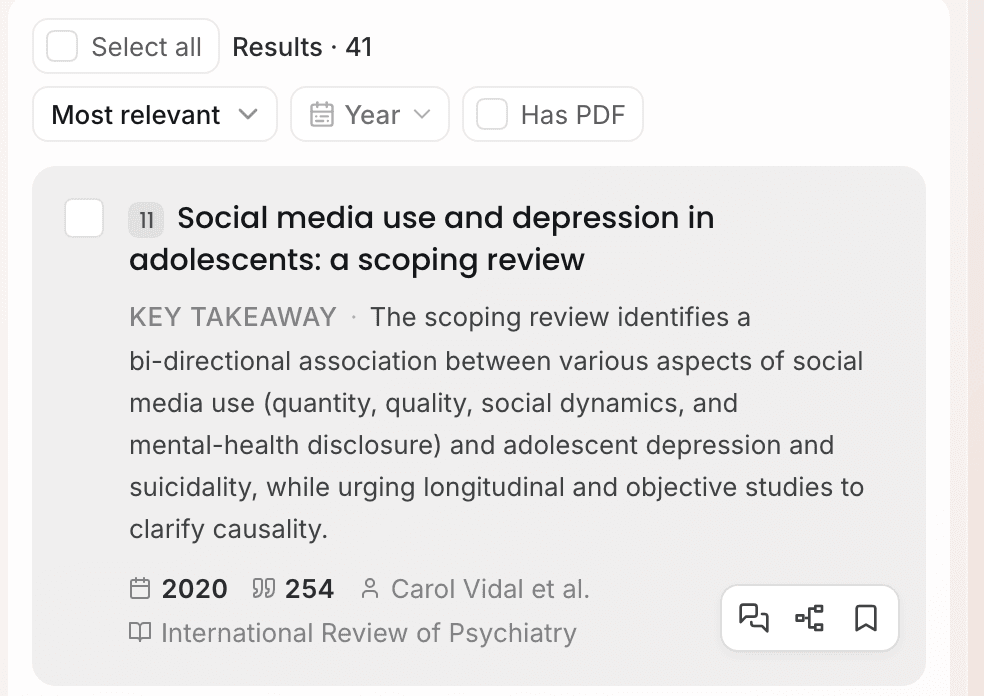
Revenez à la liste d’articles de droite : chaque carte d’article comporte plusieurs indices pour vous aider à trier.
- Points clés : ce que cet article dit au regard de votre question. Ils suffisent pour décider s’il mérite une lecture attentive.
- Le numéro devant le titre : il indique que la synthèse cite cet article ; il correspond à l’appel numéroté de la synthèse.
- Les mentions Très cité, Prépublication et Rétracté : elles vous aident à évaluer le poids de l’article. Ne citez pas un article rétracté.
- La mention PDF : l’article peut être ouvert en texte intégral directement dans Ponder.
Cliquez sur une carte pour ouvrir la fiche de l’article et lire le résumé complet ; si le texte intégral est disponible, cliquez sur Voir le PDF pour le lire.
4. Enregistrez les articles retenus dans le projet
Les articles enregistrés restent dans le projet ; vous pourrez les réutiliser directement pour l’analyse et la rédaction.
Survolez une carte d’article et cliquez sur l’icône de signet en bas à droite (Enregistrer). Ponder vous indique où l’article a été enregistré ; cliquez sur Voir dans ce message pour accéder à l’article dans l’arborescence des fichiers.
Pour conserver la synthèse avec les articles qu’elle cite : cliquez sur l’icône de signet sous la synthèse (Enregistrer comme fichier), puis choisissez Réponse + N articles cités.
Pour aller plus loin
- Si les résultats s’écartent de ce que vous cherchez : Comment poser une bonne question
- Pour poser d’autres questions, filtrer, ou transmettre les articles retenus à l’analyse et à la rédaction : Filtrer et relancer : approfondir à partir des résultats