

Importer vos sources
Les documents acceptés, comment les importer et comment ajouter un texte intégral.
Vous avez déjà des articles, des supports de cours, des vidéos ou vos propres notes, et vous voulez que Ponder travaille à partir d’eux. Une fois ajoutés au projet, ces documents sont directement disponibles pour l’analyse et la rédaction, et c’est aussi par eux que Ponder comprend votre sujet.
Documents acceptés
- Fichiers : documents (.pdf, .txt, .docx, .pptx), images, fichiers audio et vidéo.
- Liens web et vidéo : vidéos YouTube, Bilibili ou Xiaohongshu, ou pages web ordinaires.
- DOI : si vous avez une liste de DOI, un par ligne, vous importez toute la série d’articles avec leurs données bibliographiques.
Importer depuis la zone de saisie : la méthode recommandée
Au lancement d’une tâche, confiez vos documents directement à la zone de saisie : cliquez sur « + » dans la zone de saisie et choisissez Importer des fichiers ou Liens web et vidéo, faites glisser les fichiers dans la zone de saisie, ou collez-les directement. Ponder reçoit ces documents avec la tâche, les range dans le dossier approprié, et l’analyse comme la rédaction peuvent ensuite les utiliser directement.
Tant que l’état affiché à côté d’un fichier est « Importation » ou « Reconnaissance… », attendez qu’il passe à « Importé » avant d’envoyer la tâche.
Importer depuis la colonne de gauche : la méthode d’appoint
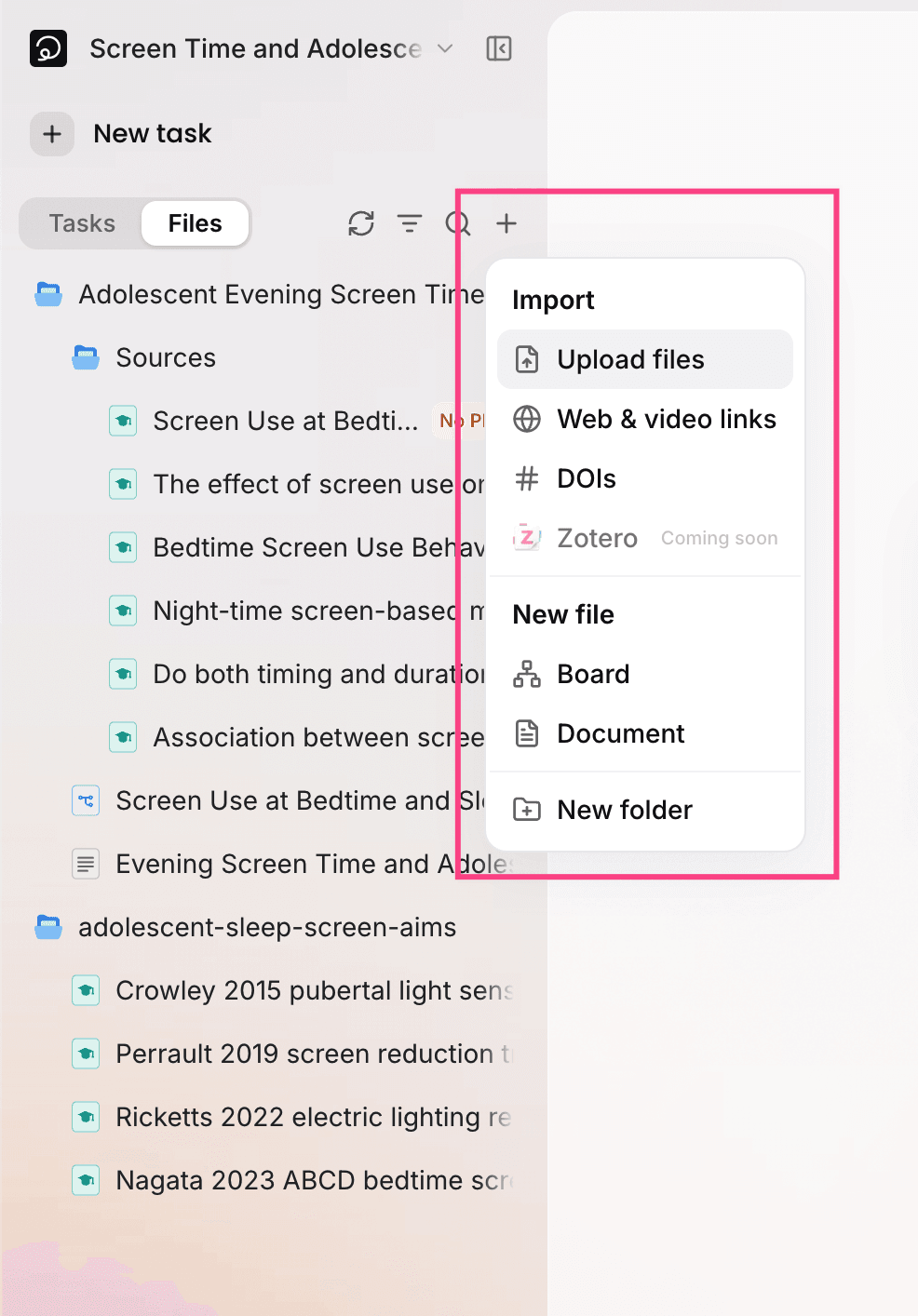
Si vous voulez seulement ajouter des documents au projet sans lancer de tâche, passez à l’onglet Fichiers dans la colonne de gauche du projet, cliquez sur « + » à côté de l’onglet et choisissez selon l’origine du document : Importer des fichiers, Liens web et vidéo, ou DOI.
Les PDF sont automatiquement reconnus comme publications scientifiques
Lorsque vous importez un PDF, Ponder détermine s’il s’agit d’un article scientifique. Les articles reconnus reçoivent automatiquement leurs données bibliographiques, affichées en haut du document quand vous l’ouvrez : titre, auteurs, année, nombre de citations, revue et DOI.

Ces informations servent ensuite : lors de la rédaction, Ponder s’en sert pour produire les citations dans le texte et la liste de références finale, et c’est à partir d’elles que tout est remis en forme quand vous changez de style de citation.
Ajouter le texte intégral aux articles qui n’ont qu’un résumé
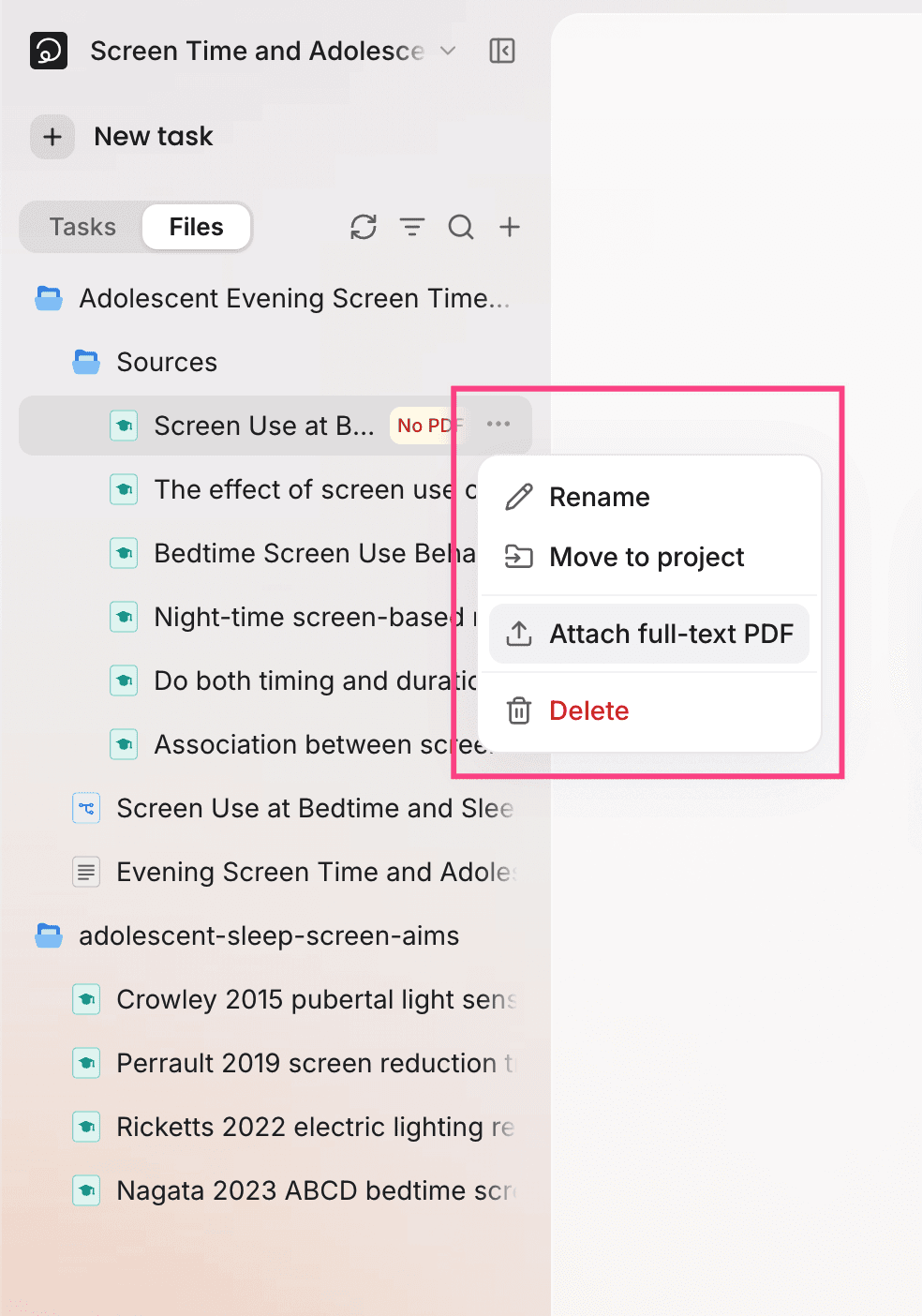
Parmi les articles enregistrés depuis la recherche, ceux en libre accès sont disponibles en texte intégral ; pour ceux sur abonnement ou payants, Ponder dispose du résumé et des données bibliographiques, et ils portent la mention « Sans PDF » dans l’arborescence des fichiers.
Si votre université ou votre institution vous donne accès à l’article, ajoutez le PDF : dans l’arborescence, survolez l’article, cliquez sur « … » en fin de ligne et choisissez Joindre le PDF en texte intégral ; ou ouvrez-le et cliquez sur Importer le PDF en texte intégral. Une fois le PDF ajouté, Ponder lit le texte intégral pour l’analyse et la rédaction.
Organisez vos documents avec des dossiers et des noms de fichiers
Au début de chaque tâche, Ponder parcourt d’abord les dossiers et les noms de fichiers du projet, puis lit les fichiers pertinents. Avec des dossiers bien séparés et des noms de fichiers compréhensibles d’un coup d’œil, Ponder trouve plus facilement les bons documents.
Dans le menu « + », choisissez Nouveau dossier pour classer vos documents par usage ; cliquez sur « … » en fin de ligne d’un fichier et choisissez Renommer. Pour comprendre pourquoi, consultez Projets : là où Ponder apprend à connaître votre sujet.
Pour aller plus loin
- Pour comprendre un article ou un ensemble de publications : Comprendre la littérature : cartes mentales et notes
- Pour confier à Ponder plusieurs cycles de recherche et de lecture approfondie sur un sujet : Approfondir un sujet
- Si vous n’avez pas encore de littérature : Trouver les articles les plus pertinents et les plus utiles