

Projets : là où Ponder apprend à connaître votre sujet
Créez un projet par sujet pour que Ponder comprenne votre recherche.
Quand vous menez plusieurs sujets de front, articles, notes et brouillons finissent vite éparpillés. Dans Ponder, un projet rassemble tout ce qui concerne un sujet.
Le projet joue aussi un second rôle : c’est à travers ses fichiers que Ponder comprend ce que vous étudiez. Ce que contient le projet détermine ce sur quoi reposent ses réponses.
Suivons l’exemple d’un sujet sur l’usage des réseaux sociaux et la dépression à l’adolescence.
1. Créez un projet pour votre sujet
Donnez au projet le nom de votre sujet : vous le reconnaîtrez d’un coup d’œil dans la liste des projets.
Dans la section Projets en bas de la page d’accueil, cliquez sur la première carte, Nouveau projet, puis saisissez « Réseaux sociaux et dépression à l’adolescence ». Votre compte comprend déjà un projet, pratique pour faire des essais ; lorsque vous démarrez un vrai sujet de recherche, créez-en un nouveau. Vous pourrez changer le nom plus tard : cliquez sur « … » en haut à droite de la carte du projet, puis sur Renommer.
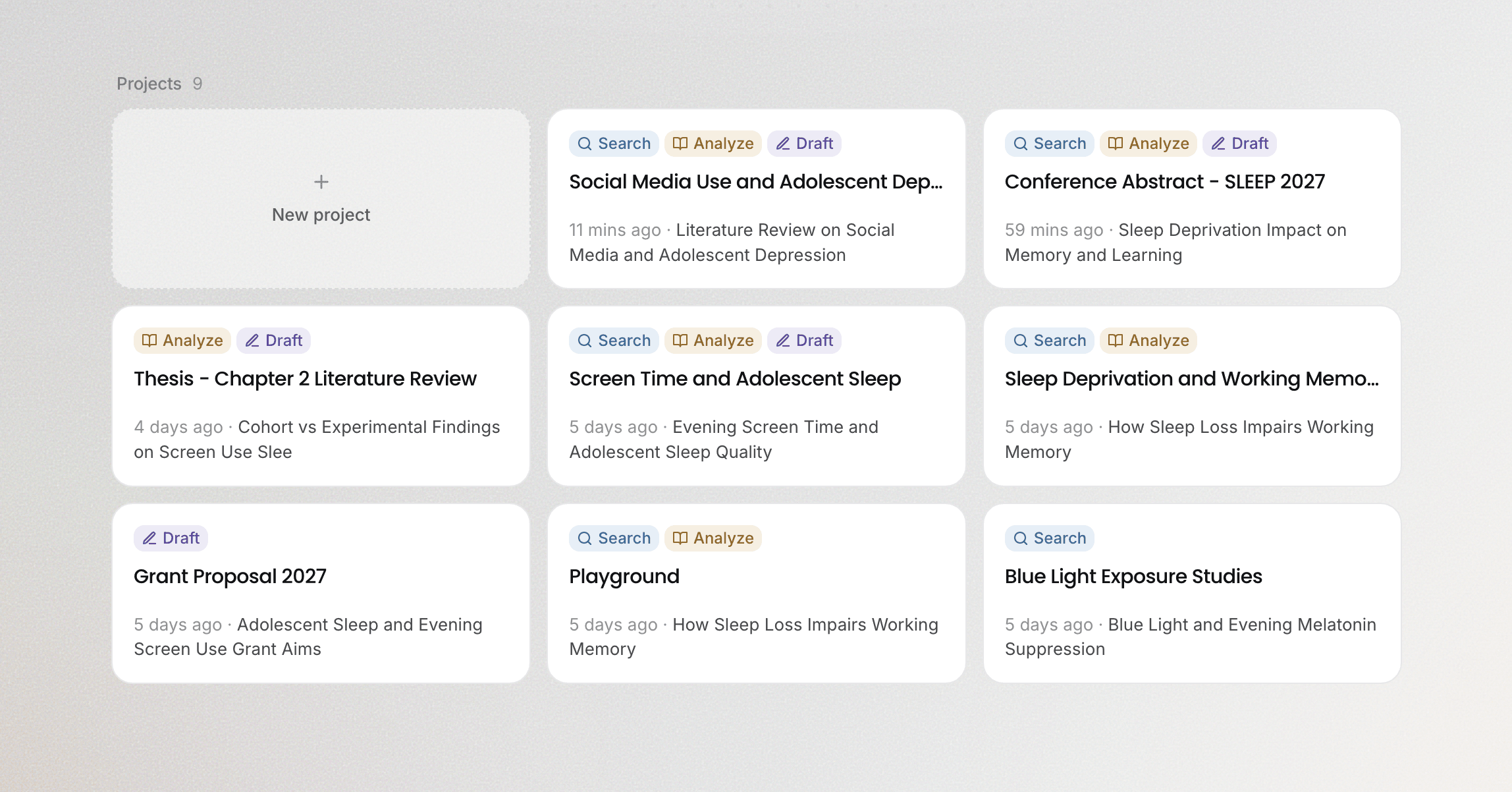
Avant de lancer une tâche, ouvrez ce projet depuis la section Projets en bas de la page d’accueil. Une fois dans le projet, la zone de saisie s’affiche : choisissez au-dessus Recherche, Analyse ou Rédaction, puis décrivez ce que vous voulez faire. Les tâches lancées ainsi, et leurs résultats, restent dans ce projet.
2. Aidez Ponder à comprendre votre sujet
Au début de chaque tâche, Ponder parcourt d’abord les dossiers et les noms de fichiers du projet, puis ouvre et lit les fichiers liés à votre question. Si les documents du projet ne suffisent pas, il recherche lui-même de la littérature pour compléter. Connaître cet ordre vous permet de l’aider à mieux comprendre votre recherche.
- Ajoutez les documents qui reflètent votre angle de recherche : projet de thèse ou de recherche, notes de lecture, articles déjà lus. Ponder comprend ainsi votre recherche, et pas seulement l’état général du domaine. Dans l’exemple, le projet contient le projet de recherche et les 12 articles enregistrés pendant la recherche ; toutes les tâches suivantes s’appuient sur eux.
- Donnez à vos fichiers des noms explicites : c’est grâce aux noms de fichiers que Ponder repère ses sources. « Notes de lecture – études longitudinales » l’oriente bien mieux que « Nouveau document 3 ».
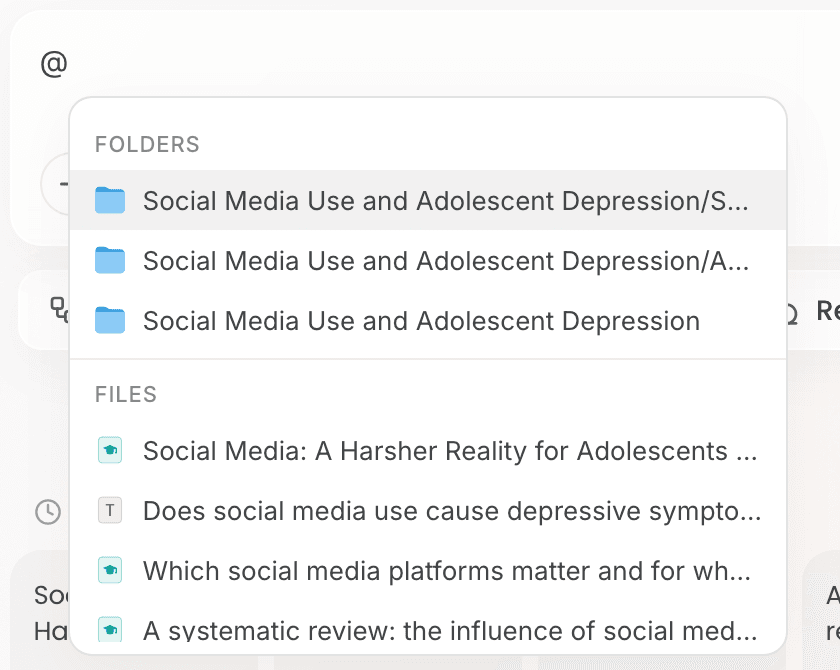
- Quand la base est précise, désignez-la avec @ : tapez @ dans la zone de saisie et sélectionnez le fichier sur lequel il doit s’appuyer.
- Un sujet, un projet : si tous les fichiers du projet portent sur le même sujet, un simple coup d’œil suffit à Ponder pour saisir ce que vous étudiez. Pour un nouveau sujet, créez un nouveau projet.
3. Retrouvez vos fichiers et vos tâches dans le projet
Dans un projet, deux onglets se trouvent en haut de la colonne de gauche.
- Fichiers présente l’arborescence du projet : les documents que vous avez importés, les articles enregistrés pendant la recherche, ainsi que les cartes mentales, notes et textes produits par Ponder.
- Tâches liste tout ce que vous avez lancé dans ce projet. Cliquez sur une tâche : la conversation et les fichiers modifiés ou générés lors de cette tâche s’ouvrent ensemble, et vous reprenez là où vous vous étiez arrêté. Cliquez sur Nouvelle tâche pour repartir d’une conversation vierge.
Une fois lancée, une tâche se poursuit jusqu’au bout, même si vous fermez la page. À votre retour, ouvrez-la depuis Tâches : l’avancement et les résultats vous attendent.
Pour aller plus loin
- Pour ajouter vos documents au projet : Importer vos sources
- Pour partir d’une question et trouver de la littérature : Trouver les articles les plus pertinents et les plus utiles
- Pour choisir par quelle étape commencer : Recherche, analyse, rédaction : par où commencer