
Rechercher des citations : des sources pour étayer vos affirmations
Comment lancer la recherche, comment évaluer les articles proposés et sur quoi repose la citation insérée.
Lorsqu’une affirmation de votre texte doit être étayée par la littérature, sélectionnez la phrase ou le paragraphe concerné et utilisez Rechercher des citations pour trouver des articles qui l’appuient. Les articles retenus sont insérés à l’endroit voulu sous forme de citations académiques en bonne et due forme, et ajoutés à la bibliographie en fin de document.
1. Sélectionnez le texte à étayer
Dans un document du projet (une note ou un texte), sélectionnez une phrase ou un paragraphe, puis cliquez sur Rechercher des citations dans la barre d’outils de la sélection.
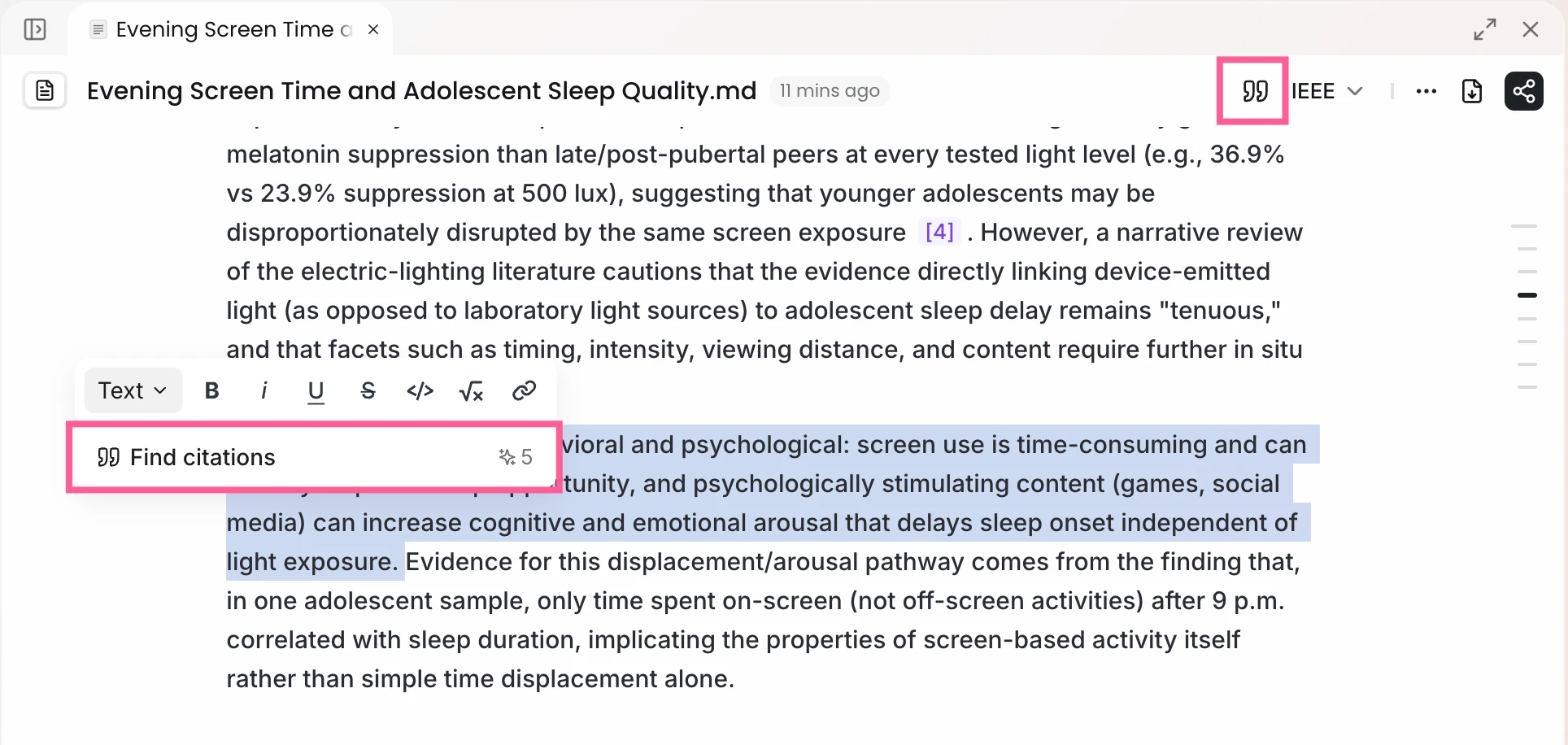
Vous pouvez aussi cliquer sur l’icône de guillemets de la barre supérieure du document : avec une sélection, la recherche porte sur le texte sélectionné ; sans sélection, sur le paragraphe où se trouve le curseur.
2. Évaluez les articles proposés
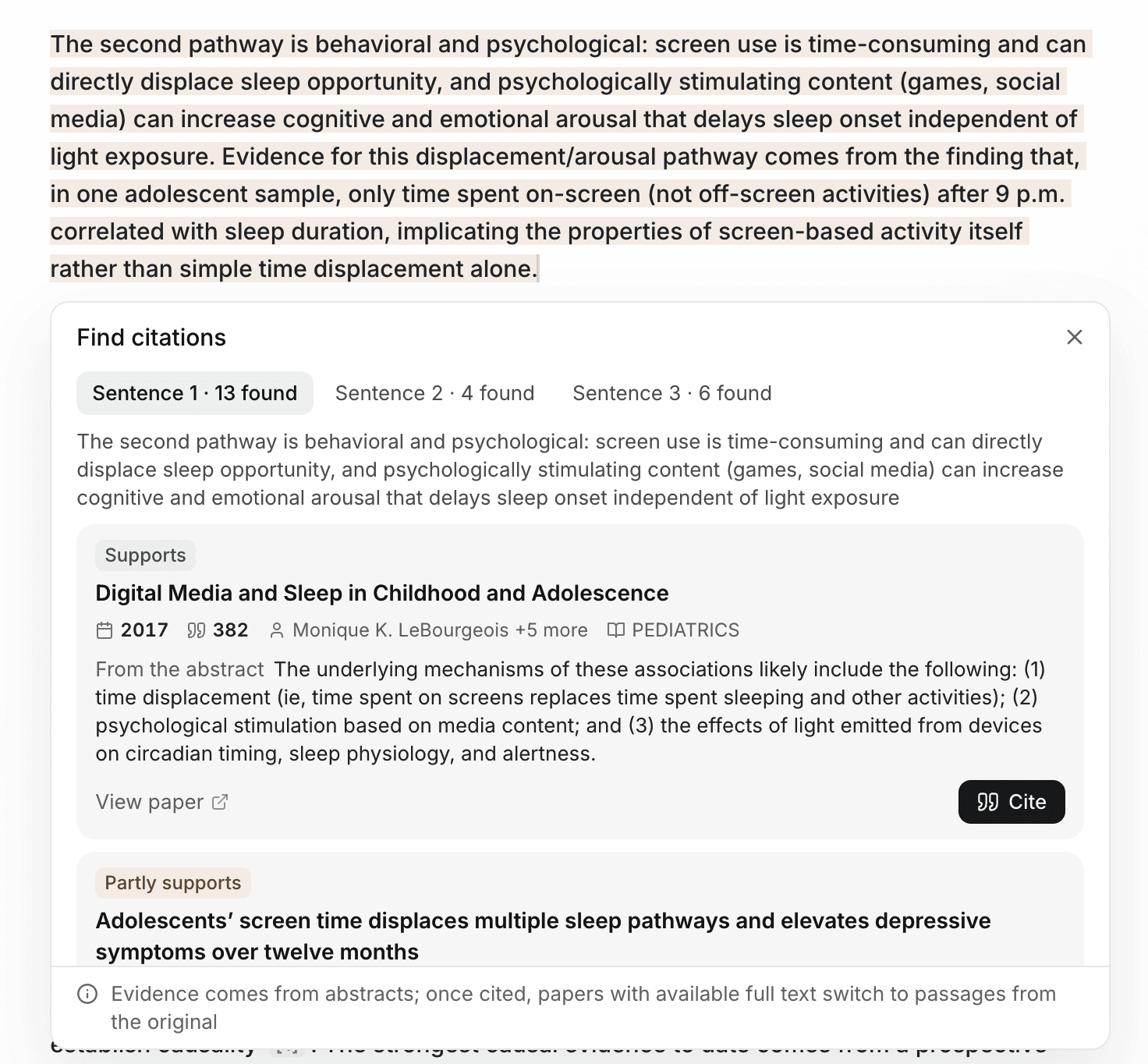
Ponder analyse d’abord le texte et repère les affirmations qui nécessitent une source, puis recherche des articles et détermine le rapport de chacun avec l’affirmation. Les résultats s’affichent à côté de la sélection :
- Chaque article est marqué Étaye, Étaye en partie ou Contredit, avec la phrase du résumé sur laquelle repose l’évaluation (Extrait du résumé).
- Les articles aux conclusions contraires sont présentés à part, sous Articles aux conclusions opposées, comme des contre-arguments que votre discussion devra peut-être traiter.
- Pour lire d’abord un article, cliquez sur Voir l’article.
Lorsque Ponder estime que le texte ne nécessite pas de citation, il vous l’indique ; vous pouvez tout de même cliquer sur Chercher quand même.
À cette étape, la position de chaque article est évaluée à partir de son résumé et sert à présélectionner les candidats.
3. Insérez la citation
Choisissez un article et cliquez sur Citer : l’article est enregistré dans le projet et la citation est insérée à la fin de la phrase qui porte l’affirmation.
Pour les articles dont le texte intégral est disponible, Ponder repère dans le texte intégral le passage lié à l’affirmation et l’utilise comme fondement de la citation ; en ouvrant la citation, vous voyez ce passage original. Pour les articles sans texte intégral disponible, la citation repose toujours sur le résumé.
Les citations suivent le style de citation actuel du document et sont ajoutées à la bibliographie en fin de document. Avant de conserver une citation, ouvrez-la et comparez-la une fois à l’original. Pour changer de style de citation ou vérifier la bibliographie, consultez Citations et traçabilité.
Pour aller plus loin
- Pour ouvrir les citations, vérifier l’original et changer de style de citation : lisez Citations et traçabilité
- Pour que Ponder rédige un texte à partir de vos documents : lisez Rédiger un texte académique