

Rédiger un texte académique
Rédigez une revue, un article ou un rapport, et peaufinez-le passage par passage.
Ponder rédige des revues de littérature, des articles et des rapports de recherche. Vous indiquez le sujet, vos exigences et les sources à citer ; il produit un texte selon la structure de l’écriture scientifique : une argumentation hiérarchisée, des citations qui renvoient toutes à des publications réelles, et, pour chacune, le passage source affiché d’un clic.
La rédaction consomme des crédits ; les règles sont décrites dans Forfaits et crédits.
Dans l’exemple ci-dessous, nous rédigeons une revue de littérature sur la relation entre l’usage des réseaux sociaux et les symptômes dépressifs des adolescents, en citant les articles enregistrés dans le projet.
1. Choisissez le type de texte, puis indiquez le sujet et vos exigences
Les trois types de textes ne s’écrivent pas de la même façon : commencez par choisir le bon.
| Type | De quoi il s’agit |
|---|---|
| Revue de littérature | Faire le point sur les travaux d’un domaine : les résultats des différents courants, les désaccords et les lacunes |
| Rédaction d'article | Développer une argumentation autour d’une thèse, en citant la littérature du projet |
| Rapport de recherche | Des conclusions et leurs fondements, pour un lectorat précis : les conclusions d’abord, l’argumentation ensuite |
Au-dessus de la zone de saisie, choisissez Rédaction, puis cliquez sur Revue de littérature. La zone de saisie est préremplie avec « Rédigez une revue de littérature sur : » ; complétez avec le sujet et vos exigences, par exemple la longueur, le lectorat ou les désaccords à discuter en priorité.
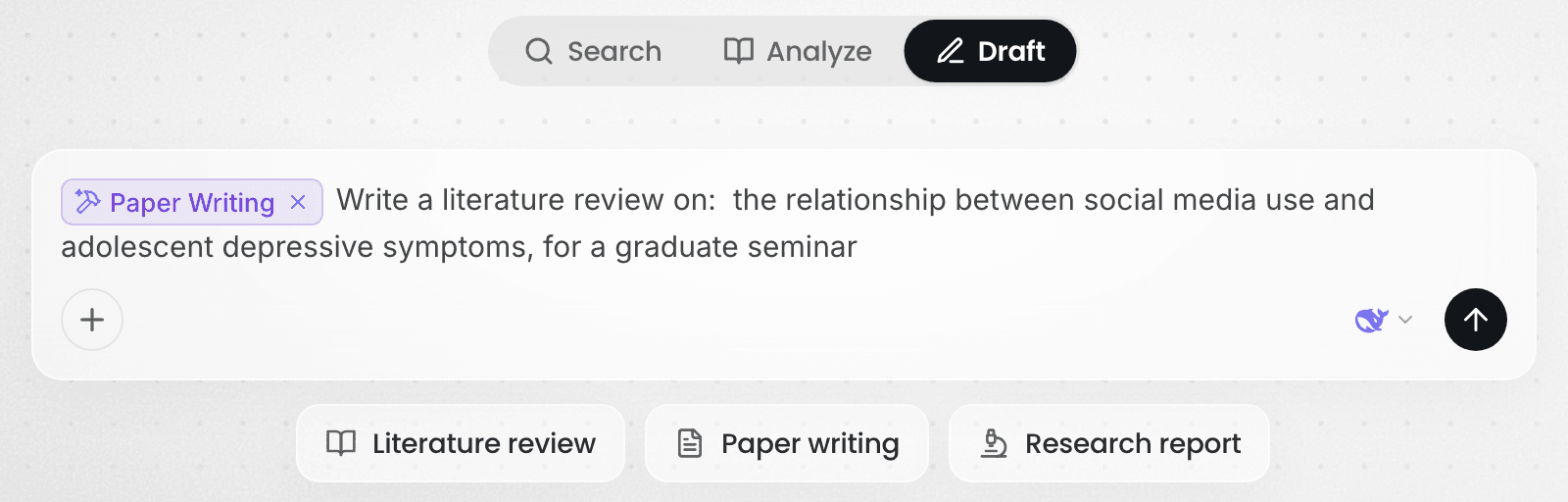
Ces trois points d’entrée ne sont qu’un départ : vous pouvez formuler avec vos propres mots n’importe quelle exigence de rédaction, qu’il s’agisse des sections attendues, de la structure ou du lectorat de la revue visée. Dans une conversation en cours, tapez « / » et choisissez Rédaction d'article pour transformer ce dont vous discutez en texte. L’utilisation des compétences est décrite dans Utiliser les compétences.
2. Indiquez les sources à citer
Tapez @ dans la zone de saisie et sélectionnez les fichiers à citer, ou tout un dossier. Dans l’exemple, sélectionnez le dossier où vous avez enregistré les articles pendant la recherche.
Si vous n’indiquez pas de sources, Ponder cherche lui-même dans le projet les fichiers liés au sujet ; si ceux-ci ne suffisent pas, il recherche de la littérature complémentaire. Si vous voulez que le texte repose sur ce que vous avez lu, désignez-lui ces documents.
3. Répondez à ses questions
Avant d’écrire, Ponder affiche une carte « L'IA a besoin de votre saisie » et confirme l’orientation du texte au moyen de quelques questions à choix : généralement l’angle du sujet, le genre du texte, le lectorat et l’usage, la longueur, et s’il faut rechercher de la littérature au-delà de vos sources. Pour chaque question, vous pouvez choisir Autre et répondre librement. Une fois les réponses données, cliquez sur Soumettre ; si vous avez déjà tout précisé à l’étape 1, Ponder posera moins de questions, voire aucune.
4. Découvrez le texte rédigé
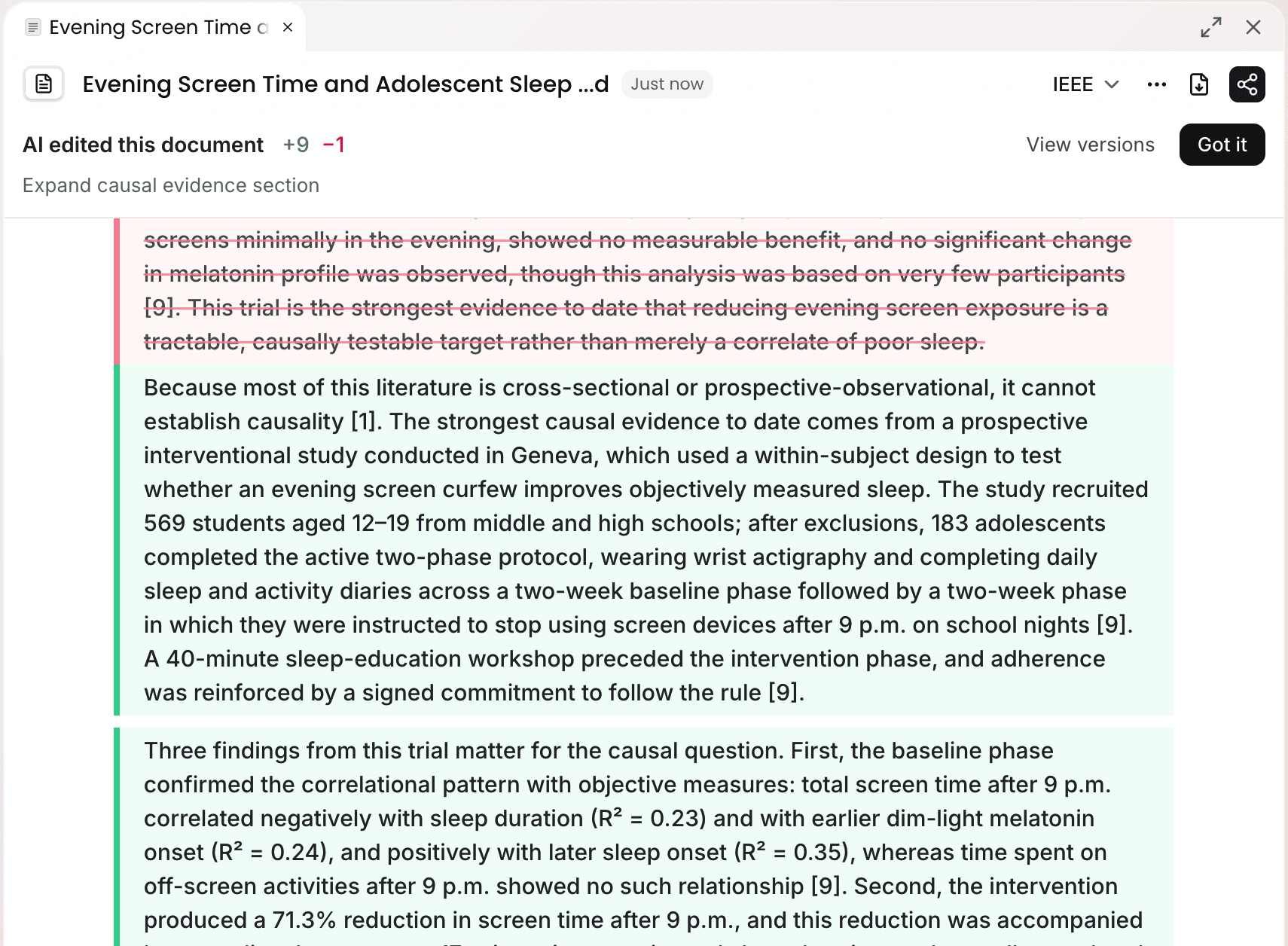
Pendant la rédaction, le texte est en lecture seule et « L'IA modifie ce document… » s’affiche en haut. Une fois la rédaction terminée, les modifications de cet échange apparaissent directement dans le texte : en vert les ajouts, en rouge les suppressions, avec en haut le nombre de lignes ajoutées et supprimées. Après lecture, cliquez sur J’ai compris pour revenir au texte modifiable ; cliquez sur Voir les versions pour ouvrir l’historique des versions.
5. Peaufinez passage par passage
Une fois le texte rédigé, travaillez-le avec Ponder jusqu’à ce qu’il vous convienne. Vous pouvez combiner trois façons de le modifier.
- Formuler une demande dans la conversation : par exemple « Dans la deuxième section, traitez séparément les études transversales et les études longitudinales ».
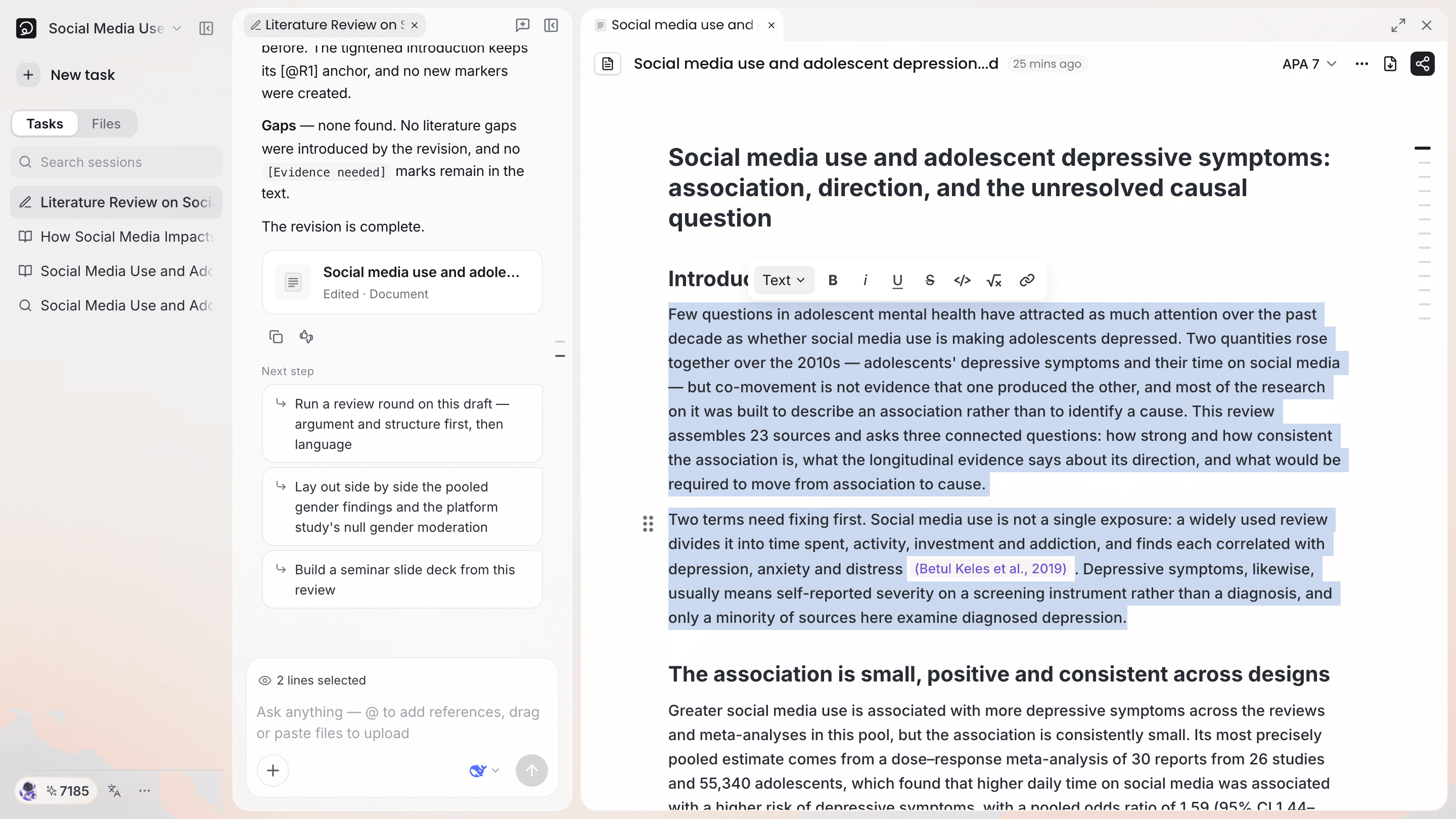
- Formuler une demande sur un passage : sélectionnez ce passage dans le texte ; « N lignes sélectionnées » s’affiche au-dessus de la zone de saisie de la conversation, et votre demande porte alors uniquement sur lui.
- Modifier vous-même : le texte est un document ordinaire, que vous pouvez éditer à tout moment.
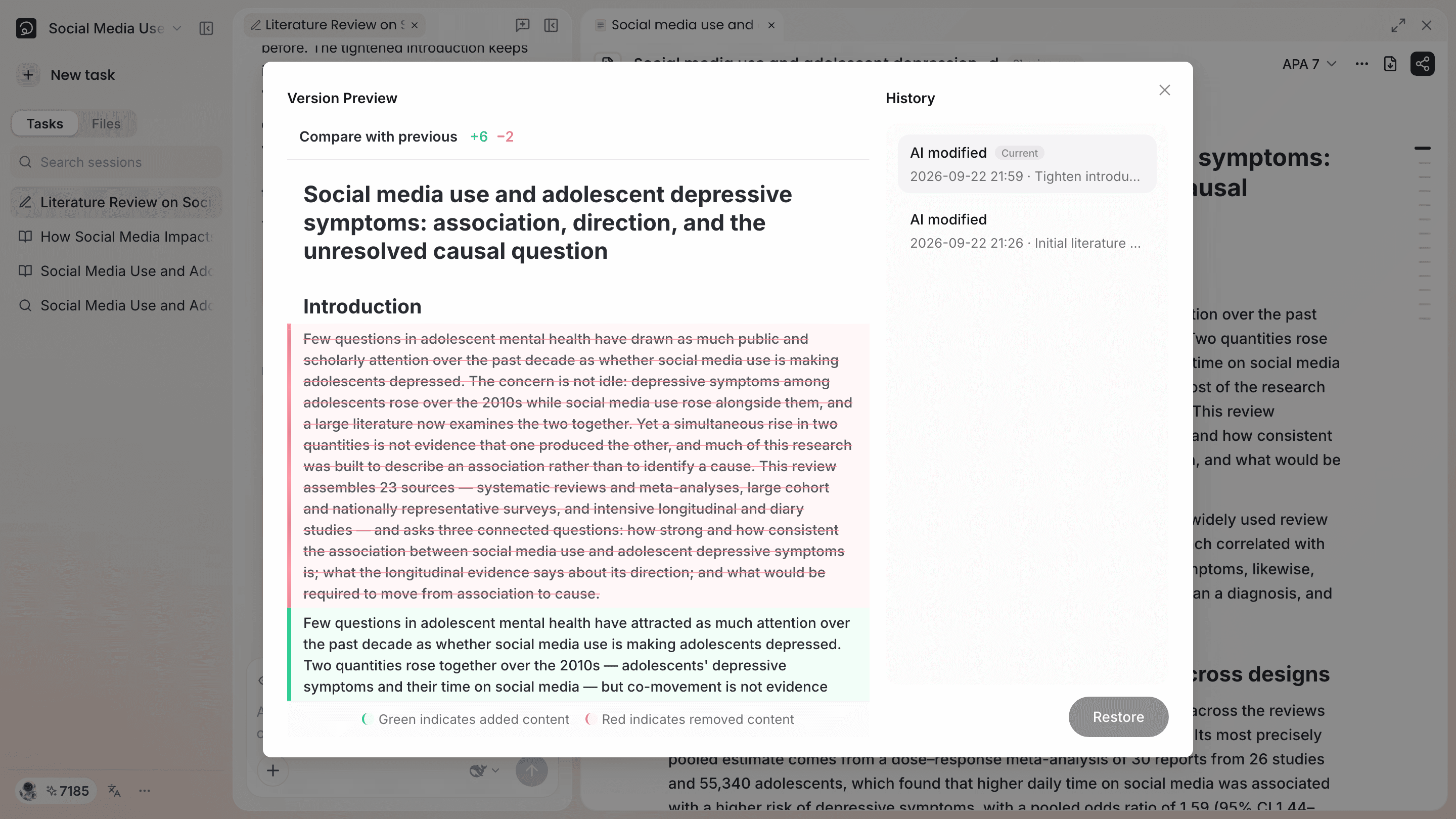
Chaque modification de l’IA est consignée dans l’historique des versions ; toutes les versions sont conservées, rien n’est perdu. Cliquez sur « … » dans la barre de titre du texte et choisissez Voir l'historique des versions pour comparer les modifications entre deux versions quelconques ; pour revenir à un état antérieur, sélectionnez la version voulue et cliquez sur Restaurer.
Pour aller plus loin
- Pour vérifier les citations et les mettre au format exigé par la revue : Citations et traçabilité
- Pour exporter et soumettre votre texte : Exporter vos travaux