

絞り込みと追加の質問:検索結果からさらに深める
結果を絞り込み、質問を重ね、選んだ論文を次のステップに引き継ぎます。
最初の結果が出たあと、たいていは 3 つの作業が残っています。範囲を絞り込むこと、ある点について質問を重ねること、そして選んだ論文を次のステップに引き継ぐことです。
追加の質問や再検索もクレジットを消費します。ルールは プランとクレジット をご覧ください。
以下では、関連性が高く使える論文を見つける の例の続きを説明します。
1. 必要な部分に絞り込む
1 本ずつ判断する前に、まずリストを本当に見たい範囲まで絞り込みます。
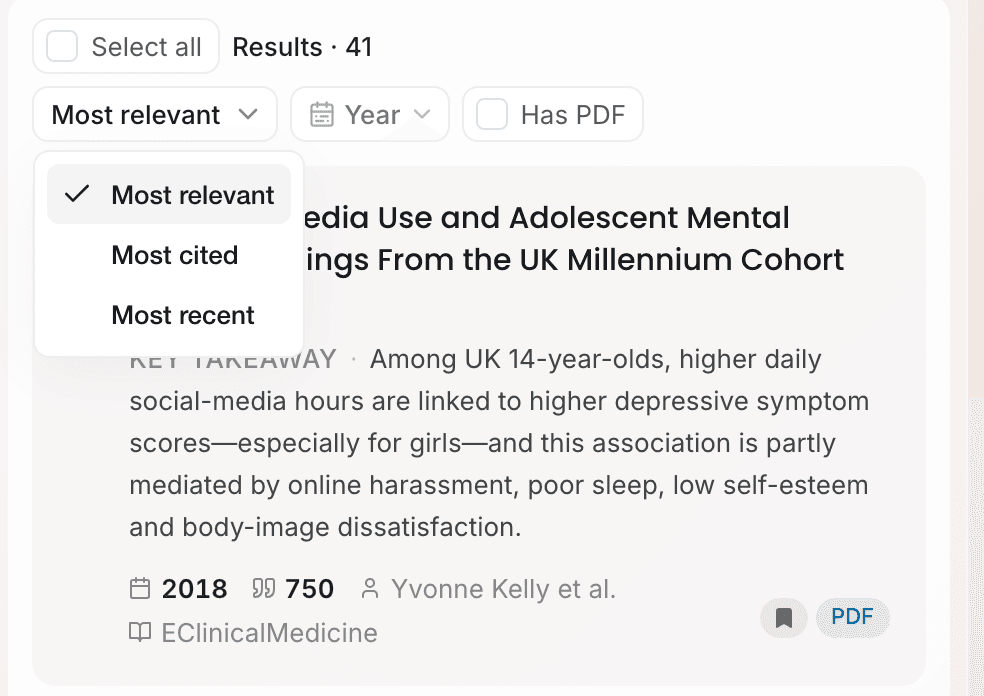
論文リストの上で並び順を切り替えられます:関連性順、被引用数順、新着順。その横に 年 と PDFあり の 2 つのフィルターがあります。この例では、全文を読める直近 5 年の研究を優先して見たいので、年を直近 5 年に設定し、PDFあり にチェックを入れます。
2. 質問を重ねる、または絞り込んで再検索する
1 回の結果で必要なものが揃うことはまれです。下部の入力欄に次の問いを書きます。たとえば「これらの研究のうち、縦断デザインのものはどれか?」のように書きます。
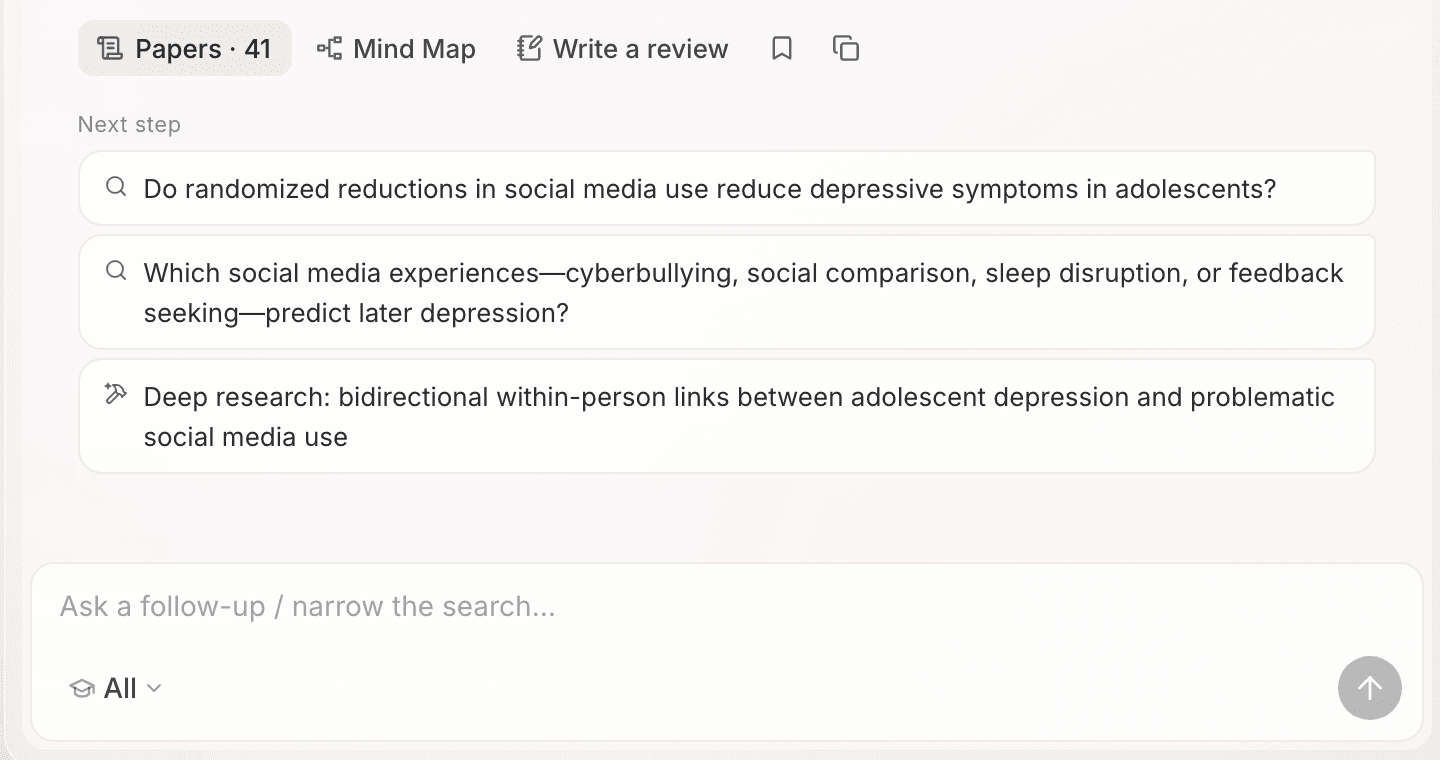
Ponder はどう応じるかを判断します。今回の論文で答えられる場合はそれをもとに直接答え、新しい文献が必要な場合はもう一度検索します。直接答えたあとで、やはり検索し直したい場合は、回答の下にある 検索に切り替え をクリックします。
各回の論文リストはすべて残っています。ある回の下にある 論文 · N をクリックすると、右側のリストがその回のものに切り替わります。
3. 選んだ数本の論文に絞って続ける
目当ての論文がいくつか見つかったら、次のステップをそれらに絞って進めます。
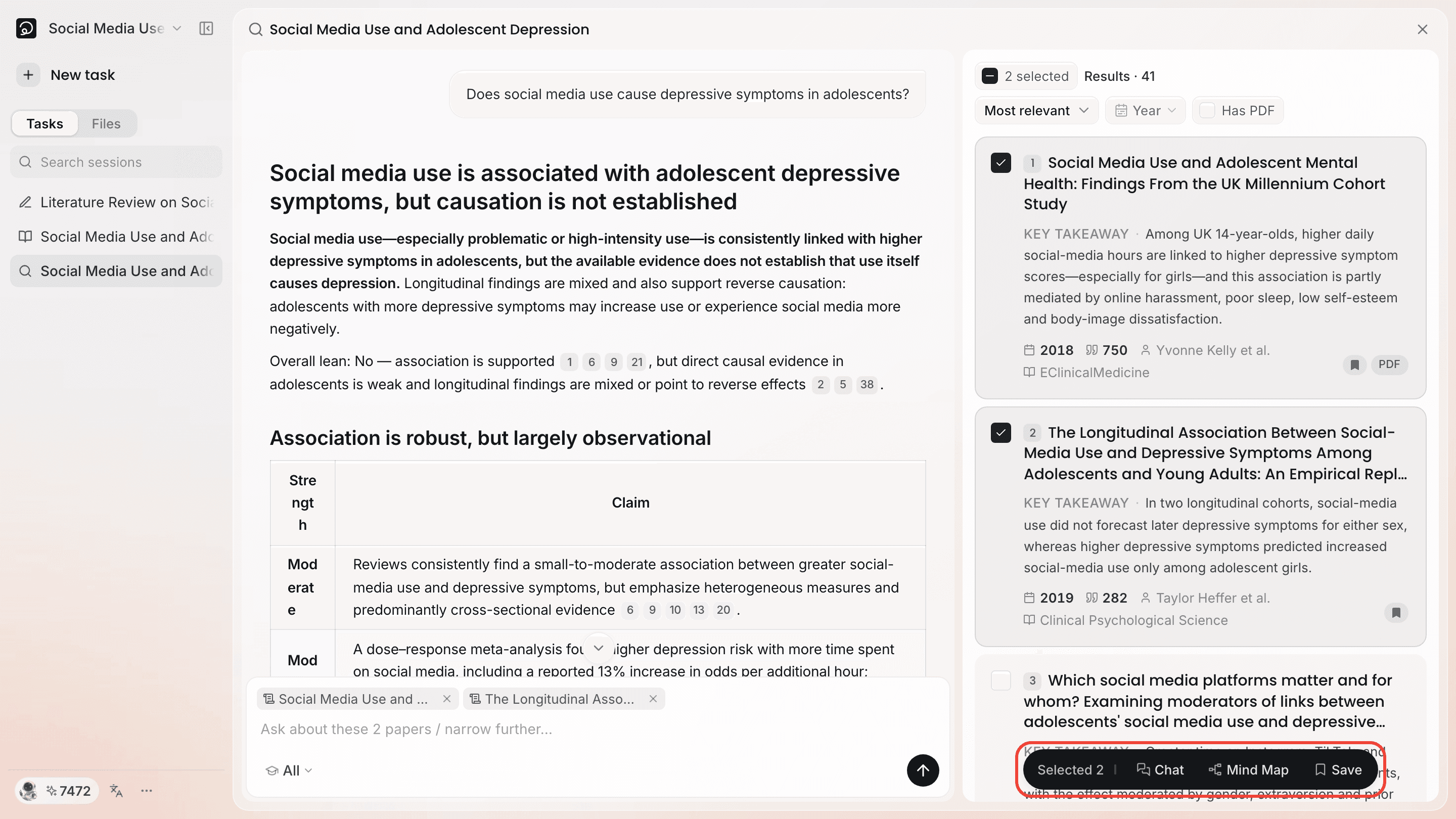
論文カード左上のチェックボックスにチェックを入れると、リスト下部に「N件を選択」の操作バーが表示され、対話、マインドマップ、保存 が並びます。
- チェックを入れてから入力欄で質問すると、Ponder はそれらの論文に絞って答えます。
- チェックを入れてそのまま送信すると、Ponder はそれらに類似する研究を探します。
- 保存 をクリックすると、選んだ論文をまとめてプロジェクトに保存できます。リスト上部の すべて選択 で、ページ全体を選択できます。
4. 論文を分析や執筆に引き継ぐ
検索レビューの下には、決まった行き先が 2 つあります。マインドマップ と レビューにまとめる です。回答の末尾にある 次のステップ では、その回の内容に応じて、ある論点についての「詳細調査」などの提案も表示されます。
いずれかをクリックすると、Ponder がまず資料を準備します。資料の準備ウィンドウには論文ごとの状態が表示されます。準備完了 の論文は全文があり、要旨のみ の論文は Ponder が要旨しか読めません。その論文の PDF がお手元にある場合は、横の 全文 PDF をアップロード をクリックしてください。確定すると、Ponder はこれらの論文とその回の問いを持って分析または執筆に進みます。
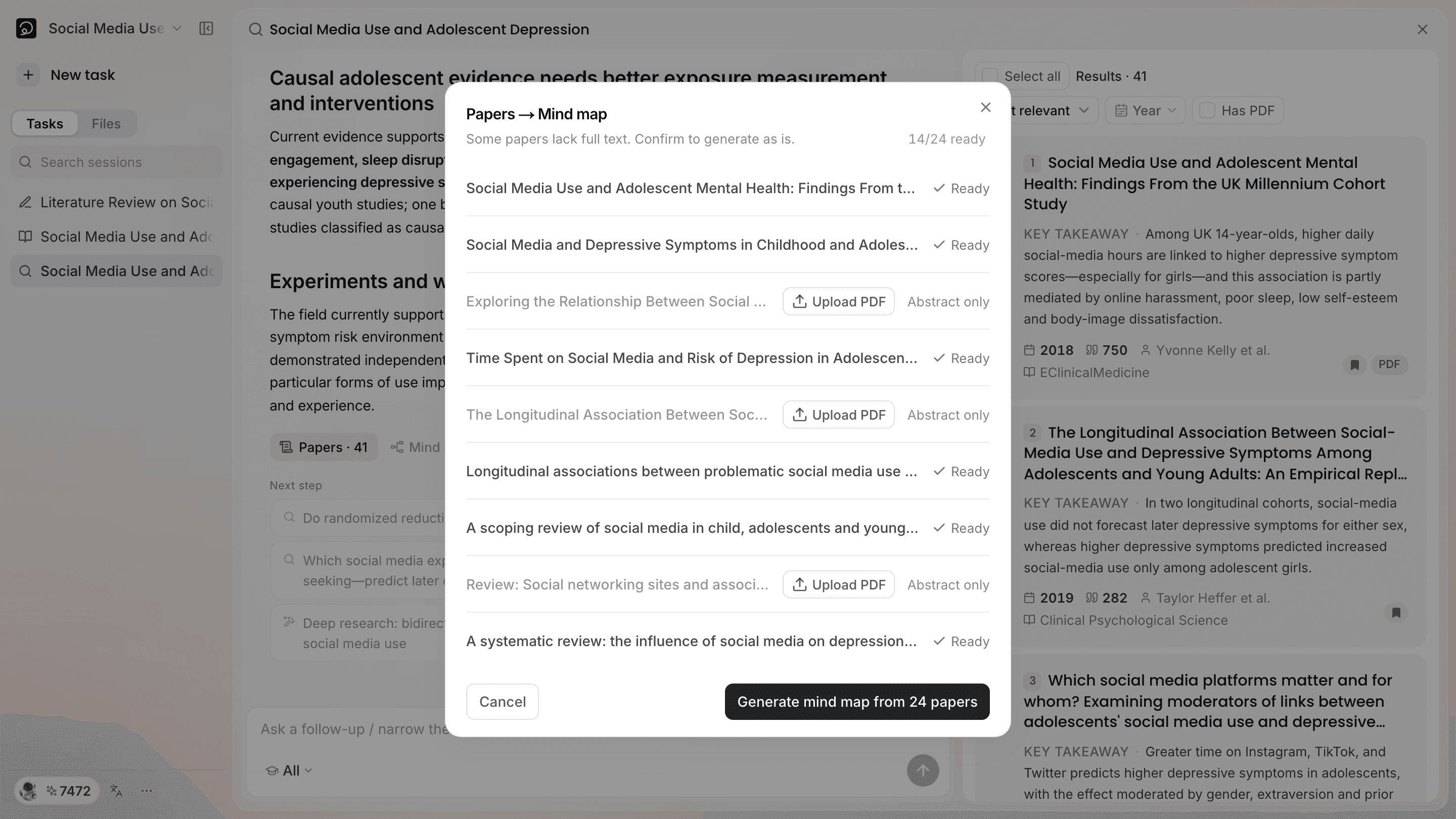
資料の準備中はこのページを離れず、資料の準備ができたとウィンドウに表示されるまでお待ちください。
5. あとでこの検索に戻る
検索はすべてプロジェクトに残ります。プロジェクトを開くと、左サイドバーのタスク一覧で「レビュー」ラベルが付いているものが検索タスクです。開くと各回の論文とレビューがそのまま残っており、続けて質問できます。
次に読む
- 選んだ論文を読み込む:文献を読み解く:マインドマップとノート
- これらの論文をレビューにまとめる:学術文章の執筆
- 結果がいつも的確でない:よい問いの立て方