

使い方ガイド
成果物をエクスポートする
原稿やマインドマップを、提出できるファイルにエクスポートします。
原稿、マインドマップ、スライドが完成したら、提出や共有をしたり、別のツールに移して作業を続けたりできます。
成果物ごとのエクスポート形式
| 成果物 | エクスポートできる形式 |
|---|---|
| 原稿 | 文書 (Markdown)、PDF |
| ホワイトボード、マインドマップ | HTML、画像 (PNG)、文書 (Markdown)、PDF |
| スライド | HTML、スライド (PPTX) |
| Web ページ | HTML、画像 (PNG)、画像 (JPEG) |
| グラフ | 画像 (PNG)、画像 (JPEG)、ベクター画像 (SVG) |
1. ファイルを開き、形式を選ぶ
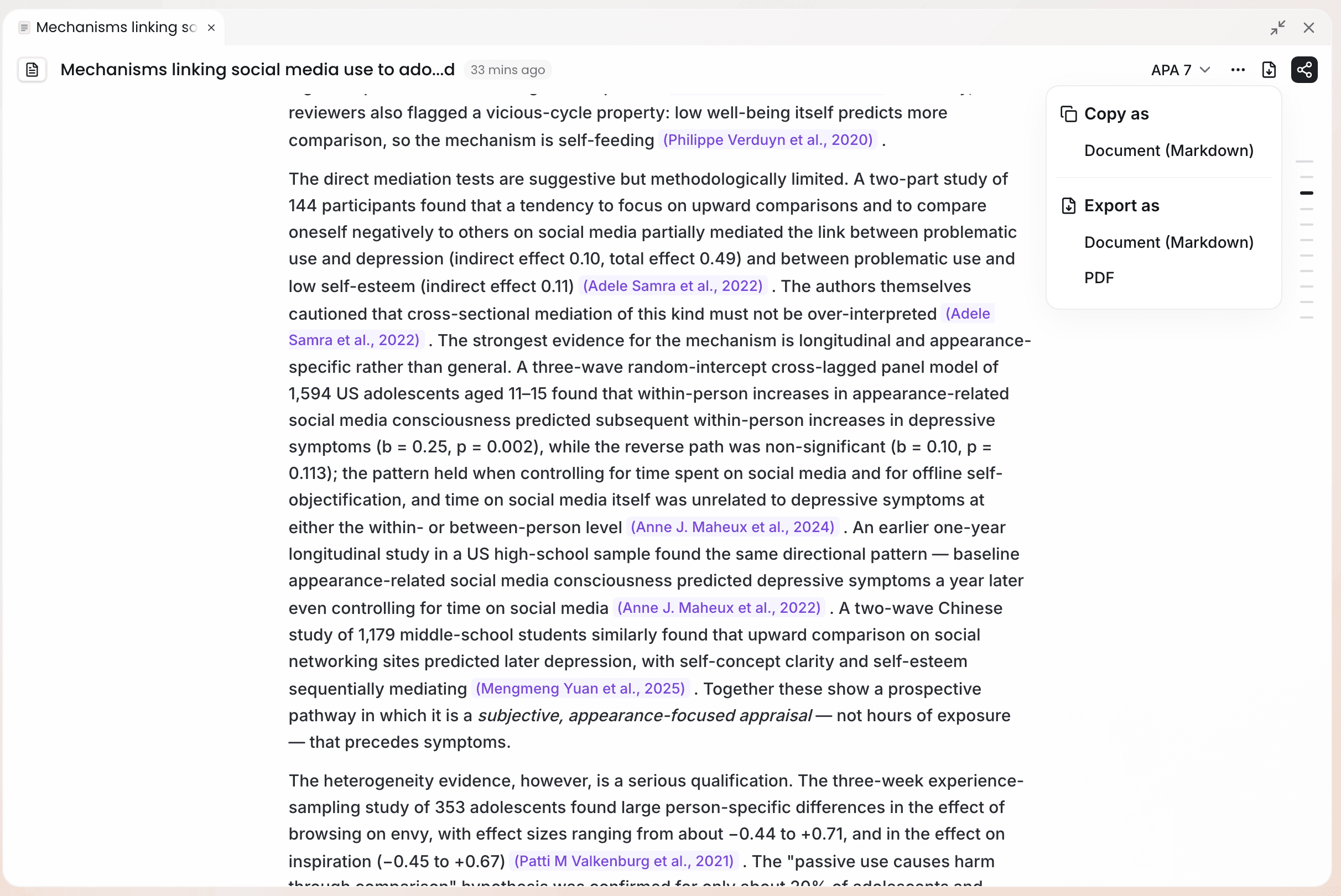
エクスポートしたいファイルを開き、エディタ上部のバーにある コピーとエクスポート をクリックします。形式を選んでエクスポート から形式を選ぶと、ファイルが生成され、自動でダウンロードされます。
内容を別のツールに貼り付けたいだけなら、形式を選んでコピー から 文書 (Markdown) を選び、貼り付け先にペーストします。
2. 引用付きの原稿をエクスポートする
原稿をエクスポートすると、本文中の引用は選んだ引用スタイルで整えられ、参考文献が末尾に付きます。
エクスポートの前に、Ponder は参考文献をひととおり確認します。引用した資料に撤回された論文が含まれている場合は、その旨を知らせます。戻ってその引用を差し替えることも、エクスポートを続行 をクリックすることもできます。
エクスポートには保存済みの内容が使われます。原稿を修正した直後は、保存が完了してからエクスポートしてください。
3. エクスポートの進捗を確認する
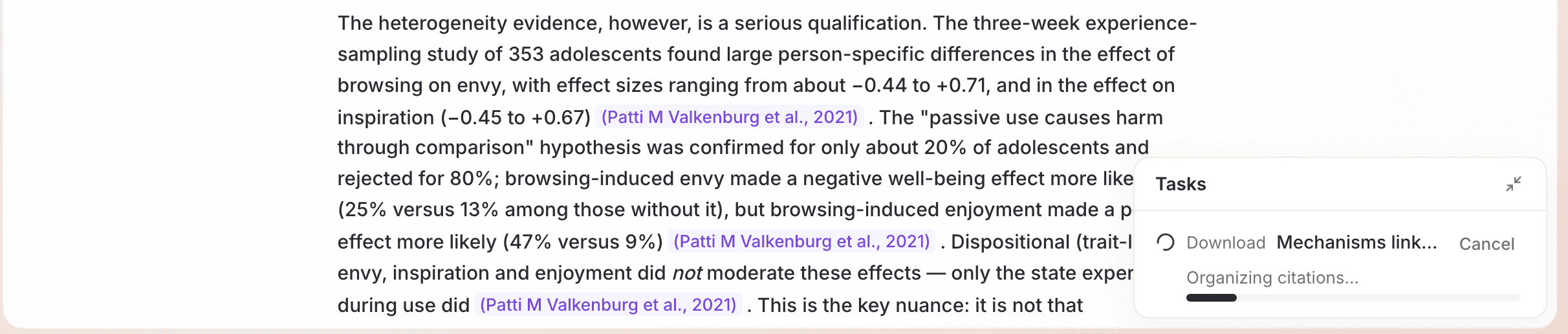
PDF や画像の生成には少し時間がかかります。ページ右下の タスク カードに進捗が表示され、生成中もほかの作業を続けられます。完了すると、カードに「エクスポートが完了しました。ファイルをダウンロード中です」と表示されます。
スライドをスライド (PPTX) としてエクスポートする操作は、パソコンで行ってください。
次に読む
- エクスポートの前に引用と参考文献を確認する:引用と出典の確認
- 引用の正確さのために Ponder が行っていることを知る:信頼性への取り組みと限界