
研究データを分析する
データファイルをアップロードすると、Ponder がクリーニング、統計解析、作図を行い、結果をドキュメントにまとめます。
アンケートや実験のデータが手元にあり、論文に載せられる統計結果と図表が必要なときの手順です。Ponder はコードを書いて実行し、分析を行います。統計結果、図表、クリーニング後のデータはすべてプロジェクトに保存されます。
できる分析
Ponder は独立した実行環境で Python コードを書いて実行します。統計結果はどれも、コードがお手元のデータで計算したものです。よく行われる作業は次の 4 種類です。
- 確認とクリーニング:見出し行の位置、欠損値の表記、テキストとして保存された数値を見分け、無効な回答や重複レコードを見つけます。レコードを削除する前に、Ponder は削除対象のレコードとその根拠を一覧で示し、ご了承を得てから削除します。
- 記述統計:サンプルサイズ、平均値、標準偏差、グループ別の集計。
- 推測統計の検定:群間差の検定など。実行の前に、Ponder は使う予定の手法、その手法がこのデータに適している理由、前提が満たされない場合に代わりに使う手法を説明し、ご確認を得てから実行します。結果には前提の検定、効果量、APA 形式の結果行が付きます。たとえば
t(58) = 2.31, p = .024, d = 0.60のような形です。 - 作図:学術誌のスタイルに沿った図表です。背景は白で、白黒で印刷しても各グループを見分けられます。
SPSS、Stata、R、SAS、Python ですでに分析を行っている場合は、そのコードを Ponder に渡すこともできます。Ponder はまずコードの各ステップをわかりやすい言葉で一覧にし、同じ順序で Python で再現します。元のソフトウェアと挙動が異なる箇所は、どのようにそろえたかも説明します。
対応するデータとコードの形式
Ponder は Excel、CSV、SPSS、Stata、SAS、JSON などの形式のデータファイルを読み込めます。SPSS、Stata、SAS のファイルに含まれる変数ラベル、値ラベル、欠損値の定義もあわせて読み込み、結果はラベルで表示します。たとえば「1 / 2」ではなく「男性 / 女性」と表示されます。
コードについては、Python、R、Stata、SPSS、SAS のスクリプトと Jupyter ノートブックを読み込めます。対応形式の一覧は 資料をインポートする をご覧ください。
データ分析を始める
まずデータファイルをプロジェクトにアップロードします。方法は 資料をインポートする をご覧ください。そのうえで、次のいずれかから始めます。
- 入力欄の上で 分析 を選び、データ分析 をクリックして、分析の要件を書きます。
- プロジェクト内のデータファイルを開いて 分析 をクリックします。コードファイルの場合は 解説 をクリックします。
- どの会話でも、データファイルをアップロードするか @ で参照し、分析の要件をそのまま書きます。
分析の要件に目的、変数、グループ分けを明記すると、研究に即した結果が得られます。たとえば「1 日のソーシャルメディア利用が 3 時間を超える生徒と 1 時間未満の生徒の 2 群で、うつ尺度の得点に差があるかを比較してください」のように書きます。データをアップロードしただけで要件を書かなかった場合、Ponder はまずデータの概要を報告し、何を分析したいかをお尋ねします。
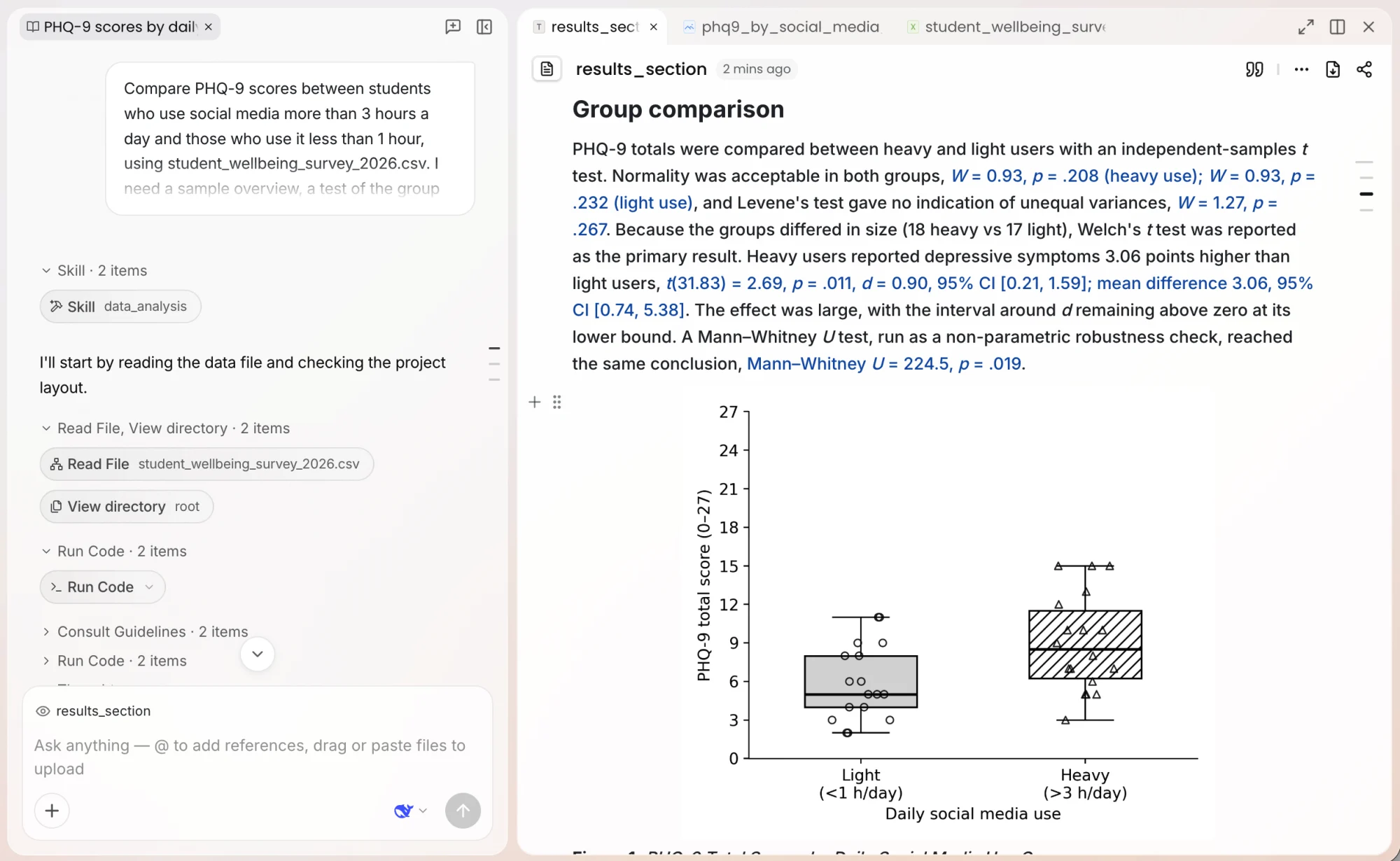
分析結果の保存と確認
- 元のデータはそのまま残ります:Ponder はデータのコピーを処理します。クリーニング後のデータは新しいファイルとして、元のファイルの隣に保存されます。
- どのバージョンにも戻せます:クリーニング後のデータにその後加えた変更は同じファイルに保存され、新しいバージョンになります。ファイルを開くと、任意のバージョンを確認して復元できます。
- 図表はプロジェクトのファイルとして保存されます:図表は画像としてプロジェクトに保存され、いつでもドキュメントに挿入できます。
- コードと出力を確認できます:会話内の コードを実行 カードを展開すると、Ponder が実行したコード、入力したファイル、出力を確認でき、どの数値もここで照合できます。
- ドキュメント内の結果をたどれます:Ponder がドキュメントに書き込んだ統計結果、結果の表、図表の横には、出どころを示すマークがあります。開くと、使用したデータファイルとそのバージョン、コード、出力、パッケージのバージョンを確認でき、セッションに戻る をクリックすると当時の会話が開きます。ご自身で書き換えた数値も引き続き編集でき、実行結果と一致しない場合は、出どころに元の値が表示されます。
統計手法が研究デザインに適しているかどうかは、ご自身で判断してください。手法に明確な指定がある場合は、分析の要件に書き込んでください。たとえば「Welch の t 検定を使い、Cohen's d を報告してください」のように書きます。
データ更新後の再分析
データを追加したり修正したりしたときは、新しいデータで分析をやり直すよう Ponder に依頼してください。たとえば「追加したアンケートデータで群間比較をやり直し、レポートを更新してください」のように書きます。Ponder はドキュメント内の該当する数値、表、図表を新しい結果に置き換え、影響を受ける結論の文も書き直します。これらの変更は AI がこのドキュメントを編集しました の比較に 1 か所ずつ表示され、確認して取り消せます。
新しい結果を先に確認し、ドキュメントはまだ変えたくない場合は、依頼の際にそう伝えてください。この場合、ドキュメント内の古い結果に印が付きます。その出どころを開いて 新しい値に置き換え(表は 新しい表に置き換え、図は 新しい図に置き換え)をクリックすると、新しい結果に置き換わります。ご自身で編集した内容が上書きされる場合は、置き換える前に確認を求められます。
図表をドキュメントに入れてエクスポートする
分析レポートが必要なときは、Ponder にドキュメントとしてまとめるよう依頼してください。レポートには、分析したデータファイル、クリーニングの手順、手法、前提の検定、結果の表、図表、結論が含まれます。
図表はご自身のドキュメントにも挿入できます。画像の端をドラッグして幅を調整し、画像右上のツールバーで配置とキャプションを設定します。完成したドキュメントは Word 形式でエクスポートでき、エクスポートしたファイルには内容そのものだけが含まれます。再分析した結果のうち、まだ新しい値に置き換えていないものがドキュメントに残っている場合は、エクスポートの前にお知らせします。エクスポートの方法は 成果物をエクスポートする をご覧ください。
次に読む
- 分析結果を論文にまとめる:学術文章の執筆
- 分析レポートをエクスポートする:成果物をエクスポートする
- データファイルをアップロードする:資料をインポートする