

プロジェクト:Ponder が研究テーマを理解する場所
研究テーマごとにプロジェクトを作り、Ponder に研究を理解させます。
複数の研究テーマを並行して進めていると、論文、ノート、下書きがあちこちに散らばりがちです。Ponder では、ひとつの研究テーマに関するものをすべてプロジェクトにまとめます。
プロジェクトにはもうひとつの役割があります。Ponder はプロジェクト内のファイルを通じて、何を研究しているかを理解します。プロジェクトに何を入れるかによって、回答が何に基づくかが決まります。
以下では、「ソーシャルメディア利用と青年期のうつ」という研究テーマを例に説明します。
1. 研究テーマのプロジェクトを作成する
プロジェクト名には研究テーマを付けておくと、あとでプロジェクト一覧から一目で見分けられます。
ホーム画面下部の プロジェクト エリアで、最初のカード 新規プロジェクト をクリックし、「ソーシャルメディア利用と青年期のうつ」と入力します。アカウントには最初からプロジェクトがひとつ用意されているので、ちょっと試すときはそれを使ってください。本格的に研究テーマに取り組むときは、新しく作成します。名前はあとから変更できます。プロジェクトカード右上の「…」をクリックし、名前を変更 を選びます。
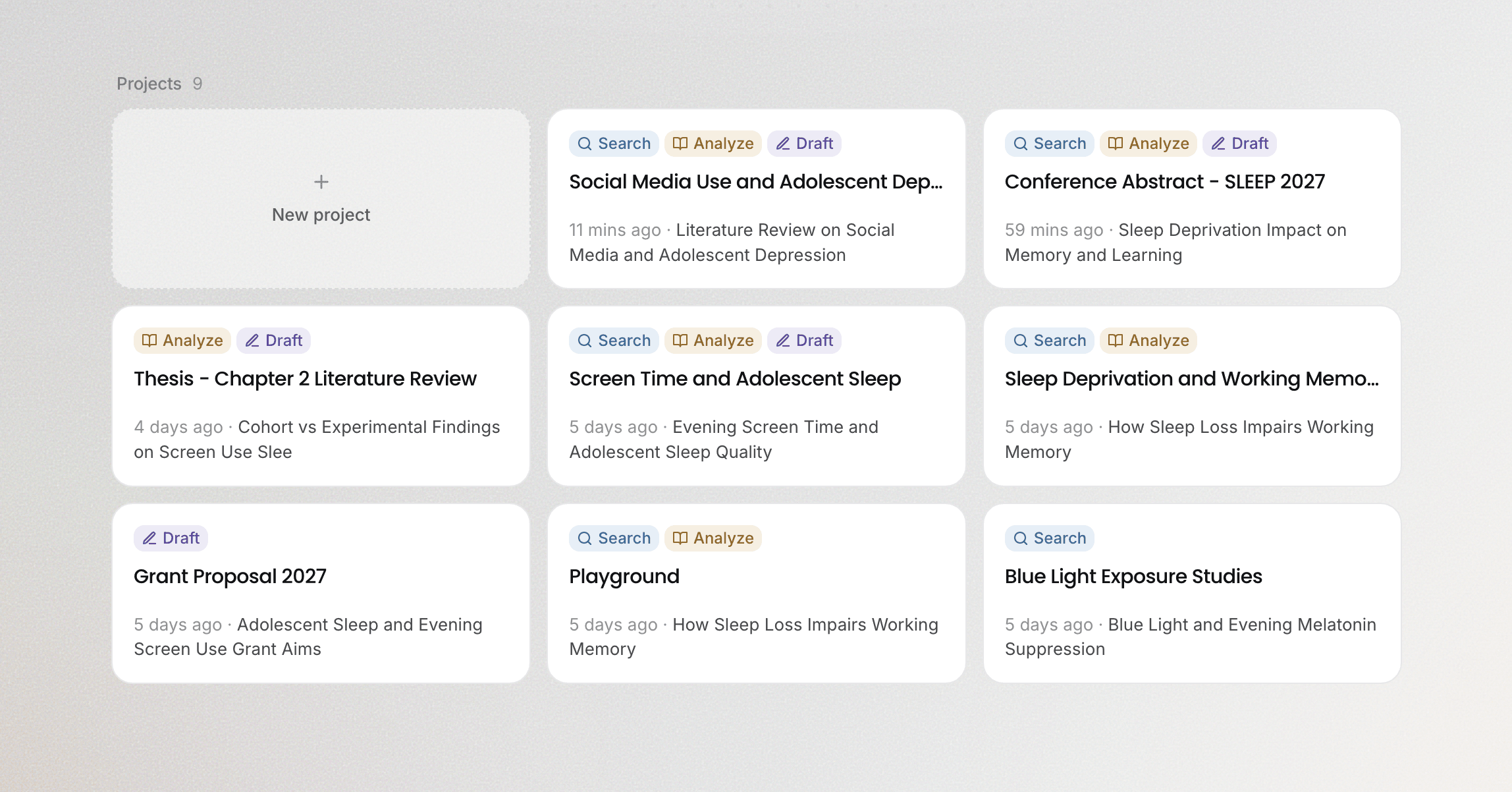
タスクを始める前に、ホーム画面下部の プロジェクト エリアからこのプロジェクトを開いてください。プロジェクトに入ると、画面に入力欄があります。その上で 検索、分析、執筆 のいずれかを選び、やりたいことを書きます。こうして始めたタスクとその成果物は、すべてこのプロジェクトに残ります。
2. Ponder に研究テーマを理解させる
各タスクの開始時に、Ponder はまずプロジェクトのフォルダ名とファイル名に目を通し、質問に関係するファイルを開いて読みます。プロジェクト内の資料が足りないときは、自分で文献を検索して補います。この順序を知っておくと、Ponder に研究をより深く理解させる方法がわかります。
- 研究の視点を表す資料を入れる:研究計画書、読書ノート、すでに読んだ論文など。そうすれば、Ponder が理解するのはその分野の一般的な状況だけでなく、ご自身の研究そのものになります。この例では、研究計画書と検索で保存した 12 本の論文をプロジェクトに入れてあり、以降のタスクはすべてそれらを土台にしています。
- ファイルにわかりやすい名前を付ける:ファイル名は Ponder が資料を探す手がかりです。「文献ノート-縦断研究」のほうが「新規ドキュメント 3」よりも正しく見つけてもらえます。
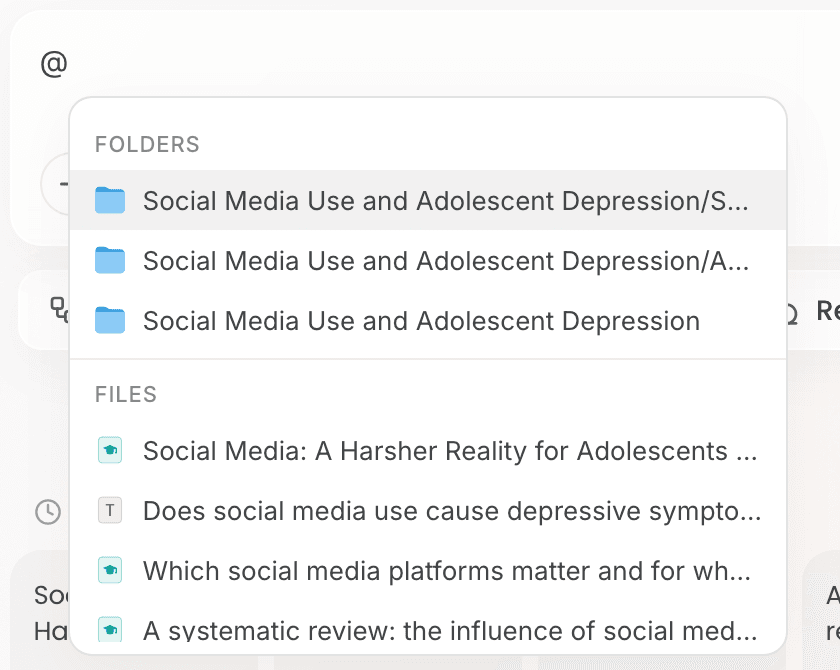
- 根拠がはっきりしているときは @ で指定する:入力欄で @ を入力し、根拠にしてほしいファイルを選びます。
- 研究テーマごとにプロジェクトを分ける:プロジェクト内が同じ研究テーマのファイルだけなら、Ponder はひととおり目を通すだけで何を研究しているかをつかめます。新しい研究テーマを始めるときは、新しいプロジェクトを作成してください。
3. プロジェクト内でファイルとタスクを見つける
プロジェクトに入ると、左サイドバーの上部に 2 つのタブがあります。
- ファイル はプロジェクトのファイルツリーです。アップロードした資料、検索で保存した論文、Ponder が生成したマインドマップ、ノート、原稿がここにあります。
- タスク には、このプロジェクトで始めたすべての作業が並びます。タスクをクリックすると、当時の会話と、そのタスクで編集・生成されたファイルがまとめて開き、中断したところから続けられます。空の会話から始めるには 新しいタスク をクリックします。
タスクを始めると、Ponder は完了するまで作業を続けます。ページを閉じても影響はありません。戻ってきたら タスク から開けば、進捗と成果物を確認できます。
次に読む
- プロジェクトに資料を入れる:資料をインポートする
- ひとつの問いから文献を探す:関連性が高く使える論文を見つける
- どのステップから入るかを選ぶ:検索・分析・執筆:どこから始めるか