

資料をインポートする
対応する資料、アップロードの方法、全文の補い方。
手元にある論文、講義資料、動画、ご自身のノートをもとに、Ponder に作業させたい場合の手順です。資料をプロジェクトに入れると、分析と執筆でそのまま選べるようになり、Ponder もそれらを通じて研究テーマを理解します。
対応する資料
- ファイル:文書(.pdf、.txt、.docx、.pptx)、画像、音声、動画。
- Web・動画リンク:YouTube、Bilibili、小紅書の動画、または一般的な Web ページ。
- DOI:DOI の一覧があれば、1 行に 1 つずつ入力すると、論文をまとめて書誌情報ごとインポートできます。
入力欄からアップロードする:おすすめの方法
タスクを始めるときに、資料を入力欄に直接渡します。入力欄の「+」をクリックして ファイルをアップロード または Web・動画リンク を選ぶか、ファイルを入力欄にドラッグするか、そのまま貼り付けます。Ponder はタスクと一緒にこれらの資料を受け取り、適切なフォルダに振り分けます。以降の分析や執筆ではそのまま選べます。
ファイルの横に「アップロード中」または「認識中…」と表示されている間は、「アップロード完了」に変わるのを待ってからタスクを送信してください。
左サイドバーからアップロードする:補助的な方法
タスクは始めずに資料だけをプロジェクトに入れておきたいときは、プロジェクトの左サイドバーで ファイル タブに切り替え、タブの横の「+」をクリックします。資料の出どころに応じて、ファイルのアップロード、Web・動画リンク、DOI のいずれかを選びます。
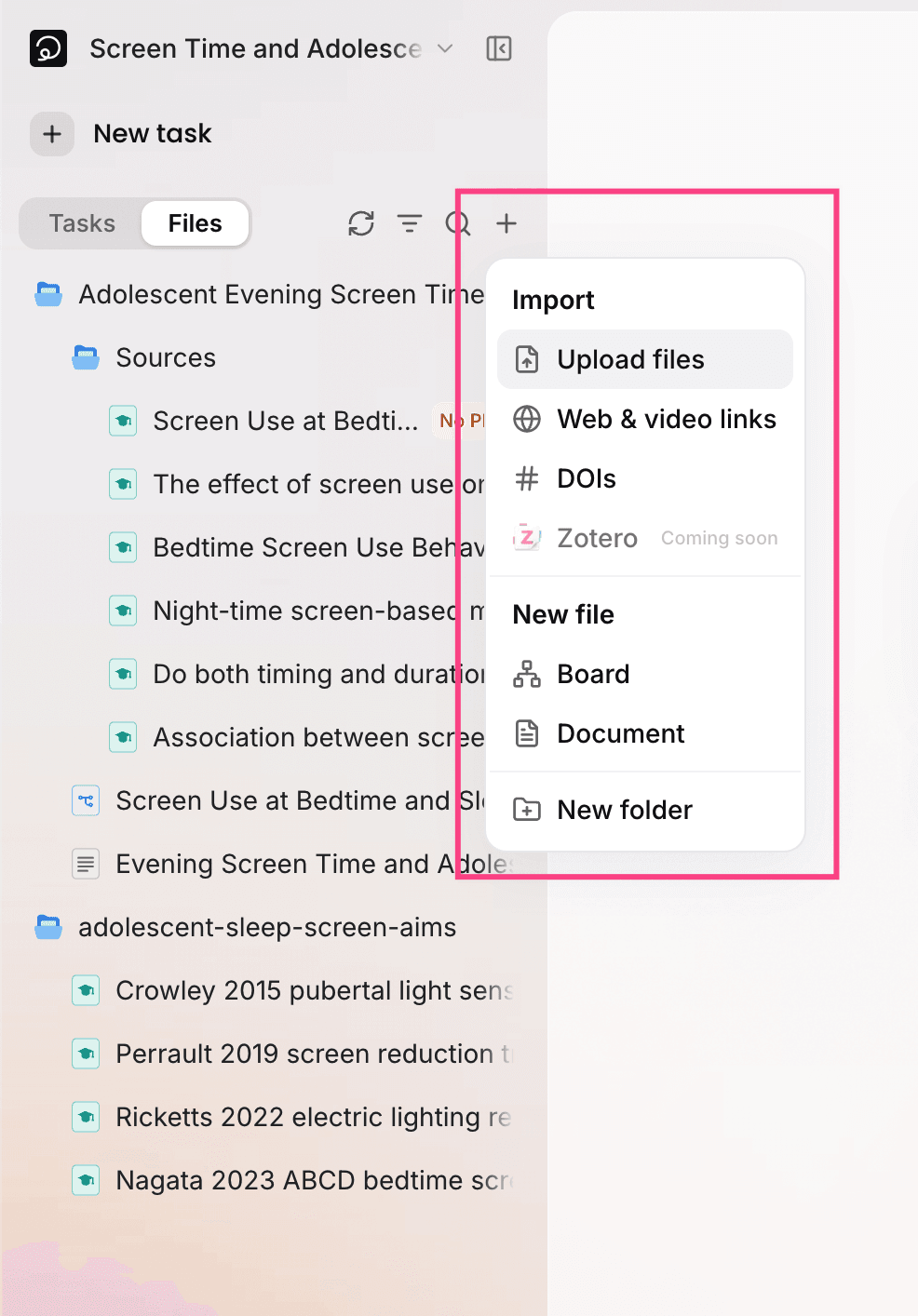
PDF は学術文献として自動で認識されます
PDF をアップロードすると、Ponder はそれが学術論文かどうかを判定します。論文と認識されたものには書誌情報が自動で付与され、開くと上部にタイトル、著者、出版年、被引用数、ジャーナル、DOI が表示されます。

これらの情報は後の作業で活用されます。執筆時には Ponder がこれをもとに本文中の引用と末尾の参考文献を生成し、引用スタイルを切り替えたときもこれをもとに体裁を整え直します。
要旨しかない論文に全文を補う
検索から保存した論文のうち、オープンアクセスのものには全文が付いています。購読や購入が必要なものについては、Ponder が取得できるのは要旨と書誌情報で、ファイルツリーでは「PDF なし」の印が付きます。
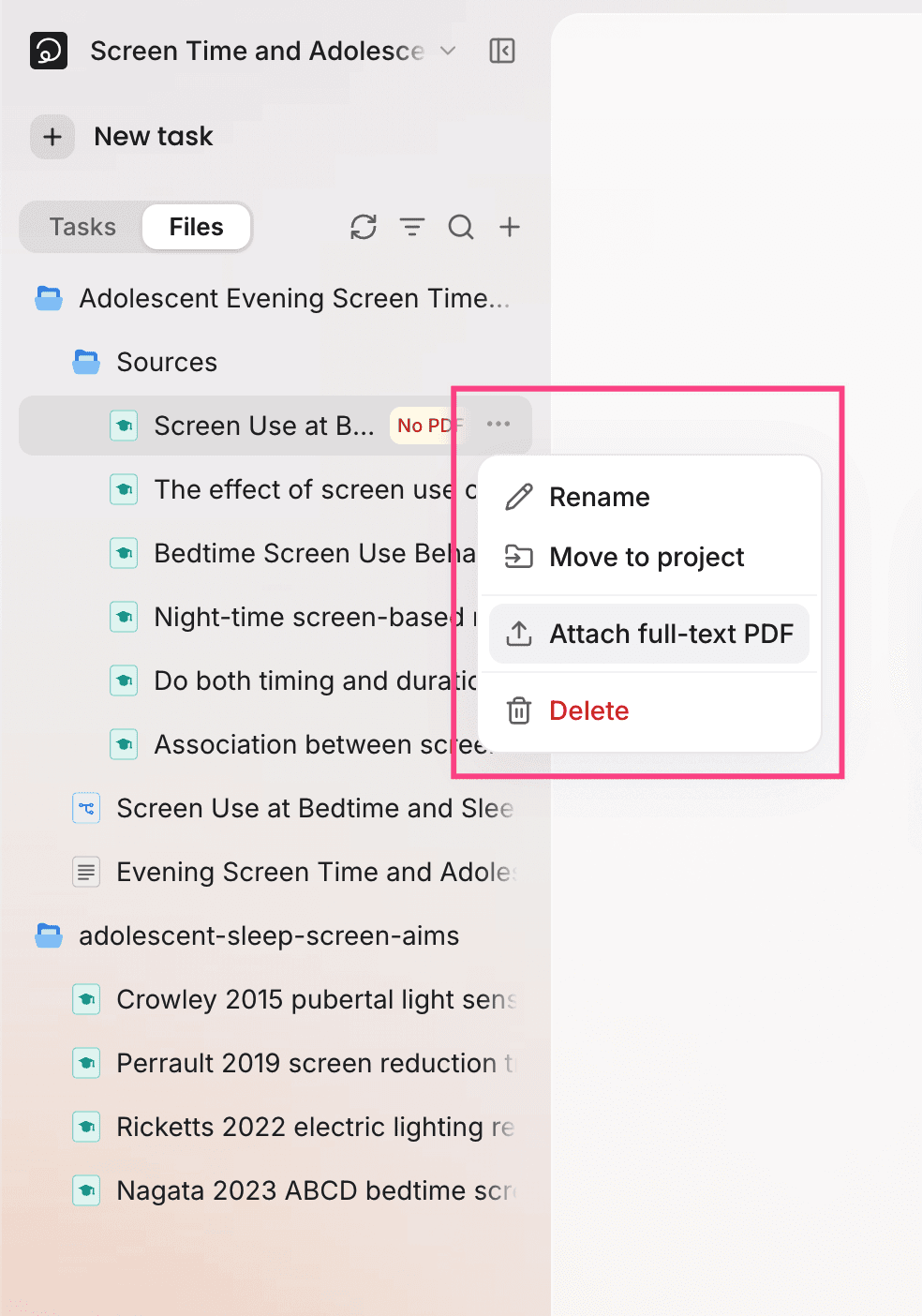
所属する大学や機関を通じてその論文を閲覧できる場合は、PDF を補ってください。ファイルツリーでその論文にマウスを合わせ、行末の「…」をクリックして 全文PDFを添付 を選びます。または論文を開いて 全文PDFをアップロード をクリックします。補うと、分析や執筆で Ponder が読むのは全文になります。
フォルダとファイル名で資料を整理する
各タスクの開始時に、Ponder はまずプロジェクトのフォルダ名とファイル名に目を通し、それから関連するファイルを読みます。フォルダがはっきり分かれ、ファイル名がひと目でわかれば、Ponder は正しい資料を見つけやすくなります。
「+」メニューで 新規フォルダ を選んで資料を用途ごとに分け、ファイルの行末の「…」をクリックして 名前を変更 を選びます。その理由は プロジェクト:Ponder が研究テーマを理解する場所 をご覧ください。
次に読む
- 1 本または複数の文献を読み解く:文献を読み解く:マインドマップとノート
- あるテーマについて Ponder に検索と精読を重ねさせる:テーマを深く研究する
- まだ文献が手元にない:関連性が高く使える論文を見つける