

学術文章の執筆
レビュー、論文、レポートを書き、納得いくまで一段ずつ磨き上げます。
Ponder は文献レビュー、論文、調査レポートを執筆します。テーマ、要件、引用する資料を伝えると、学術的な文章の構成に沿って書き上げます。論証には段階があり、すべての引用が実在する文献に対応し、開くと根拠となった原文を確認できます。
執筆はクレジットを消費します。ルールは プランとクレジット をご覧ください。
以下では、ソーシャルメディア利用と青年のうつ症状の関係をテーマに、プロジェクトに保存した論文を引用して文献レビューを書く例を示します。
1. 原稿の種類を選び、テーマと要件を書く
3 種類の原稿は書き方が異なるので、まず種類を正しく選びます。
| 種類 | 内容 |
|---|---|
| 文献レビュー | ある分野の既存研究を整理する:各立場の知見、見解の相違、未解明の点 |
| 論文執筆 | ひとつの主張を軸に論証を展開し、プロジェクト内の文献を引用する |
| 調査レポート | 特定の読み手に向けた結論と根拠。結論を先に、論証を後に示す |
入力欄の上で 執筆 を選び、文献レビュー をクリックします。入力欄には「文献レビューを書いてください。テーマは:」があらかじめ入っているので、続けてテーマと要件を書きます。たとえば分量、想定読者、重点的に論じたい見解の相違などです。
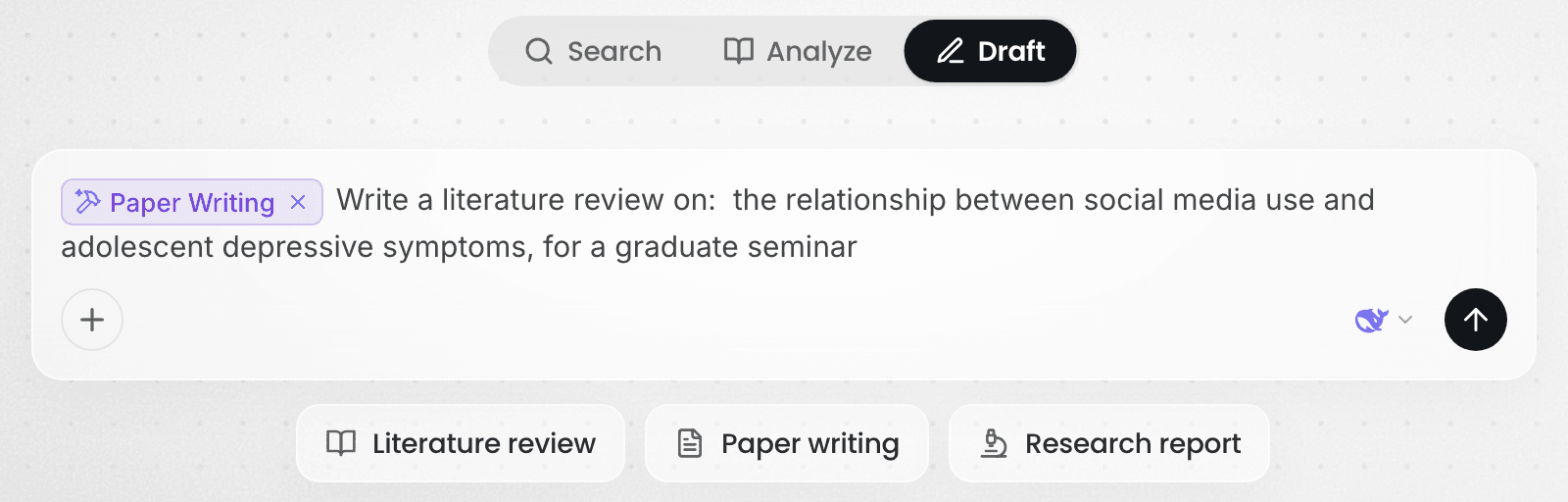
この 3 つの入口は出発点にすぎません。どのような執筆の要件でも、ご自身の言葉で書けます。どの節が必要か、どういう構成にするか、どのジャーナルの読者を想定するか、などです。進行中の会話で「/」を入力して 論文執筆 を選ぶと、それまで議論してきた内容を続けて文章にまとめられます。スキルの使い方は スキルを使う をご覧ください。
2. 引用する資料を指定する
入力欄で @ を入力し、引用するファイルを選びます。フォルダごと選ぶこともできます。この例では、検索で論文を保存したフォルダを選びます。
資料を指定しない場合、Ponder はプロジェクト内からテーマに関連するファイルを自分で探します。プロジェクト内の資料では足りない場合は、文献を検索して補います。ご自身が読んだ内容をもとに原稿を書きたい場合は、その資料を指定してください。
3. Ponder からの質問に答える
書き始める前に、Ponder は「AIが入力を待っています」というカードを表示し、いくつかの選択式の質問で執筆の方向性を確認します。通常は、テーマの焦点、原稿のジャンル、読者と用途、分量、そしてお手持ちの資料以外にも文献を検索して補うかどうかを尋ねます。どの質問でも その他 を選んで自由に記入できます。答え終えたら 送信 をクリックします。手順 1 ですでに明確に伝えた点については、質問が減るか、省かれます。
4. 書き上がった原稿を確認する
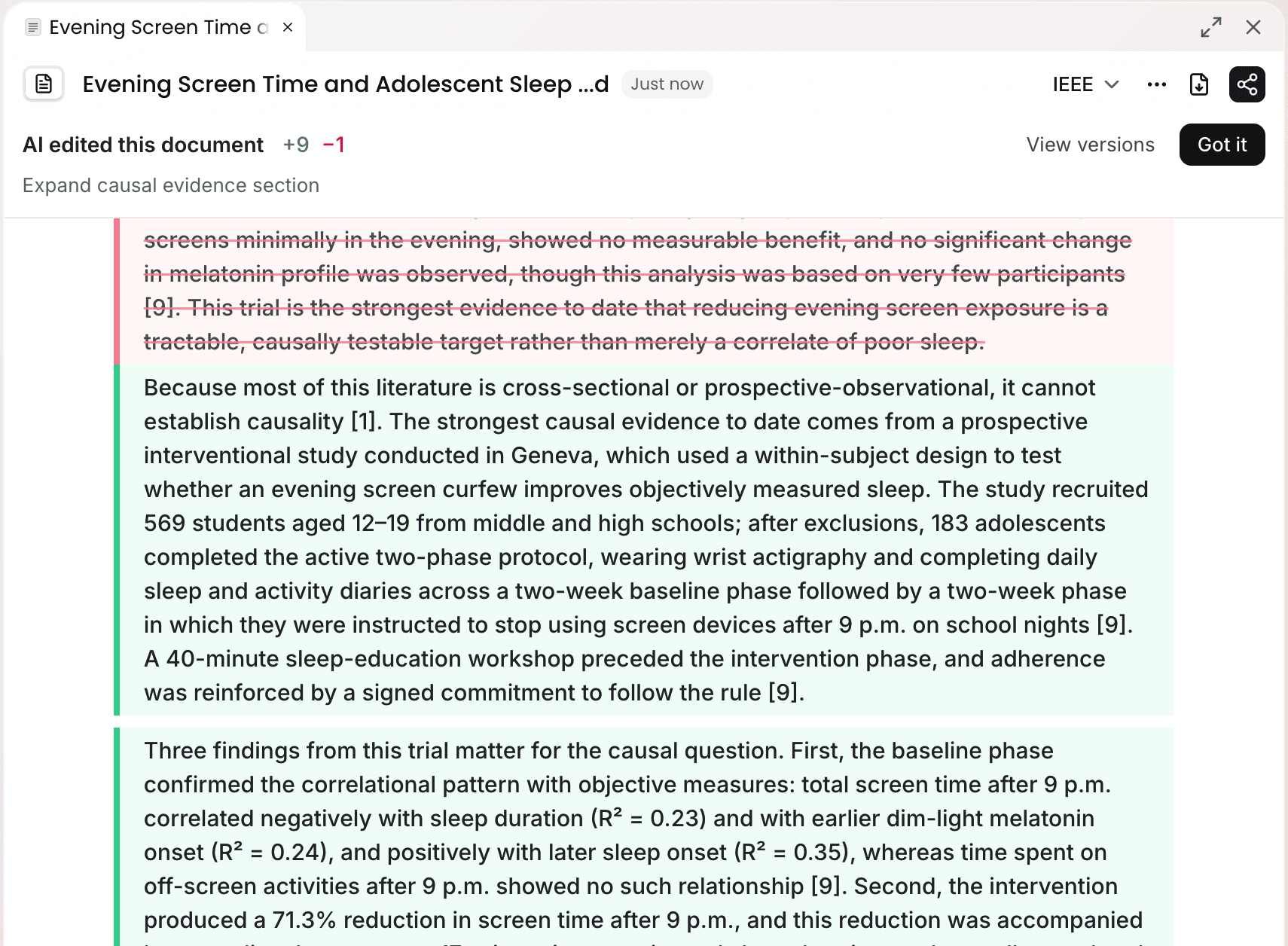
執筆中、原稿は読み取り専用になり、上部に「AI がこのドキュメントを編集中です…」と表示されます。書き終わると、その回の変更が原稿上にそのまま表示されます。緑は追加された内容、赤は削除された内容で、上部に追加・削除された行数が示されます。確認したら 了解 をクリックすると、編集できる原稿に戻ります。バージョンを見る をクリックすると、バージョン履歴が開きます。
5. 一段ずつ磨き上げる
原稿ができたら、Ponder と一緒に納得がいくまで磨き上げます。次の 3 つの修正方法は組み合わせて使えます。
- 会話で要望を伝える:たとえば「第 2 節では横断研究と縦断研究を分けて論じてください」。
- 特定の段落について要望を伝える:原稿でその段落を選択すると、会話の入力欄の上に「N行を選択中」と表示されます。このとき伝える要望は、その段落だけを対象にします。
- 自分で直接修正する:原稿は通常のドキュメントなので、いつでも自分で編集できます。
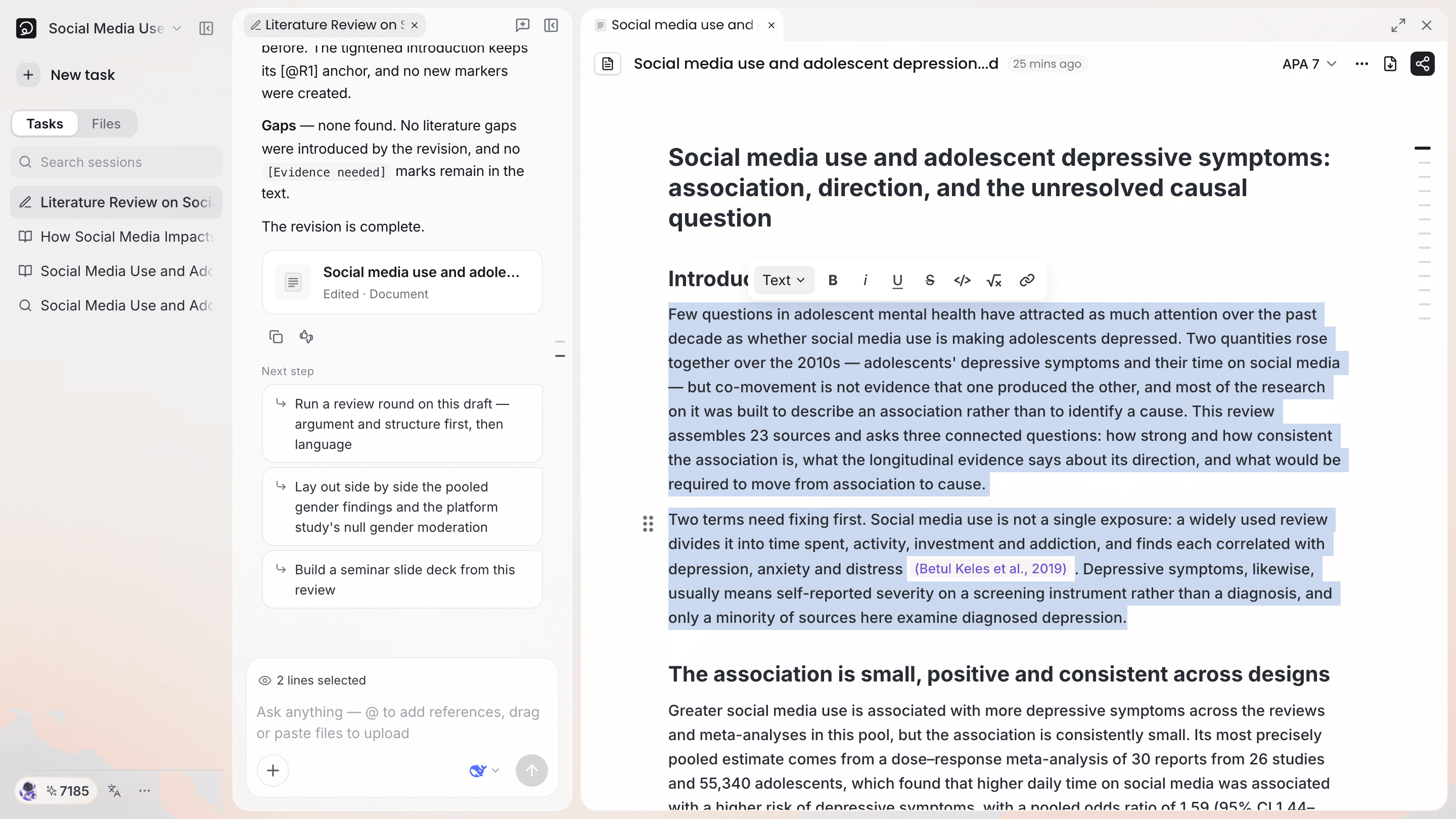
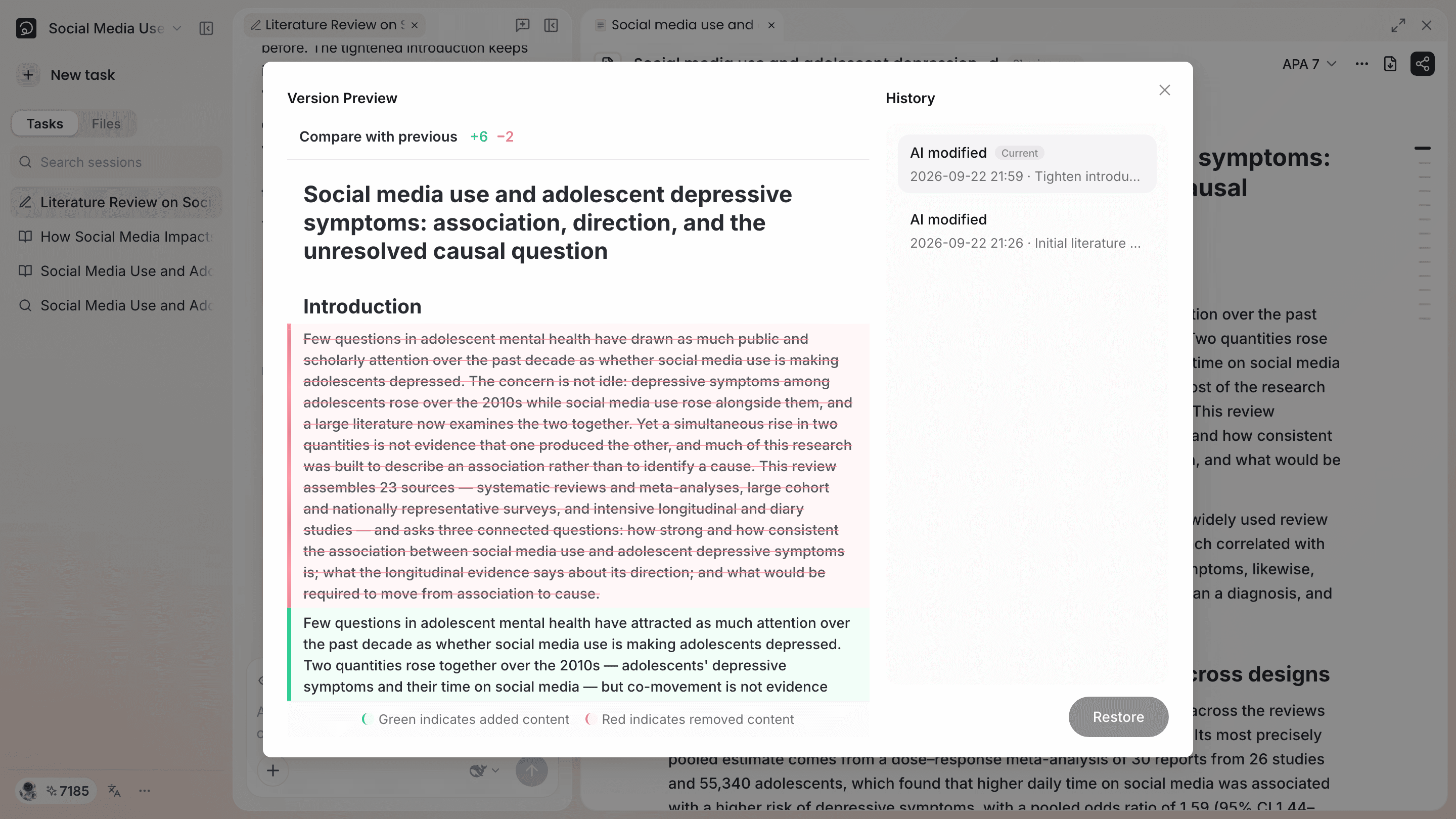
AI による修正は 1 回ごとにバージョン履歴に記録され、すべてのバージョンが残るので失われることはありません。原稿のタイトルバーの「…」をクリックして バージョン履歴を表示 を選ぶと、任意の 2 つのバージョンの変更を比較できます。以前の状態に戻したい場合は、そのバージョンを選んで 復元 をクリックします。
次に読む
- 引用を確認し、ジャーナルが求める形式に整える:引用と出典の確認
- 原稿をエクスポートして提出する:成果物をエクスポートする